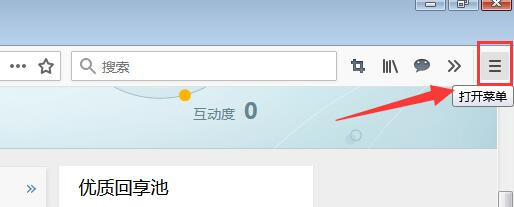
1、打开firefox火狐浏览器后,选择右侧“打开菜单”选项。
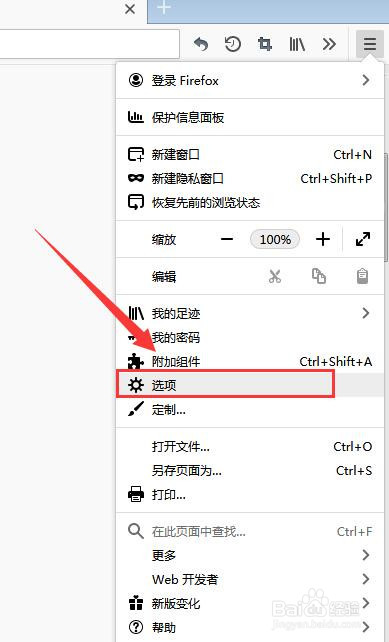
2、在“打开菜单”下拉中选择“选项”设置。
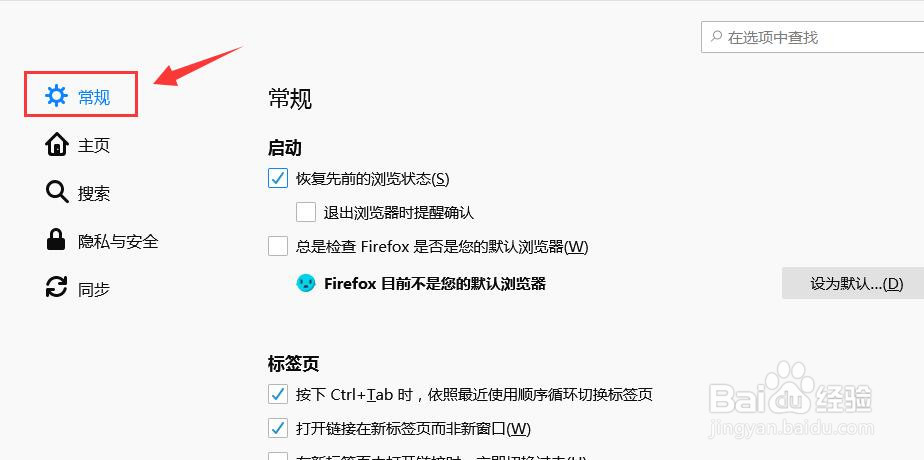
3、点击“选项”按钮后,进入“常规”界面。
4、在“常规”界面中选择“Firefox 更新”栏目。
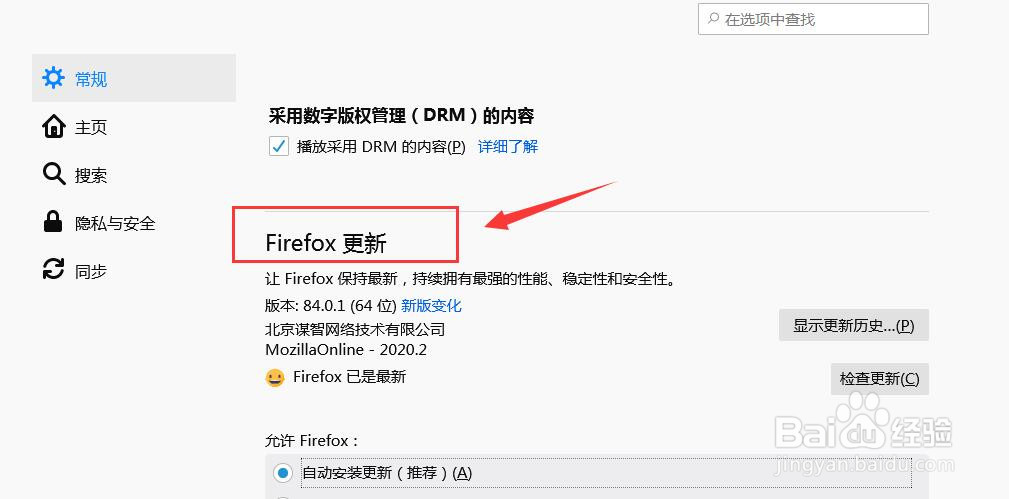
5、在“Firefox 更新”栏目中,选择“检查更新,但由你决定是否安装(C)”勾选前面复选框。

6、这样就可以避免FireFox火狐浏览器每一个版本出现就自动更新了,再出现新版本时会提示是否更新选项,再不想升级时选择取消即可。
时间:2026-04-26 03:09:39
1、打开firefox火狐浏览器后,选择右侧“打开菜单”选项。
2、在“打开菜单”下拉中选择“选项”设置。
3、点击“选项”按钮后,进入“常规”界面。
4、在“常规”界面中选择“Firefox 更新”栏目。
5、在“Firefox 更新”栏目中,选择“检查更新,但由你决定是否安装(C)”勾选前面复选框。
6、这样就可以避免FireFox火狐浏览器每一个版本出现就自动更新了,再出现新版本时会提示是否更新选项,再不想升级时选择取消即可。
