1、全选工作表,ctrl+1打开“单元格格式”对话框。

2、在“单元格格式”窗口,点击“保护”选择卡,勾去“锁定”选项。“锁定”功能在正常情况下是没有用的,只有在保护工作表下才有用。

3、选择要保护的单元格,在“单元格格式”窗口,点击“保护”选择卡,勾选“锁定”选项

4、在“工具”菜单下,选择“保护”/“保护工作表”

5、在“保护工作表”窗口中输入密码后,确定。

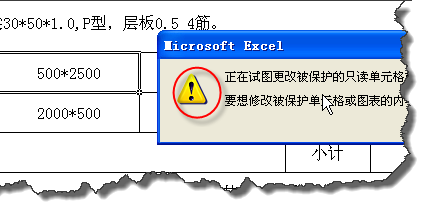
6、下次单击保护的单元格时会出现警告对话框。达到了保护工作表部分单元格的要求。
时间:2026-04-26 06:55:43
1、全选工作表,ctrl+1打开“单元格格式”对话框。
2、在“单元格格式”窗口,点击“保护”选择卡,勾去“锁定”选项。“锁定”功能在正常情况下是没有用的,只有在保护工作表下才有用。
3、选择要保护的单元格,在“单元格格式”窗口,点击“保护”选择卡,勾选“锁定”选项
4、在“工具”菜单下,选择“保护”/“保护工作表”
5、在“保护工作表”窗口中输入密码后,确定。
6、下次单击保护的单元格时会出现警告对话框。达到了保护工作表部分单元格的要求。
