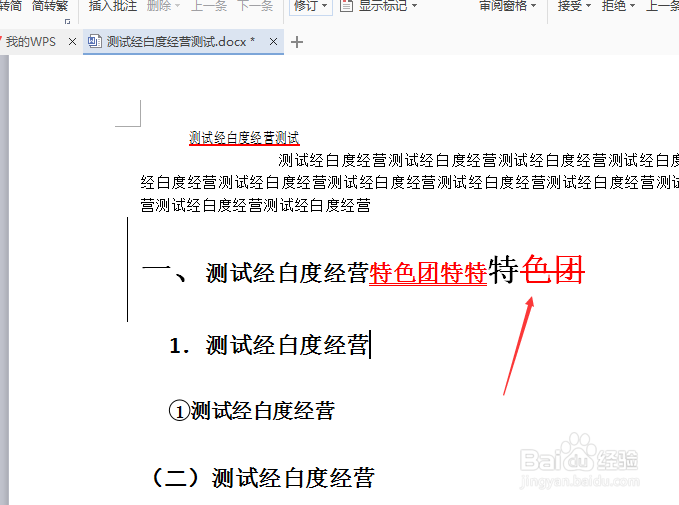
1、首先,打开一个wps文字的中,会显示了一个修改的
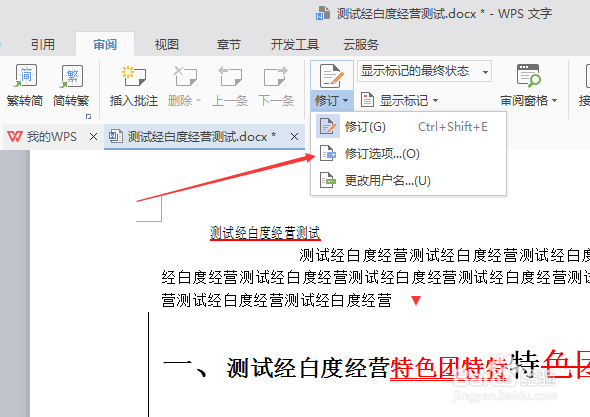
2、点击菜单中的 修订

3、点击了修订选项之后,弹出了下拉菜单选中为 修订选项
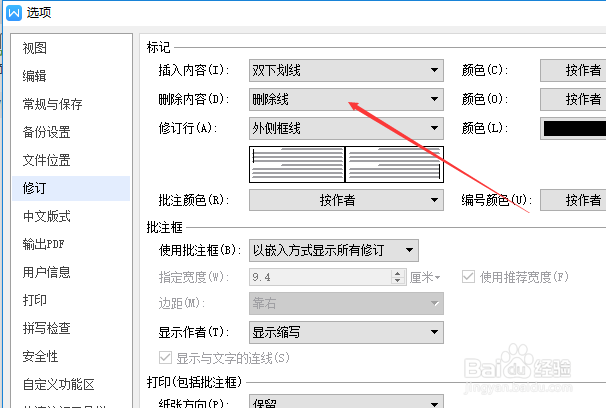
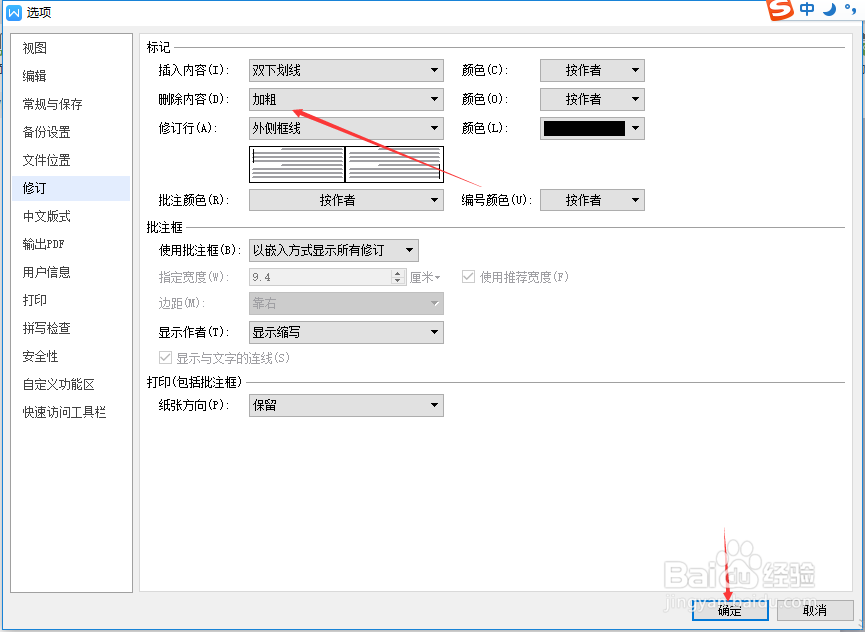
4、进入到了选项界面中,点击 删除内容 选项
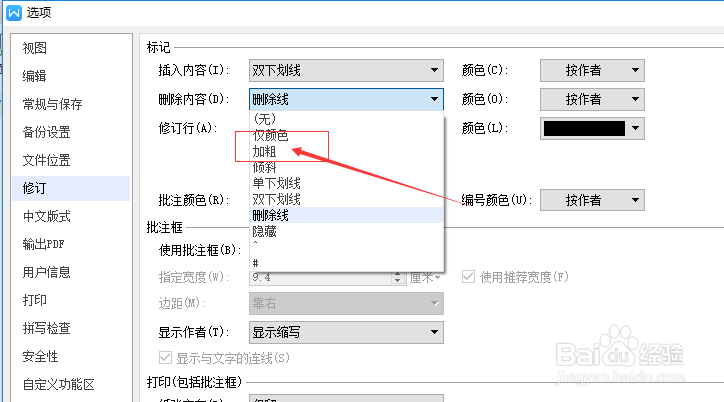
5、点击了删除内容选项之后,弹出下拉菜单选中为 加粗
6、删除内容设置完成之后,点击 确定
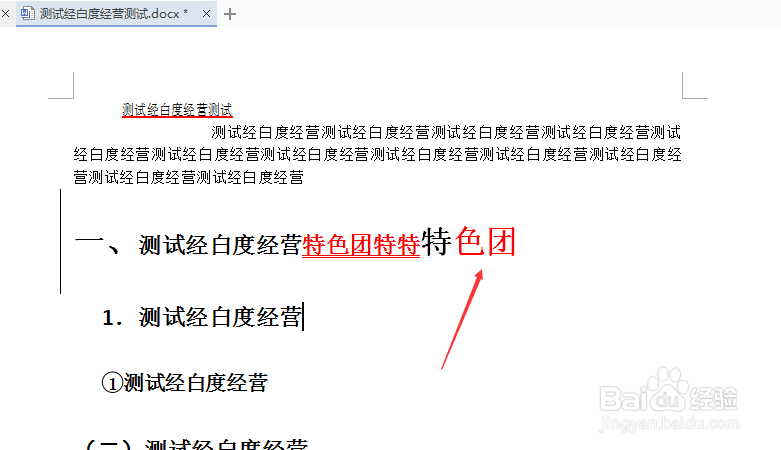
7、可以看到是内容被加粗了
1、点击菜单中的 修订
选中为 修订选项
点击 删除内容 选项
选中为 加粗
时间:2026-05-04 23:14:56
1、首先,打开一个wps文字的中,会显示了一个修改的
2、点击菜单中的 修订
3、点击了修订选项之后,弹出了下拉菜单选中为 修订选项
4、进入到了选项界面中,点击 删除内容 选项
5、点击了删除内容选项之后,弹出下拉菜单选中为 加粗
6、删除内容设置完成之后,点击 确定
7、可以看到是内容被加粗了
1、点击菜单中的 修订
选中为 修订选项
点击 删除内容 选项
选中为 加粗
