win10任务栏WiFi(wlan)图标经常消失解决方法

 时间:2026-02-16 09:14:35

1、方法一:开启WLAN direct服务连接管理器服务

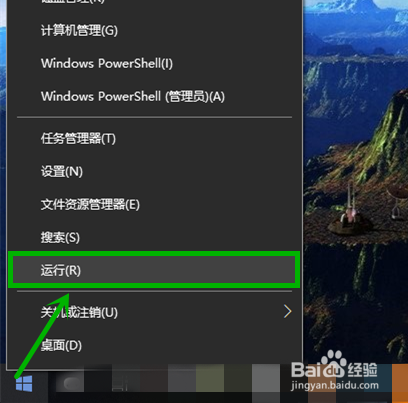
1.任务栏右击开始徽标,选择【运行】选项,或者使用快捷键“win+r”
win10任务栏WiFi(wlan)图标经常消失解决方法

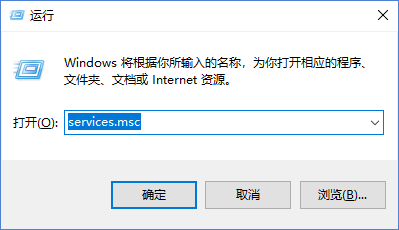
2、2.在打开的【运行】窗口的文本框输入“services.msc”后回车或点击【确定】
win10任务栏WiFi(wlan)图标经常消失解决方法

3、3.在打开的服务界面找到【WLAN direct服务连接管理器服务】后右击选择【启动】选项就行了

win10任务栏WiFi(wlan)图标经常消失解决方法

4、方法二:网络重置(方法一不能解决)

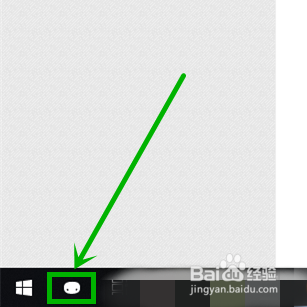
1.点击屏幕左下角的小娜图标或者搜索框
win10任务栏WiFi(wlan)图标经常消失解决方法

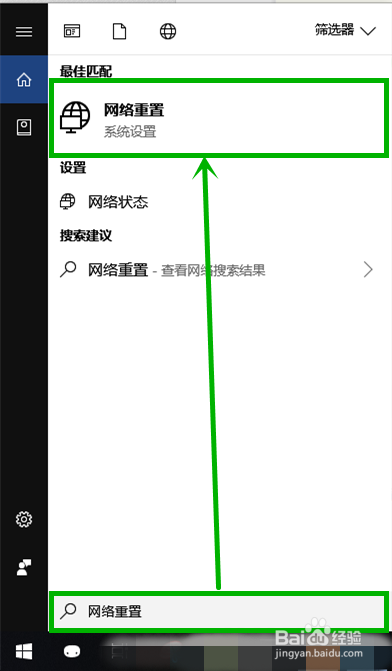
5、2.在打开界面的搜索框输入“网络重置”,然后点击搜索到的选项

win10任务栏WiFi(wlan)图标经常消失解决方法

6、3.在打开的界面点击【立即重置】选项,然后选择【是】,之后再重启电脑就行了
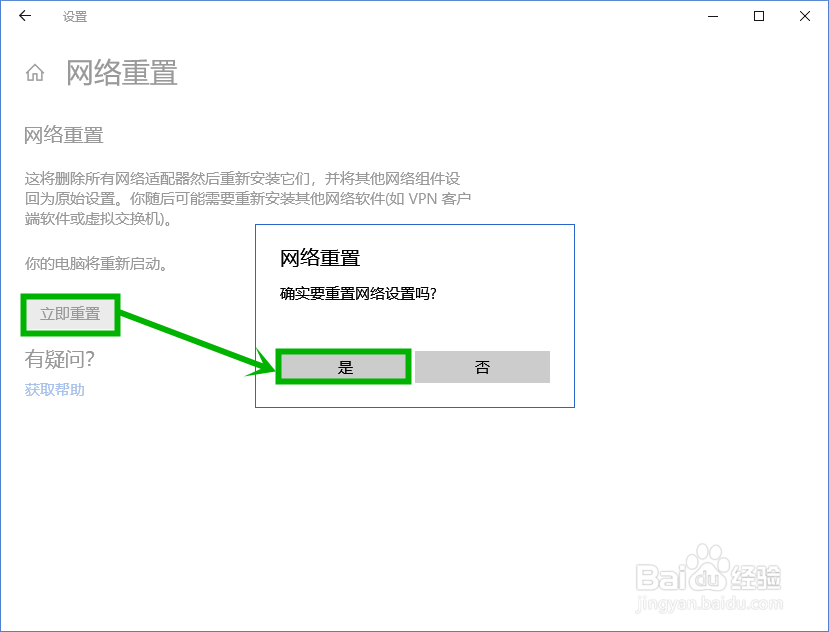
win10任务栏WiFi(wlan)图标经常消失解决方法

  • 如何快速更新win11的网卡驱动
  • win11无线网络连接不可用
  • VirtualBox快速休眠导致的错误
  • Windows 7 操作系统屏幕键盘已经停止工作
  • 电脑自动获取IP无法上网怎么解决
  • 热门搜索
    我想发明什么的作文 vob用什么播放器 潜心贯注的意思 8到10万买什么车好 .mpp用什么软件打开 有什么好看的电影爱情 本命年祝福语 simple是什么意思 thank you是什么意思 七夕又叫什么节