Photoshop教程——表面模糊的应用

 时间:2026-04-23 00:49:57

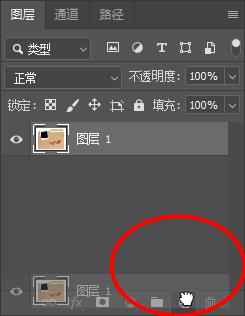
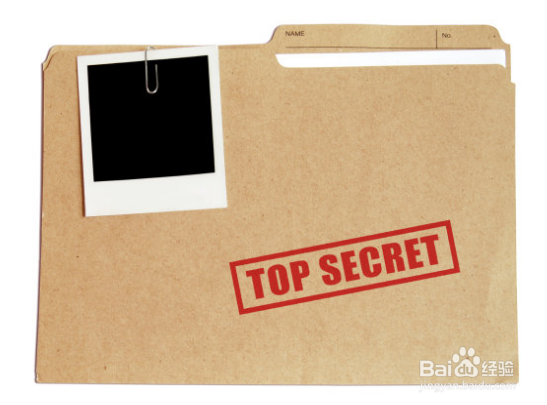
1、打开一张图片,然后选择复制一个图层

Photoshop教程——表面模糊的应用

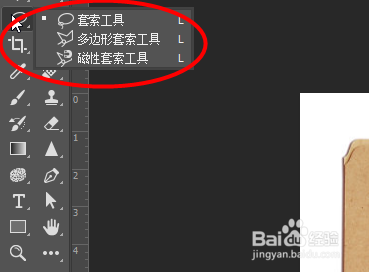
2、接着点击套索工具

Photoshop教程——表面模糊的应用

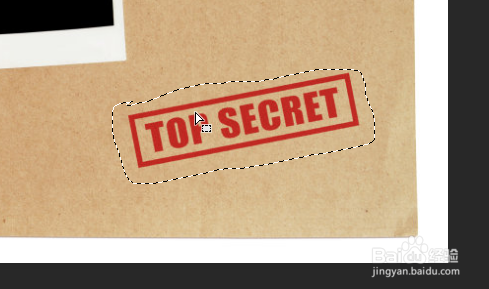
3、将要进行模糊的地方框出来

Photoshop教程——表面模糊的应用

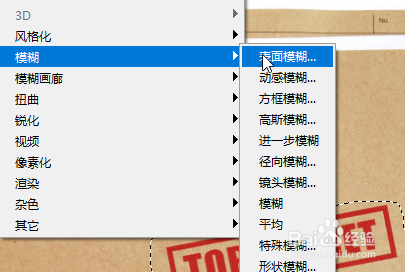
4、接着选择滤镜-模糊-表面模糊

Photoshop教程——表面模糊的应用

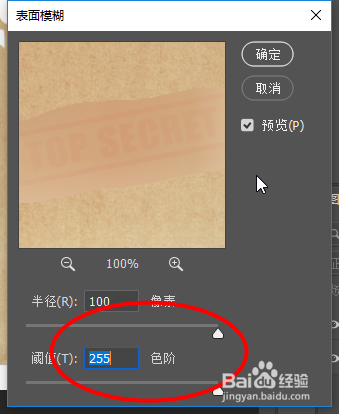
5、接着根据预览图调整表面模糊的半径和阈值,点击确定

Photoshop教程——表面模糊的应用

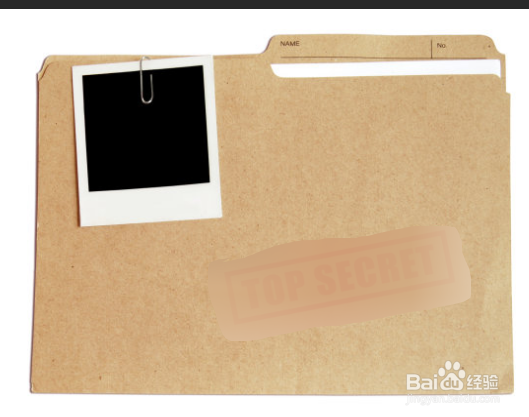
6、最后就可以看到效果

Photoshop教程——表面模糊的应用

Photoshop教程——表面模糊的应用

  • 如何巧妙利用Photoshop动作命令添加艺术相框
  • PS怎样制作常用高光按钮
  • PS做文字投影基础教程
  • Photoshop CC如何经路径和选区相互转换
  • PS如何设置文本图层的语言选项
  • 热门搜索
    如何看待婚前性行为 计算机管理在哪里 突厥是现在的哪里 微信删除的好友如何找回来 台湾通行证怎么办 如何开火锅店 怎么进入网站后台 死海在哪里 如何起网名 lol超频了怎么办