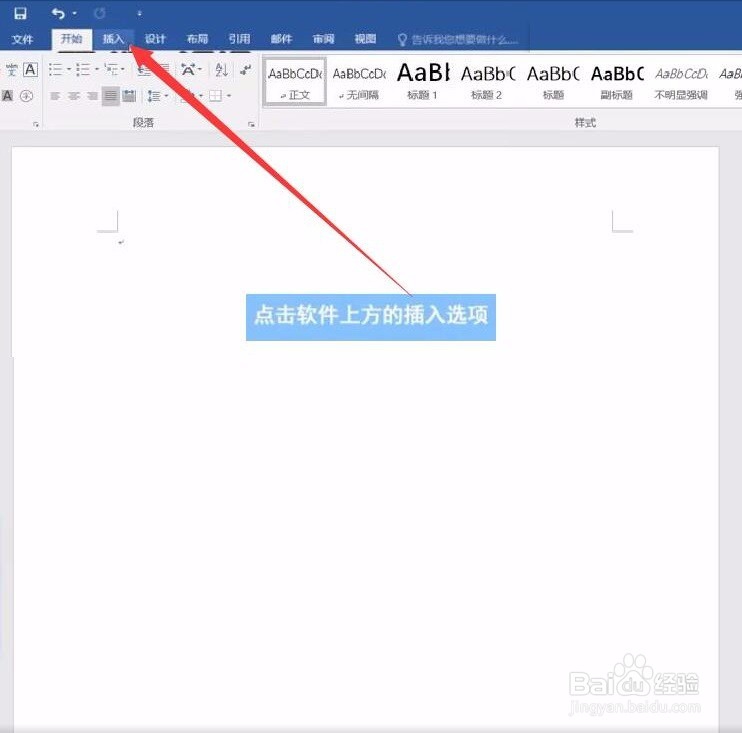
1、首先我们打开Word,点击软件上方的【插入】选项,
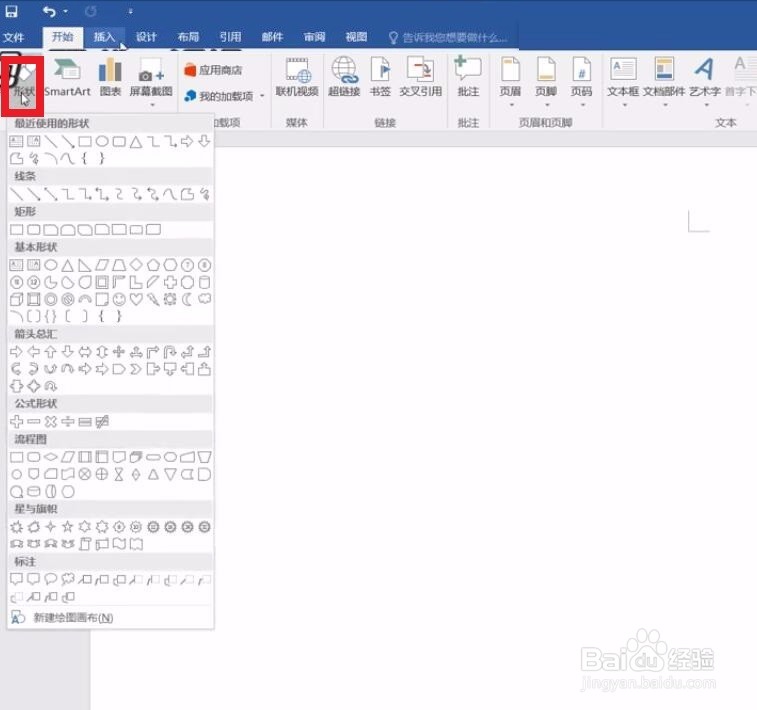
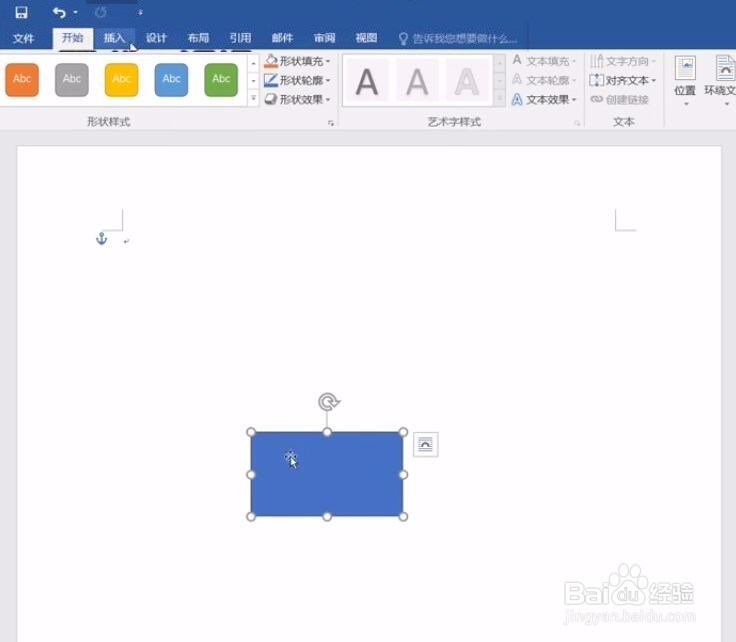
2、点击【形状】铵钮;随意点击下拉菜单中的一个图形,当光标变成十字架时,按住左键不放,拖动一个图形,认为大小合适后,再松开鼠标;
3、再按同样的方法选择任意一个图形;将两个图形点击后用鼠标左键拖拉连接;
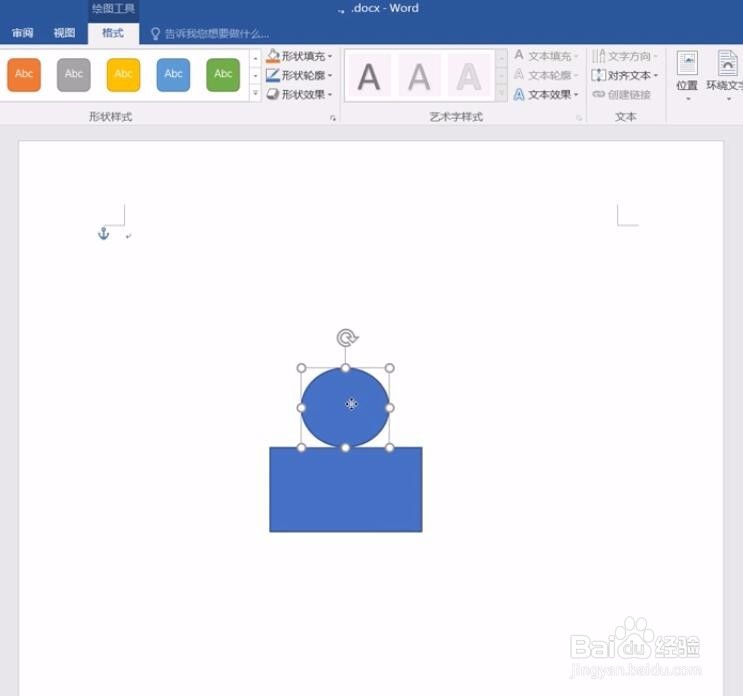
4、选中一个图形,按住shift键,选中另一个图形,
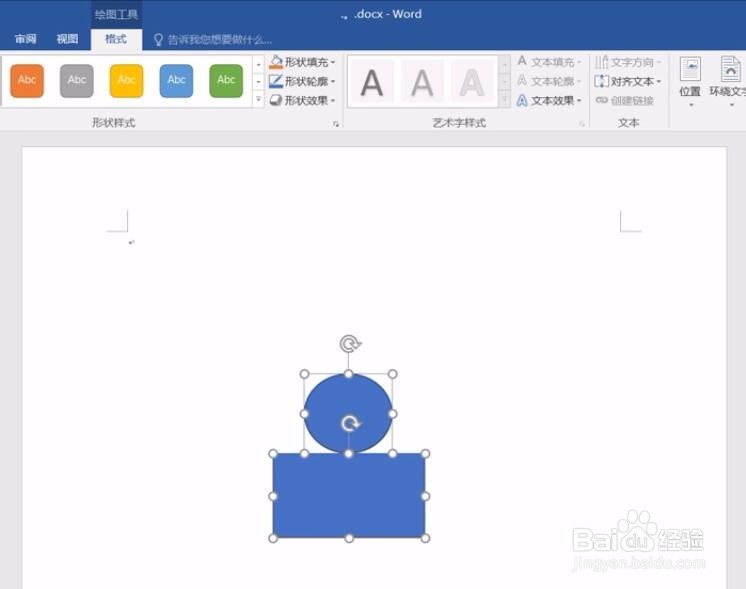
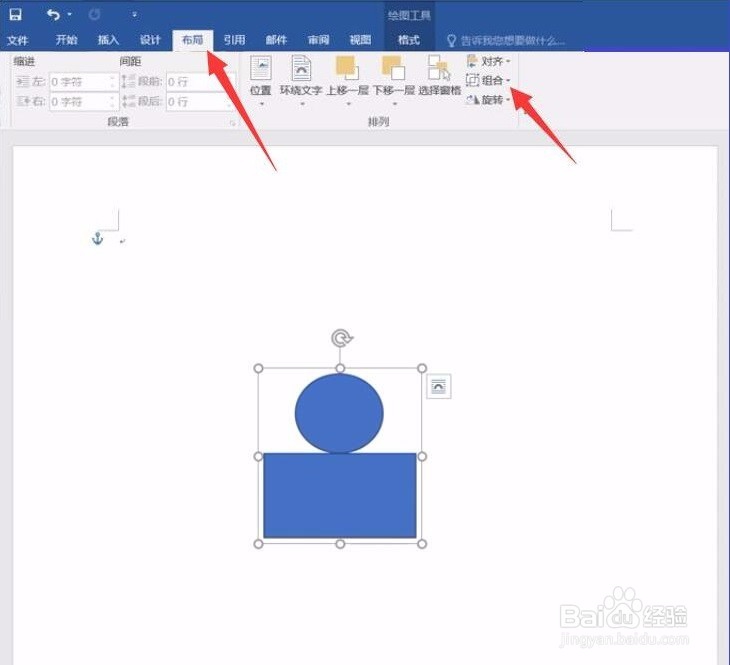
5、点击软键上方的【布局】铵钮,

6、点击下一排的【组合】铵钮,从而将图形组合在了一起。
时间:2026-05-11 13:56:12
1、首先我们打开Word,点击软件上方的【插入】选项,
2、点击【形状】铵钮;随意点击下拉菜单中的一个图形,当光标变成十字架时,按住左键不放,拖动一个图形,认为大小合适后,再松开鼠标;
3、再按同样的方法选择任意一个图形;将两个图形点击后用鼠标左键拖拉连接;
4、选中一个图形,按住shift键,选中另一个图形,
5、点击软键上方的【布局】铵钮,
6、点击下一排的【组合】铵钮,从而将图形组合在了一起。
