1、点击打开你所需要设置的word文档,将主界面由“开始”切换到“插入”的目录栏下,找到“页眉和页脚”设置下的“页眉”

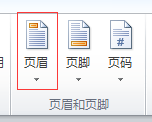
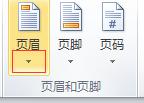
2、点击“页眉”下方的小三角形,将出现如下界面,选择该选择界面中的第一种页眉设置
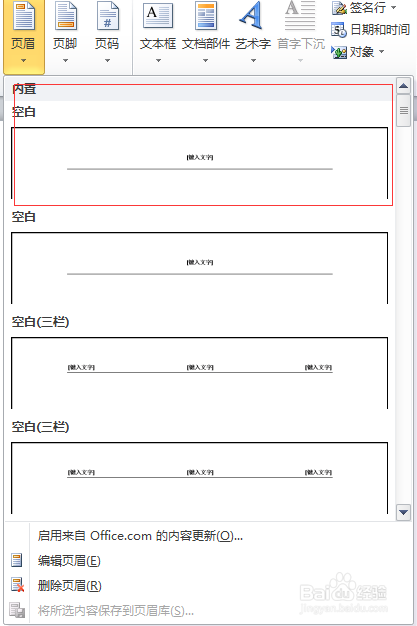
3、点击第一种页眉设置,将出现如下界面,此时的页眉是有横线的。用删除键,删除一行空白行,变为如下的界面


4、选中横线,不要点其他位置,再将主界面由原先的“插入”界面切换到“开始”的设置界面


5、在“开始”栏目下,找到“段落”设置,并在“段落”设置中找到类似”田“字的边框设置图标
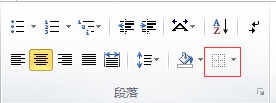
6、点击边框设置右边的小三角形,在下拉目录中,找到”无边框“的选项,点击该选项
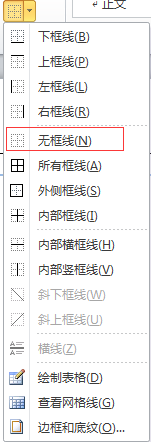
7、原先选中的页面下的横线立即消失,此时再输入需要的文字,比如说输入”我们“


8、输好之后,再点击关闭页面的设置,即可成功设计好无横线的页眉。是不是很不错呢?


