PS混合模式下叠加效果如何使用

 时间:2024-10-14 06:52:19

1、打开PS软件,打开两个素材,将上图层素材调整合适尺寸、位置。

PS混合模式下叠加效果如何使用PS混合模式下叠加效果如何使用

2、选中上图层,选择混合模式_叠加选项,图片效果照在一个图层上。

PS混合模式下叠加效果如何使用

3、选中上图层,选择混合模式_柔光选项,图片效果照在一个图层上。

PS混合模式下叠加效果如何使用

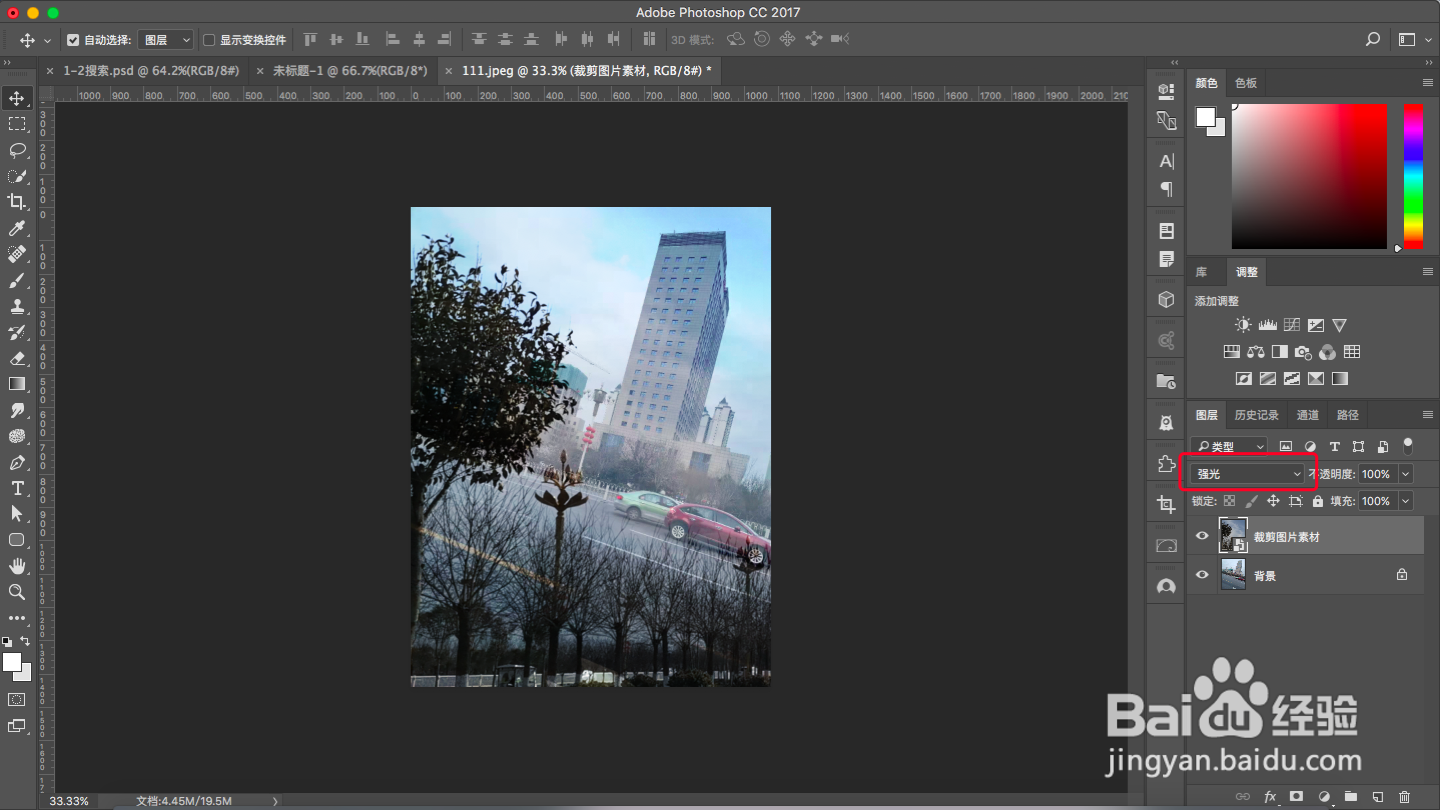
4、选中上图层,选择混合模式_强光选项,图片效果照在一个图层上。

PS混合模式下叠加效果如何使用

5、选中上图层,选择混合模式_亮光选项,图片效果照在一个图层上。

PS混合模式下叠加效果如何使用

6、选中上图层,选择混合模式_线性光选项,图片效果照在一个图层上。

PS混合模式下叠加效果如何使用

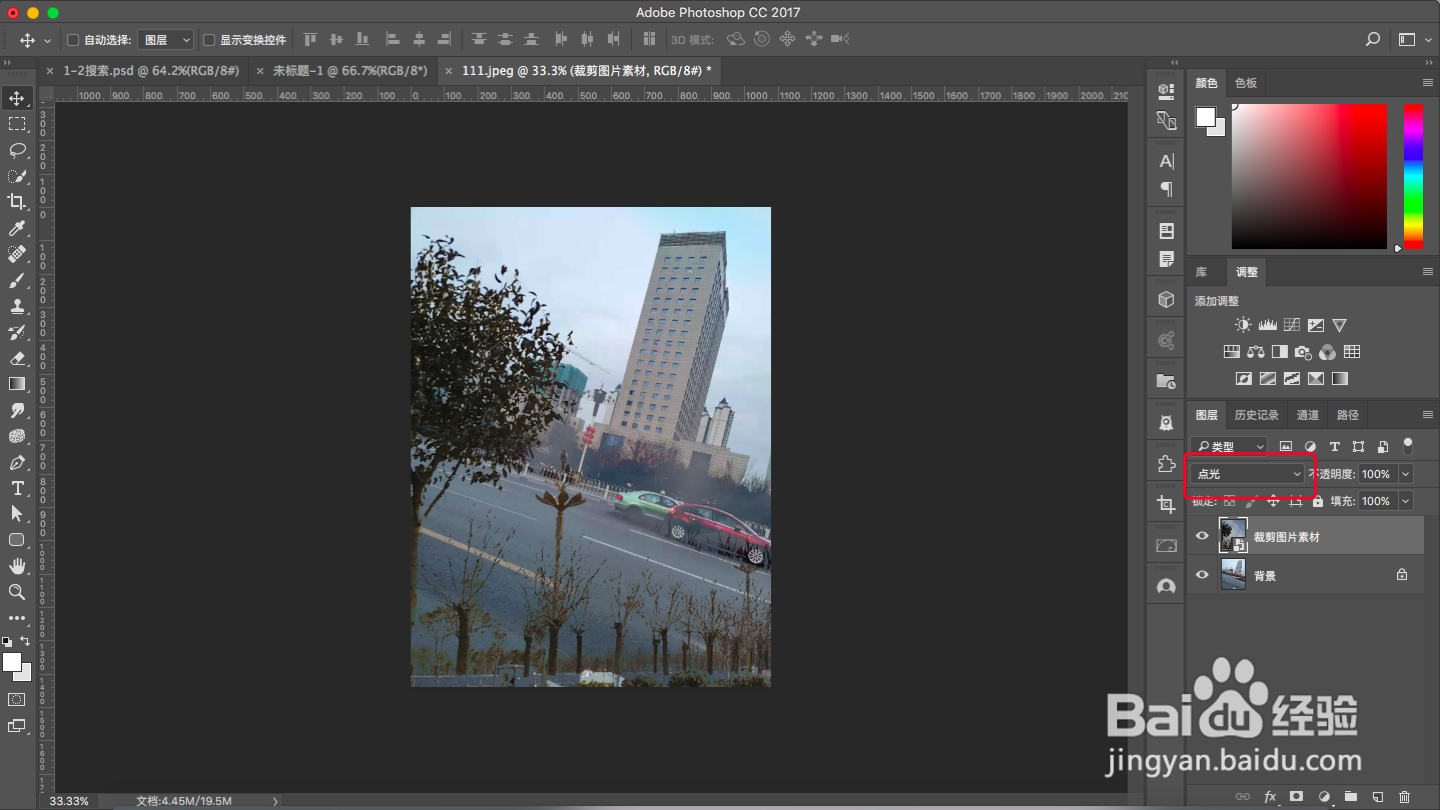
7、选中上图层,选择混合模式_点光选项,图片效果照在一个图层上。

PS混合模式下叠加效果如何使用

8、选中上图层,选择混合模式_实色混合选项,图片效果照在一个图层上。

PS混合模式下叠加效果如何使用
  • photoshop怎么制作烟雾效果?
  • ps如何载入选区
  • ps怎样制作撕纸效果
  • ps怎么把一个圆中间掏空
  • 怎样在photoshop中勾勒出花的轮廓
  • 热门搜索
    张钧蜜怎么读 cpu温度过高怎么解决 布拉格旅游 路由器管理软件 如何调节电脑屏幕亮度 卢沟桥在哪里 二级路由器怎么设置 烧纸钱怎么写 酷狗怎么上传歌曲 如何了解一个人