如何使用Solidworks创建基体法兰

 时间:2024-10-13 00:10:39

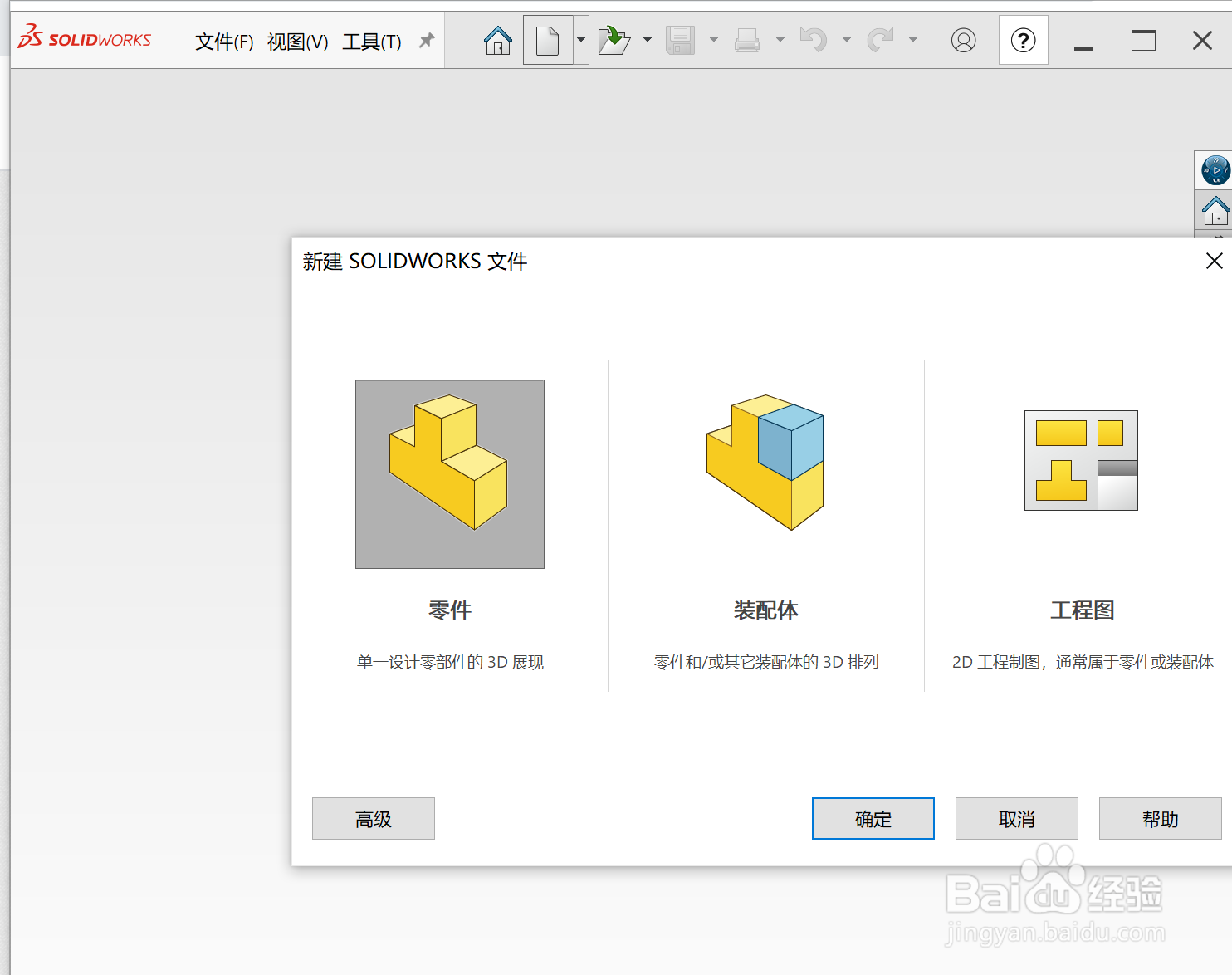
1、打开一个新零件。

如何使用Solidworks创建基体法兰

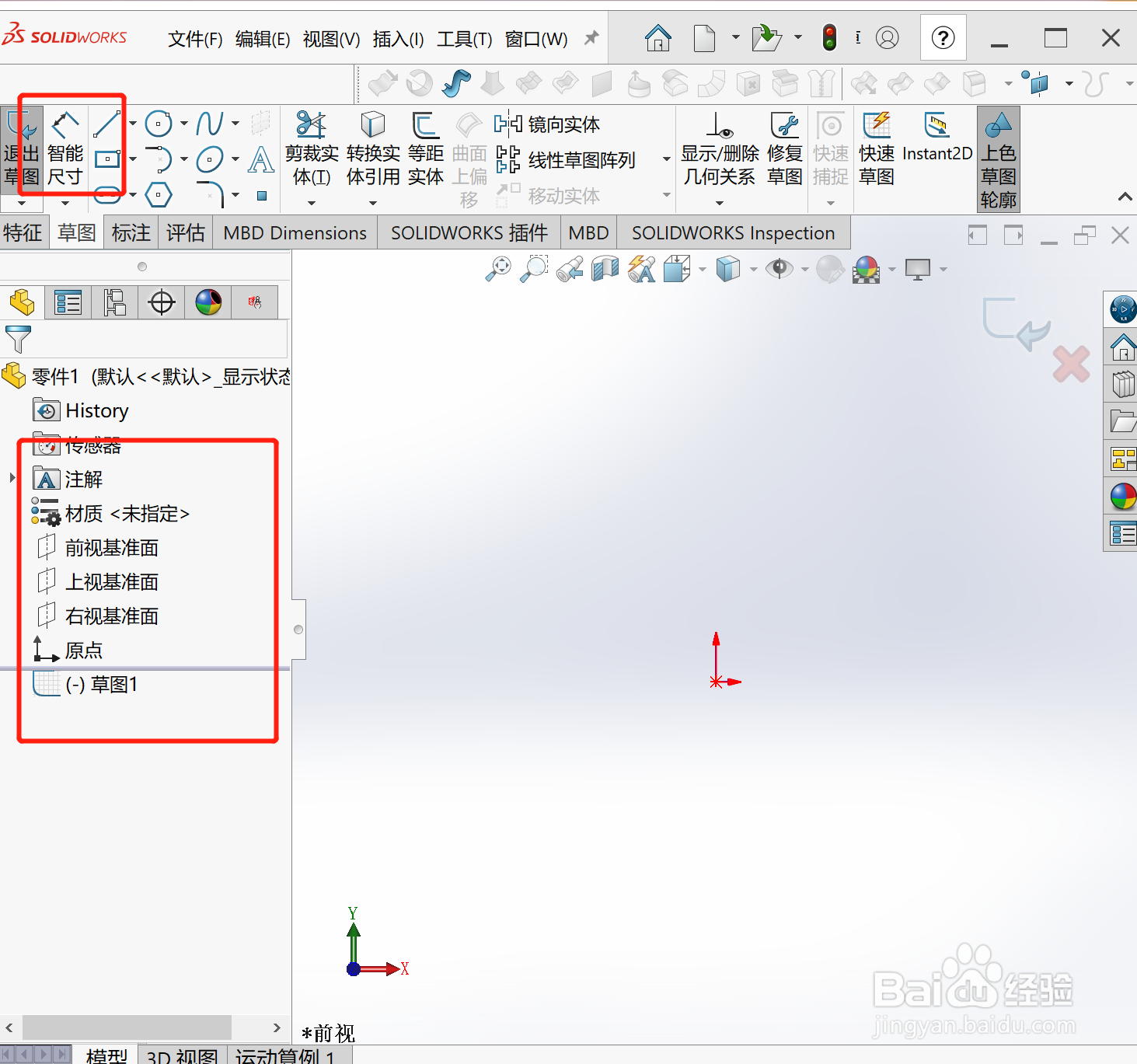
2、单击基体法兰/薄片 (“钣金”工具栏)。选择前视基准面。此时在前视基准面上打开一张草图。

如何使用Solidworks创建基体法兰

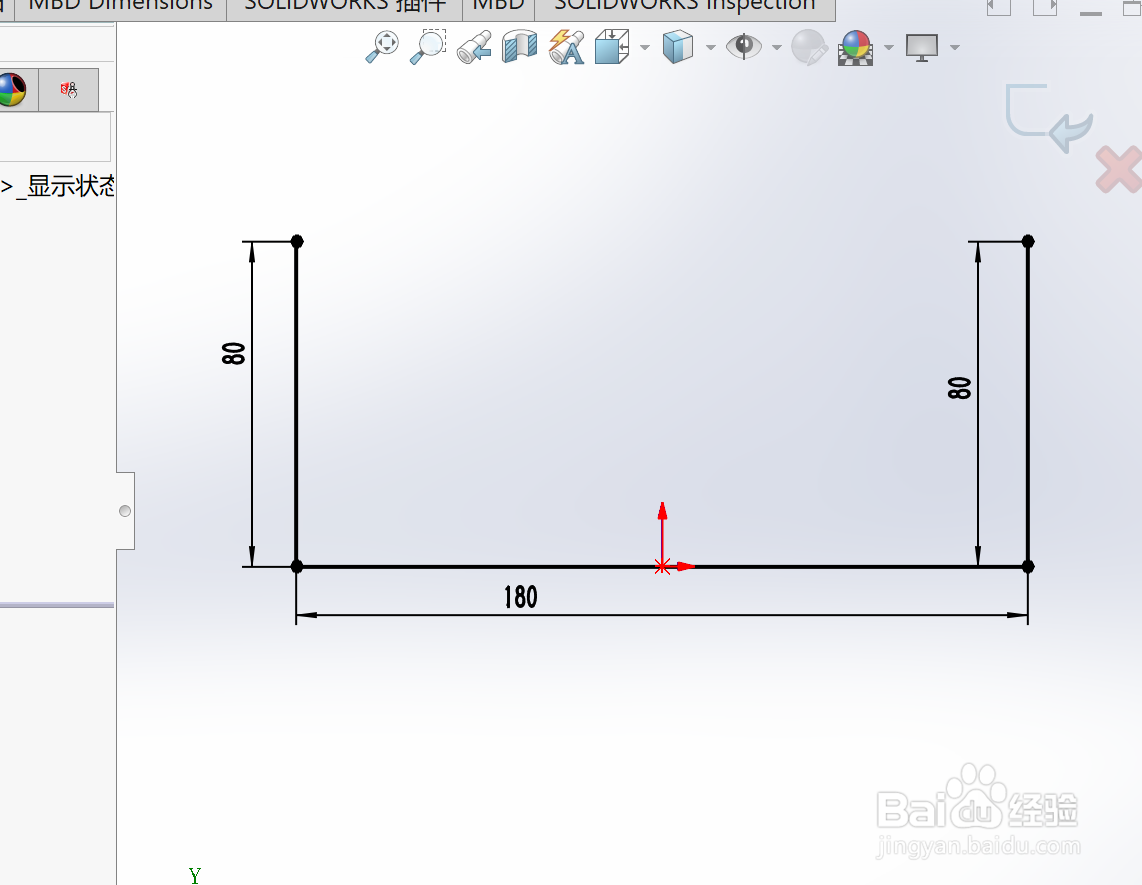
3、绘制轮廓并标注尺寸。要绘制一条直线,其中点位于原点锟侯希哇处,单击直线 (“草图”工具栏)。 在插入直线 PropertyManager 中的选项下,选择中点线。 单击原点以放置中点,然后再次单击以放置端点。
如何使用Solidworks创建基体法兰

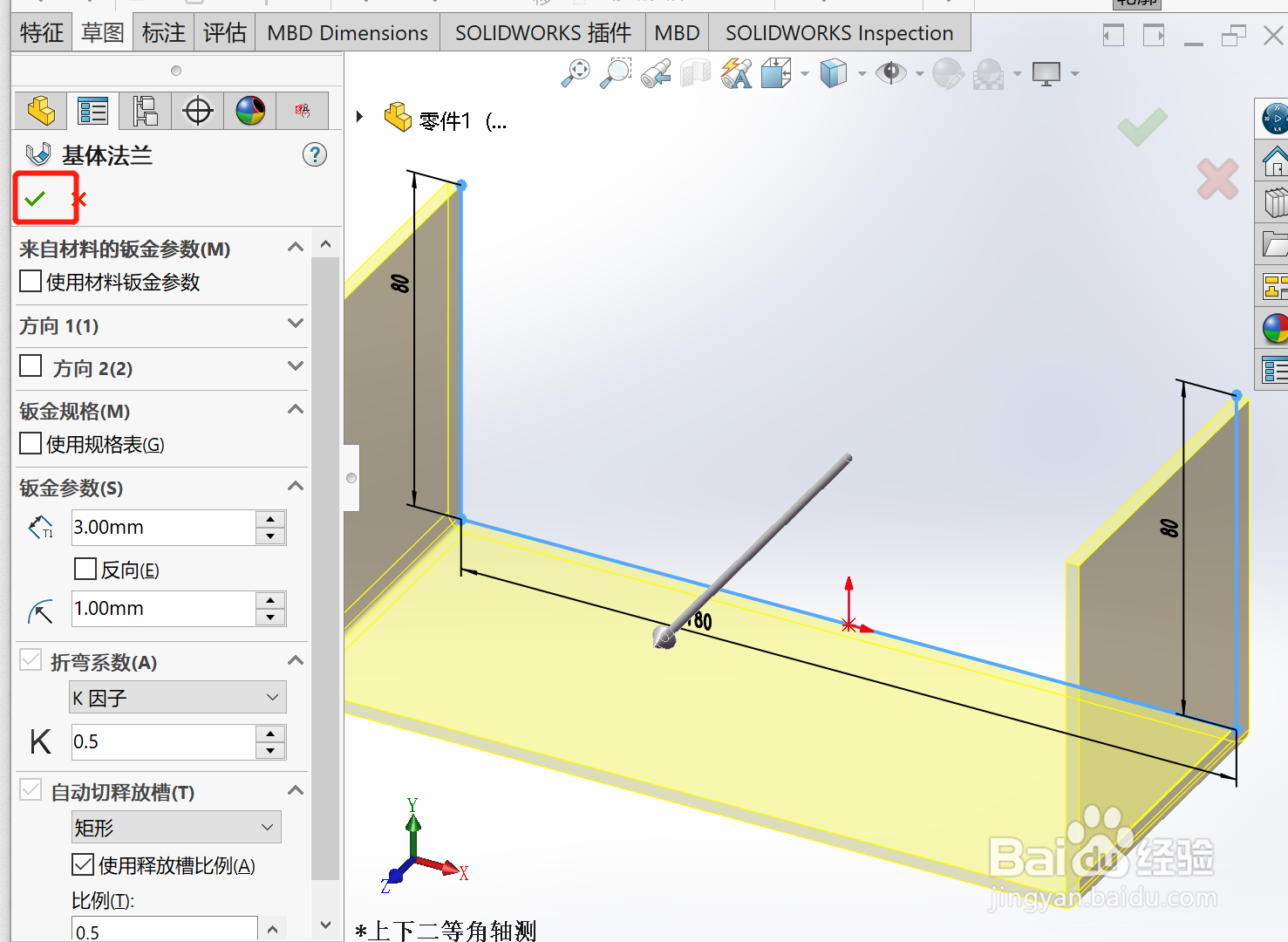
4、单击退出草图 (草图工具栏)。在 PropertyManager 的方向 1 下:在终止条件中选择给定深度。将深度 设置为75。在钣金参数下:将 厚度 设置为3。将折弯半径 设置为1。

如何使用Solidworks创建基体法兰

5、单击对号确定。

如何使用Solidworks创建基体法兰如何使用Solidworks创建基体法兰
  • SolidWorks怎么设置草图自动捕捉
  • Solidworks如何绘制方程式驱动的曲线
  • SolidWorks怎么设置快捷键
  • SolidWorks怎么设置零件的透明度
  • SolidWorks怎么正视于指定的面
  • 热门搜索
    qq邮箱地址怎么写 瘦的英语怎么读 电脑恢复出厂设置会怎么样 中国人寿车险怎么样 看不见你的笑我怎么睡得着 宫颈糜烂是怎么引起的 社保编号怎么查 脸过敏怎么办 怎么做红烧肉 怎么消肿