word无法打开文档用户没有访问权限怎么办?

 时间:2026-02-13 21:46:16

1、首先,打开我的电脑,鼠标右击,选择属性,可进入如图所示的界面。在此界面中,我们点击界面上方的“工具”

word无法打开文档用户没有访问权限怎么办?

2、进入”工具”页面后,我们点击界面上方的”查看”

word无法打开文档用户没有访问权限怎么办?

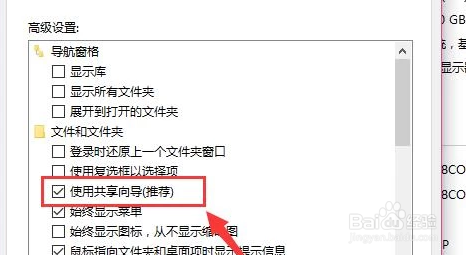
3、在”查看”中,选中”使用共享导向(推荐)”,如图所示。

word无法打开文档用户没有访问权限怎么办?

4、接着,我们选中要打开的word文档,鼠标右击,在弹出的选项中选择”属性”,在”属性”界面中,我们点击界面上方的”安全”,然后选择界面右下角的”高级”

word无法打开文档用户没有访问权限怎么办?

5、在新弹出来的界面中选择,点击”权限”。在”权限”设置中,点击右下方的”添加”

word无法打开文档用户没有访问权限怎么办?

6、我们添加当前的管理员账户,然后点击右下角的”确定”

word无法打开文档用户没有访问权限怎么办?

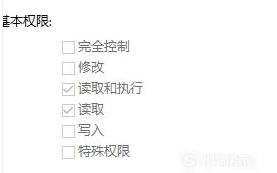
7、退回到上一级页面,勾选”写入”、”读取”、”修改”等权限,然后点击确定,就可以打开word文档了。
word无法打开文档用户没有访问权限怎么办?

  • word提示用户没有访问权限无法打开文档怎么办
  • word无法打开文档用户没有访问权限怎么办?
  • word无法打开文档用户没有访问权限怎么办?
  • word无法打开文档用户没有访问权限怎么办?
  • WORD无法打开文档用户没有访问权限如何解决
  • 热门搜索
    宫颈糜烂怎么治 没有钱怎么创业 口干舌燥怎么办 衣服的拼音怎么写 烙饼怎么做 电子邮箱地址怎么写 淘宝怎么改收货地址 痘痘怎么快速消除 白衬衫怎么搭配 冰袋怎么用