1、首先,打开美图秀秀。
选择美化图片。
(美图秀秀是一款功能强大的图片处理软件,网上可自由搜索下载使用)

2、打开一张图片,选择你想要编辑的人物图片,点打开。

3、打开图片后,发现画面有点模糊不清。
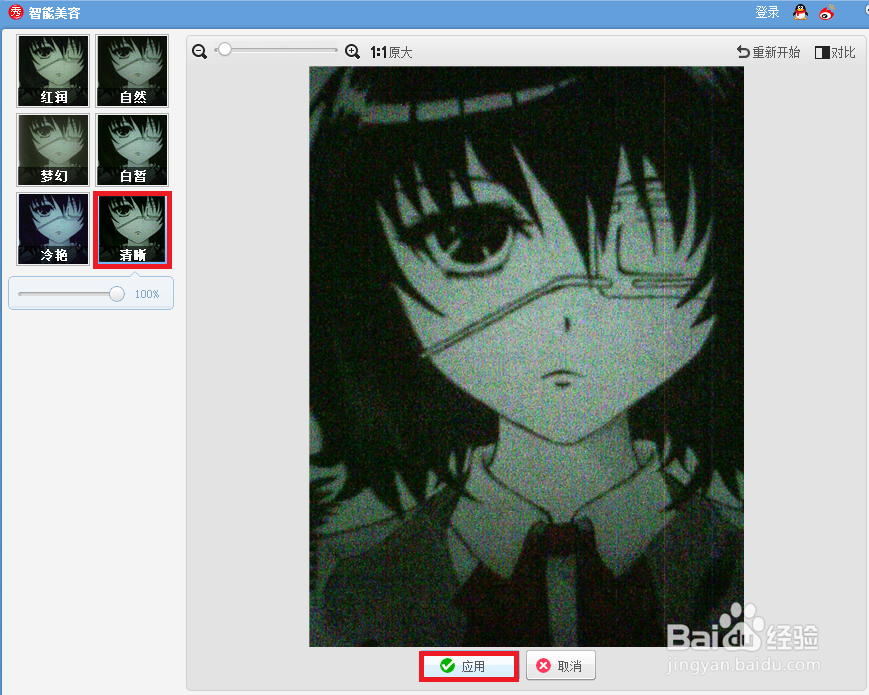
这时我们可以点击美容里的智能美容。
(由于妹子是我亲自手绘,拍照上传的,而手机像素太渣,所以这画质自然也就……
如果人物图片是网上找来的,画面清晰,可跳过这一步)

4、选择智能美容里的清晰,点击应用,图片总算清晰多了,虽然看起来还是很渣的样子……
(如果人物图片是网上找来的,画面清晰,可跳过这一步)
5、选择美化里的特效,你可以在众多特效里给人物自由选择一个特效,选好后点确定。

6、图片处理完毕后,就可以保存了。
点右上方的保存与分享,选择好保存路径后保存。

7、既然是人物对比图,当然是两张图啦~
同上,处理另一张图。
(如果只有同一张图,那就复制成两张图~)

8、图片处理好后,点拼图里的图片拼接。

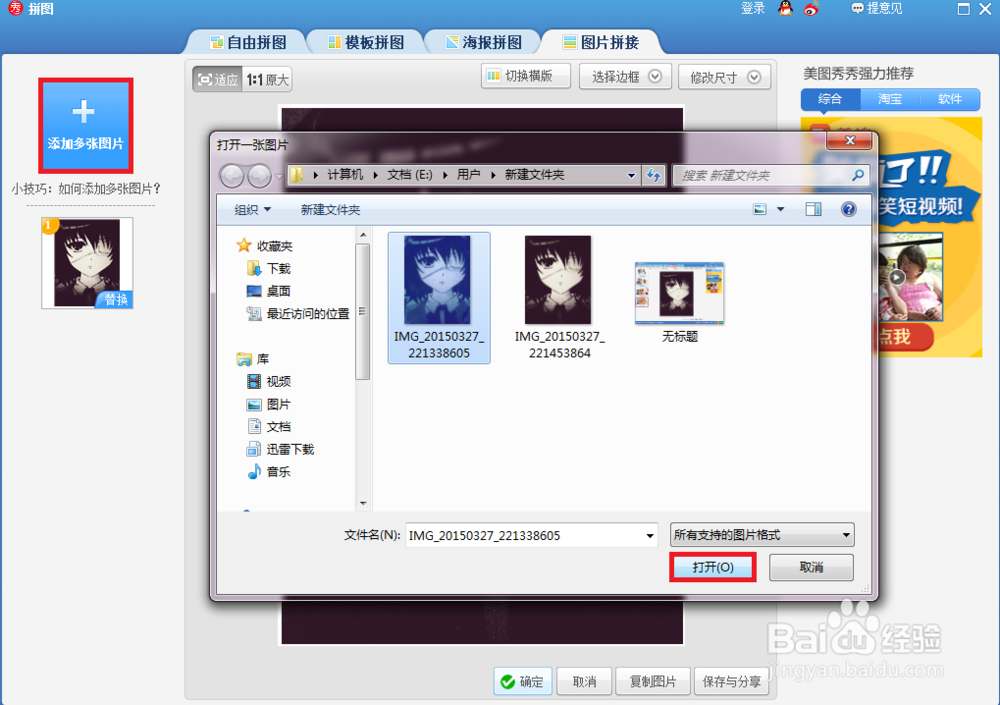
9、点添加多张图片把想编辑的两张人物图片都打开。
10、打开后,可拖动图片更改顺序,可设置横竖版,边框,尺寸,图片设置里可翻转,复制,删除图片。
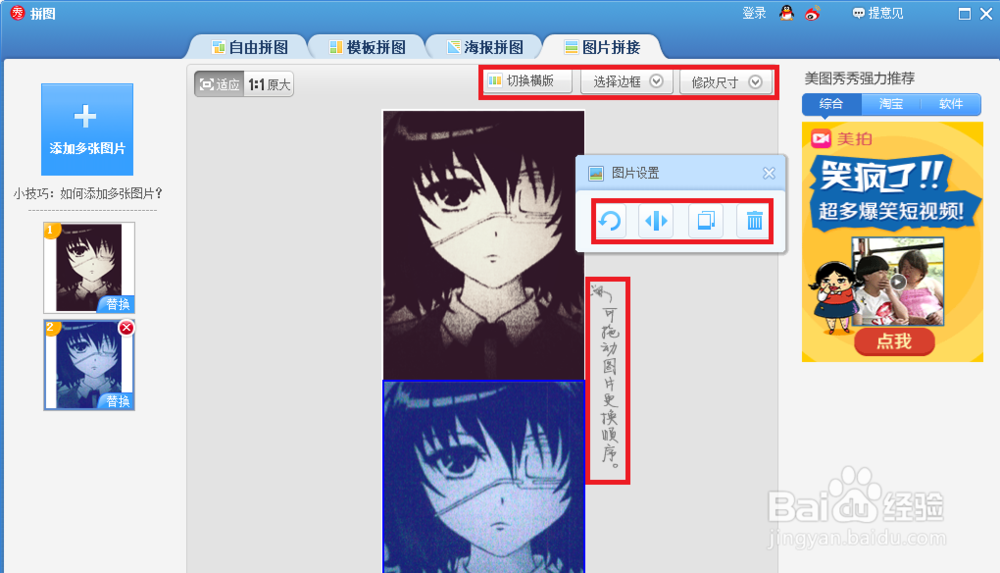
11、我选择了横版,经过一顿翻转,然后把边框大小设置为0,点确定,图片基本拼接完毕。

12、拼接好后,可以再添一个特效。(至于要不要添,添什么随你便~)

13、到这里人物对比图就完成了~
不过还可以再加点魔幻笔,装饰,文字之类的。

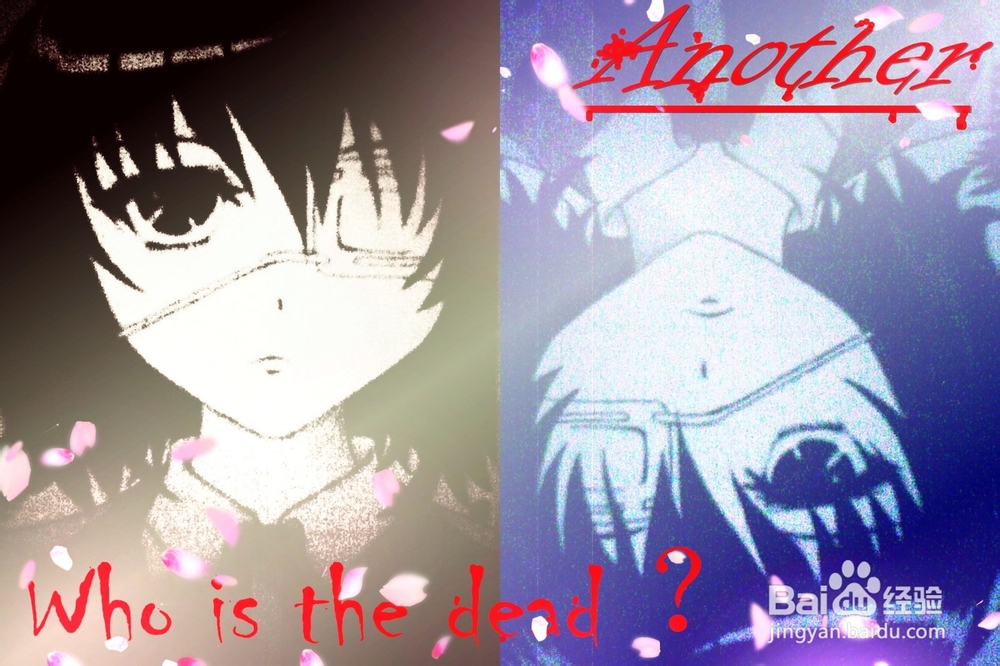
14、最后呈现效果如下。