Skyline TerraExplorer V6.6安装步骤

 时间:2026-02-14 09:17:03

1、百度搜索下载Skyline TerraExplorer V6.6安装文件,下载到本地的安装文件如下图所示:

Skyline TerraExplorer V6.6安装步骤

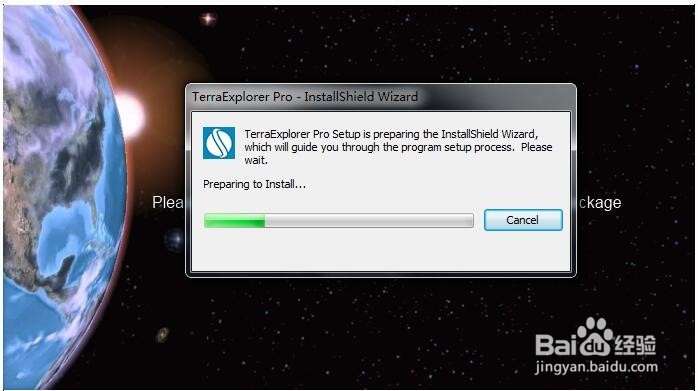
2、右键以管理员身份运行安装文件,如下图所示:

Skyline TerraExplorer V6.6安装步骤

3、点击”Next“,如下图所示:

Skyline TerraExplorer V6.6安装步骤

4、用户许可协议,点击”Yes“,如下图所示:

Skyline TerraExplorer V6.6安装步骤

5、输入用户名和公司名,点击”Next“,如下图所示:

Skyline TerraExplorer V6.6安装步骤

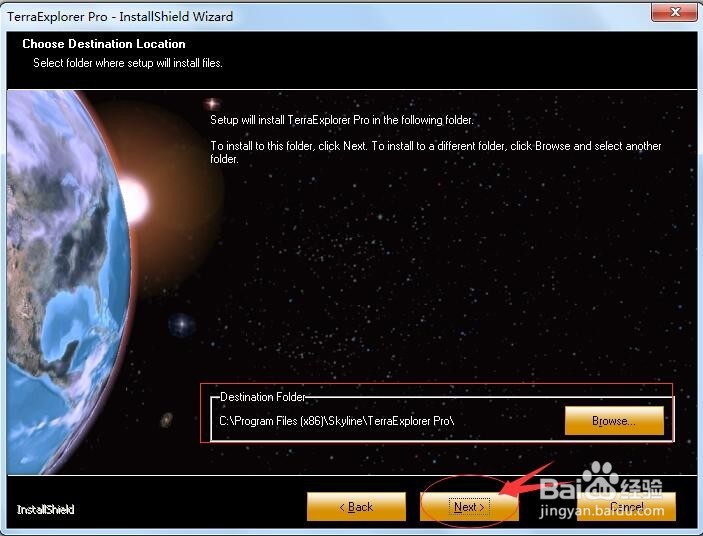
6、选择安装路径,点击”Next“,如下图所示:

Skyline TerraExplorer V6.6安装步骤

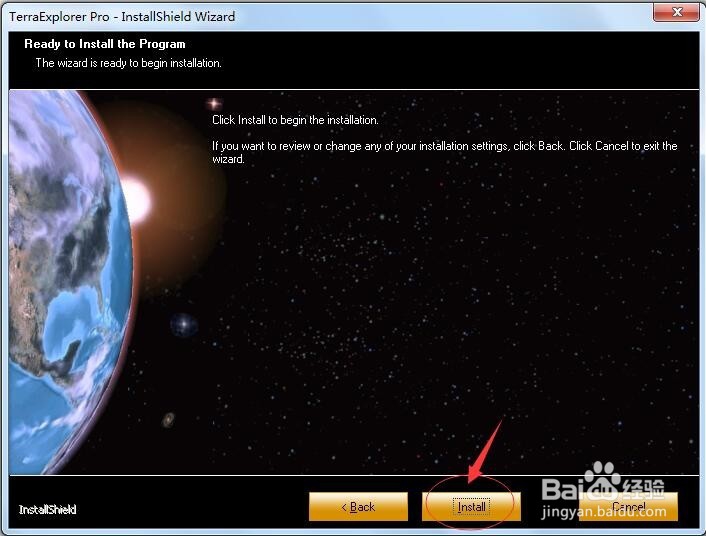
7、点击”Install安装“,如下图所示:

Skyline TerraExplorer V6.6安装步骤

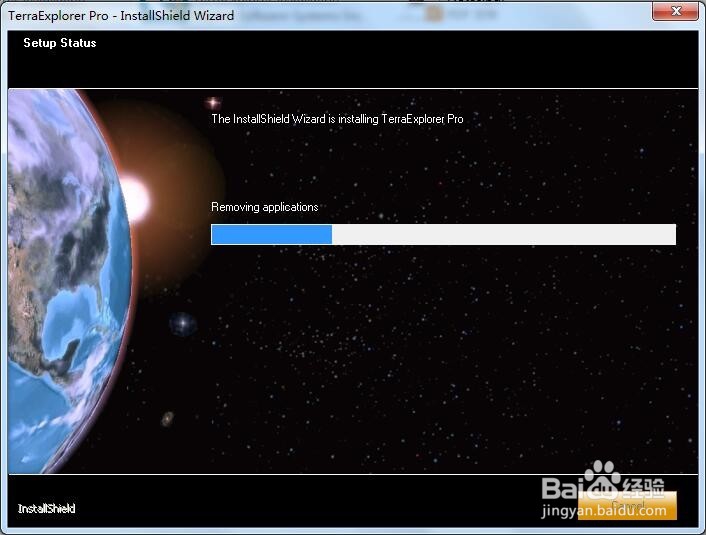
8、安装过程如下图所示:

Skyline TerraExplorer V6.6安装步骤

9、直至安装完成,点击”Finish“,如下图所示:

Skyline TerraExplorer V6.6安装步骤

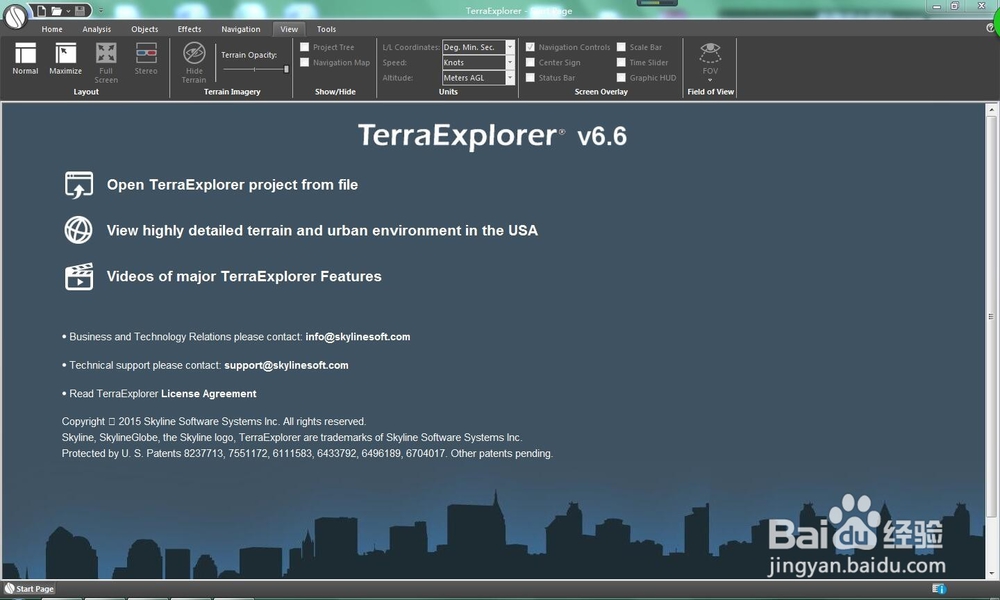
10、打开TerraExplorer V6.6,主界面如下图所示:

Skyline TerraExplorer V6.6安装步骤

11、Web网页中,使用ActiveX实现的应用程序界面,如下图所示:

Skyline TerraExplorer V6.6安装步骤

  • Arcgis脚本新建文件夹的方法(二)
  • Skyline GlobeSetup安装步骤
  • 图解Skyline之创建TerraBuilder工程
  • Qgis 如何添加postgis连接
  • ArcGIS10.2 连接SQL Server和Oracle数据库
  • 热门搜索
    actress怎么读 英雄联盟怎么下载 怎么关闭朋友圈 牙龈炎怎么治疗 妤字怎么读 自制罐头的做法 约克中央空调怎么样 身份证丢了怎么挂失 为什么会有红血丝 羊肉片的做法大全