word文档中工具栏不显示mathtype怎么处理

 时间:2026-04-23 04:28:50

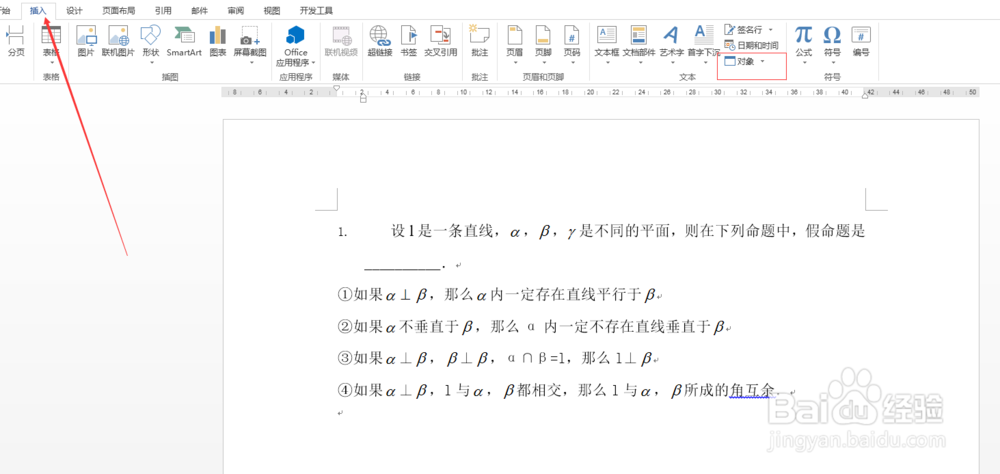
1、打开word软件,在工具栏中切换到插入选项卡,在“插入----对象”,进入对象的插入
word文档中工具栏不显示mathtype怎么处理

2、在弹出的对象对话框中,拖动下拉,找到MathType,选中并确定添加!

word文档中工具栏不显示mathtype怎么处理

3、找到MathType的安装目录,在目录下MathPage\MathPage.wll 文件,将文件复制出来

word文档中工具栏不显示mathtype怎么处理

4、找到MathType的安装目录,Office Support\MathType Commands 6 For Word.dotm 文件,将文件复制出来

word文档中工具栏不显示mathtype怎么处理

5、找到office的安装目录,Microsoft Office\Office15\STARTUP,把刚复制的两个文件粘贴到这个文件夹下!

word文档中工具栏不显示mathtype怎么处理

6、重新启动word软件,就可以工具栏中看到MathType

word文档中工具栏不显示mathtype怎么处理

  • 为什么安装Mathtype后Word工具栏里没显示?
  • mathtype公式怎么导入到word
  • 怎样在word中使用mathtype来编辑数学符号
  • word文档中工具栏不显示mathtype怎么处理
  • mathtype怎么用到word
  • 热门搜索
    如何分区 广州市旅游商贸职业学校 淘宝图片空间在哪里 普陀山在哪里 如何增强体质 去厦门旅游要多少钱 如何练气 无锡旅游景点大全 如何做账 中建钢构怎么样