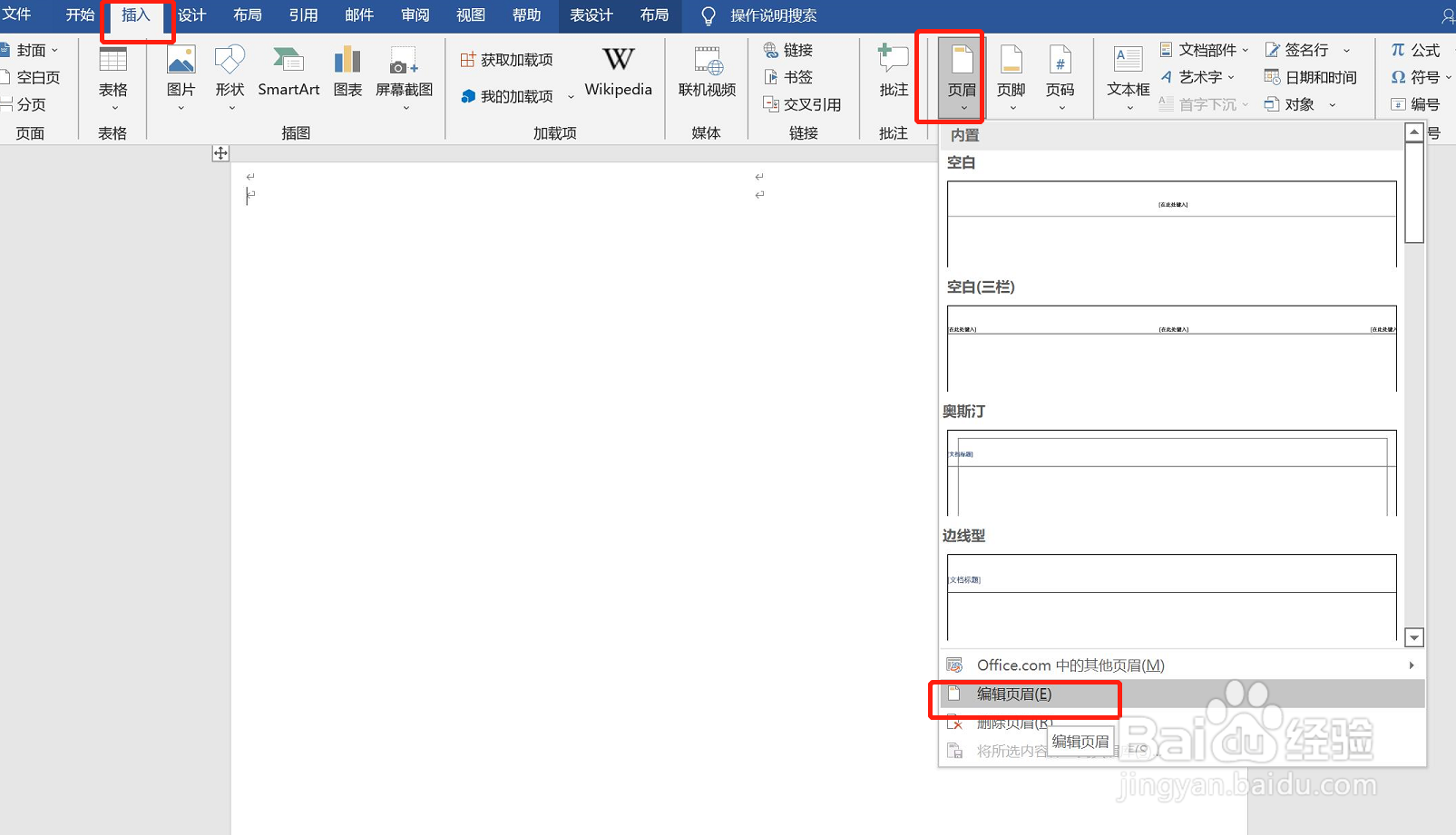
1、打开需要操作的word,单击“插入”选项卡。

2、在“插入”的子菜单中,页眉下拉菜单中选择编辑页眉。
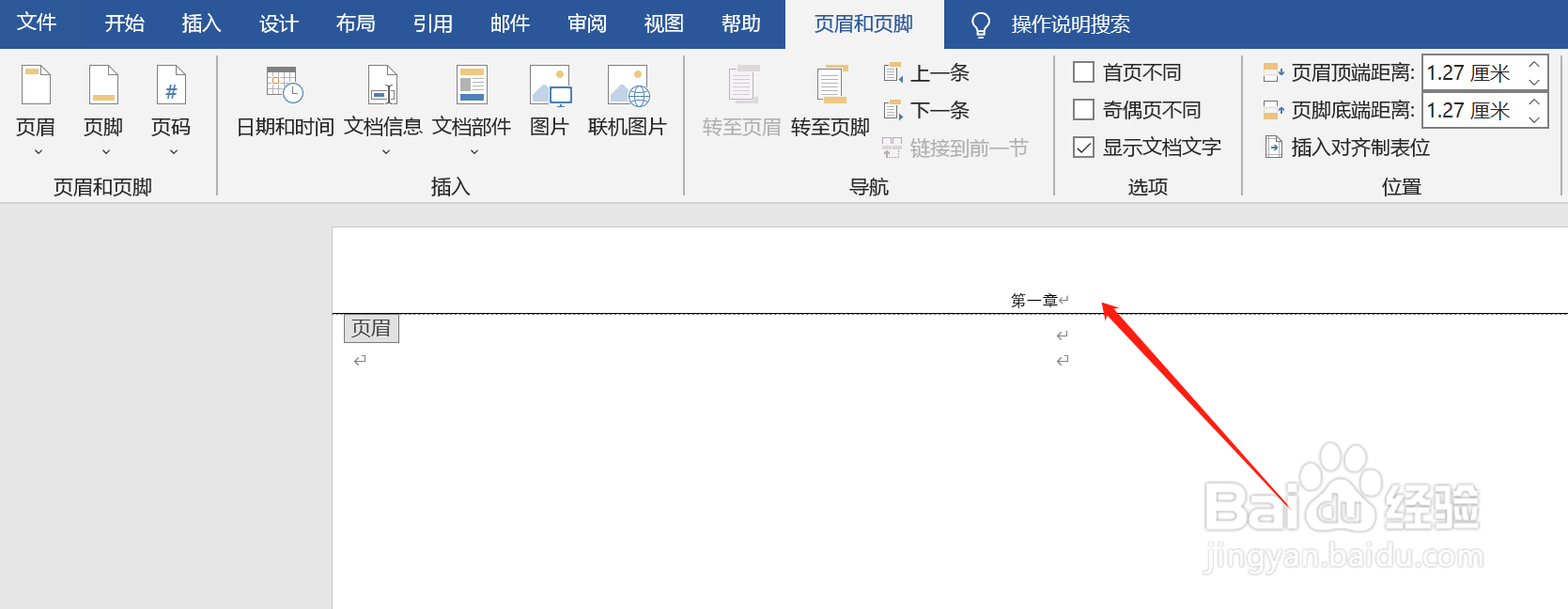
3、先输入第一页你要的页眉名称,这里写“第一章”,双击空白处退出。
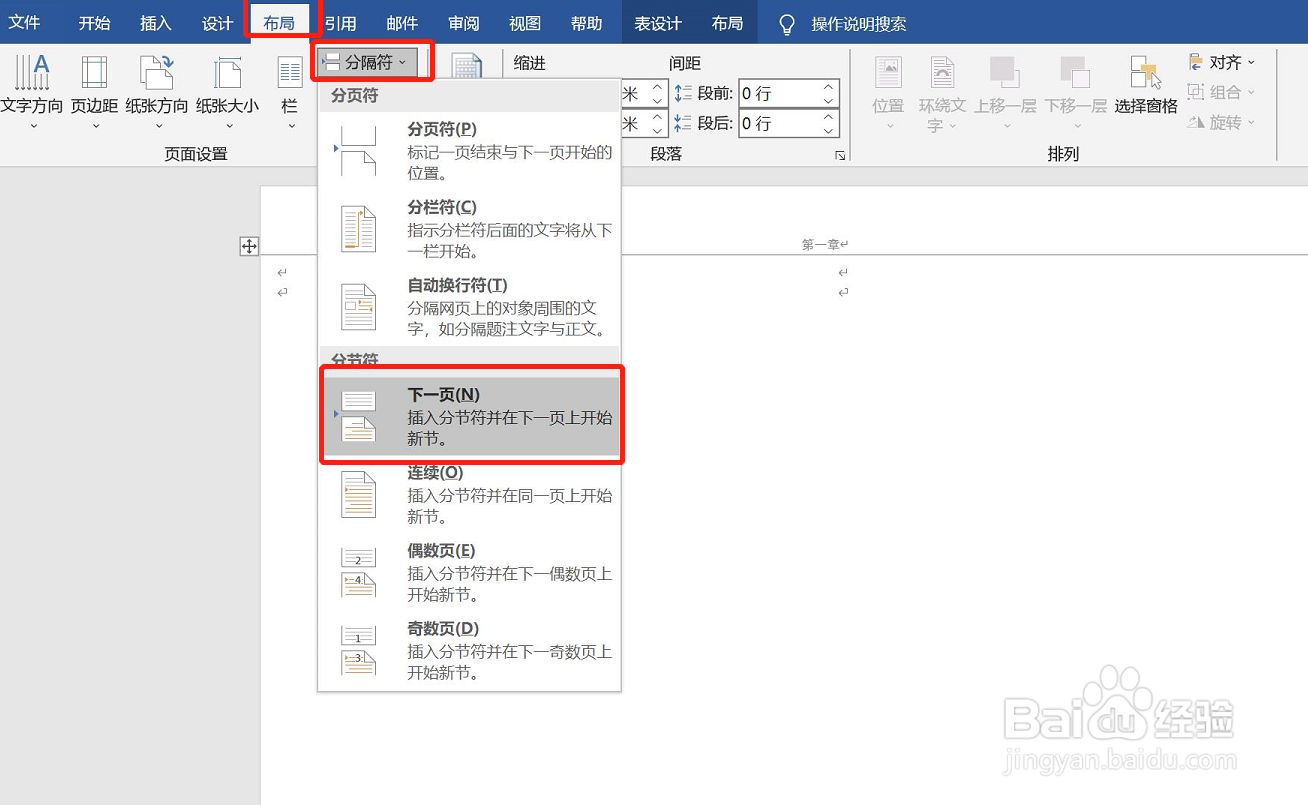
4、单击“布局”菜单,“分隔符”下拉箭头中选择“下一页”。
5、在新的一页中,再次在“插入”菜单中找到“页眉“,编辑页眉。

6、在页眉页脚编辑页面,勾选奇偶页不同,并输入”第二节“。

7、单击视图,可以看到不同的页眉,如下图所示。

时间:2026-04-21 16:56:57
1、打开需要操作的word,单击“插入”选项卡。
2、在“插入”的子菜单中,页眉下拉菜单中选择编辑页眉。
3、先输入第一页你要的页眉名称,这里写“第一章”,双击空白处退出。
4、单击“布局”菜单,“分隔符”下拉箭头中选择“下一页”。
5、在新的一页中,再次在“插入”菜单中找到“页眉“,编辑页眉。
6、在页眉页脚编辑页面,勾选奇偶页不同,并输入”第二节“。
7、单击视图,可以看到不同的页眉,如下图所示。
