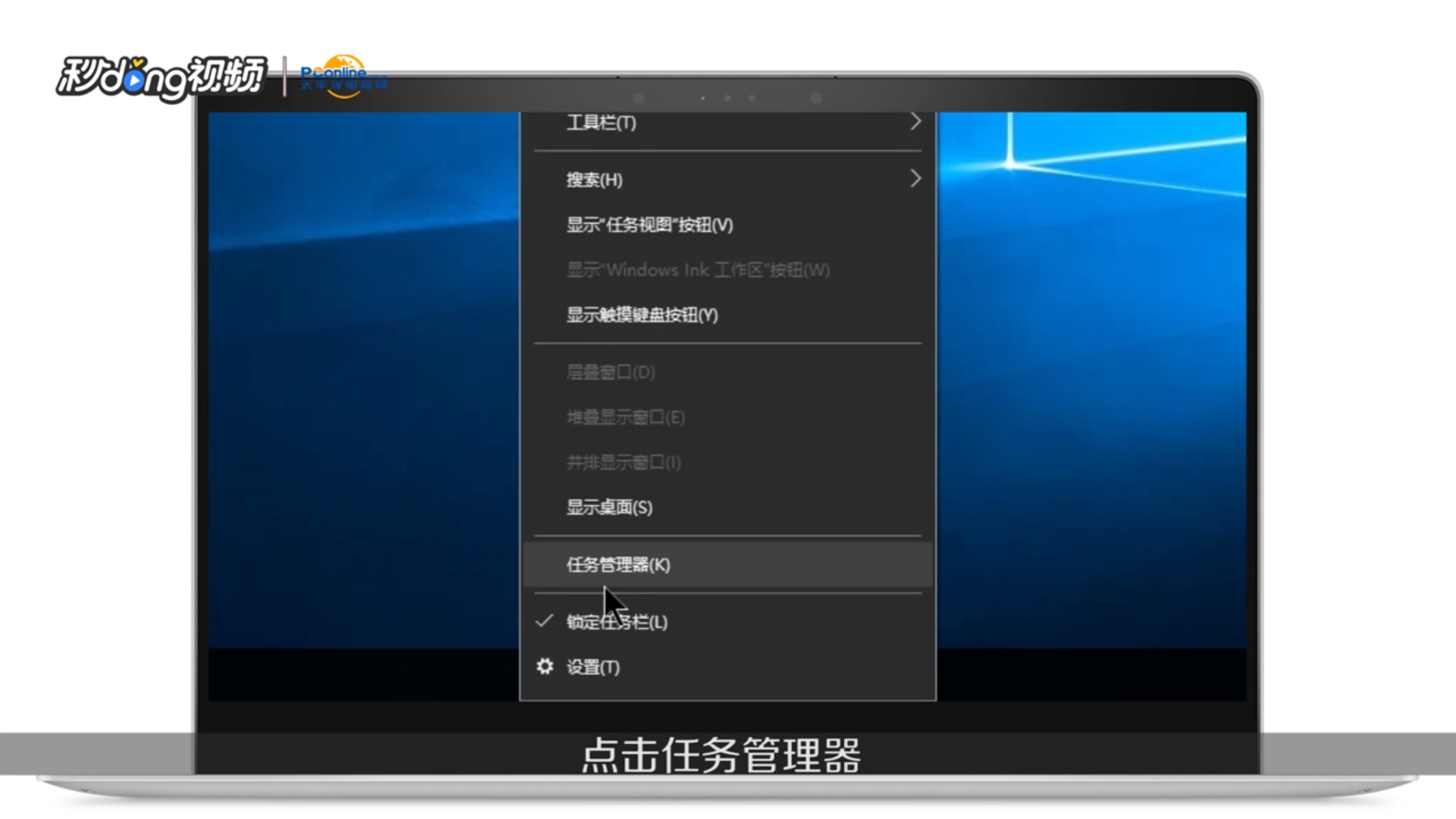
1、鼠标移动到屏幕下面点击右键,点击“任务管理器(K)”
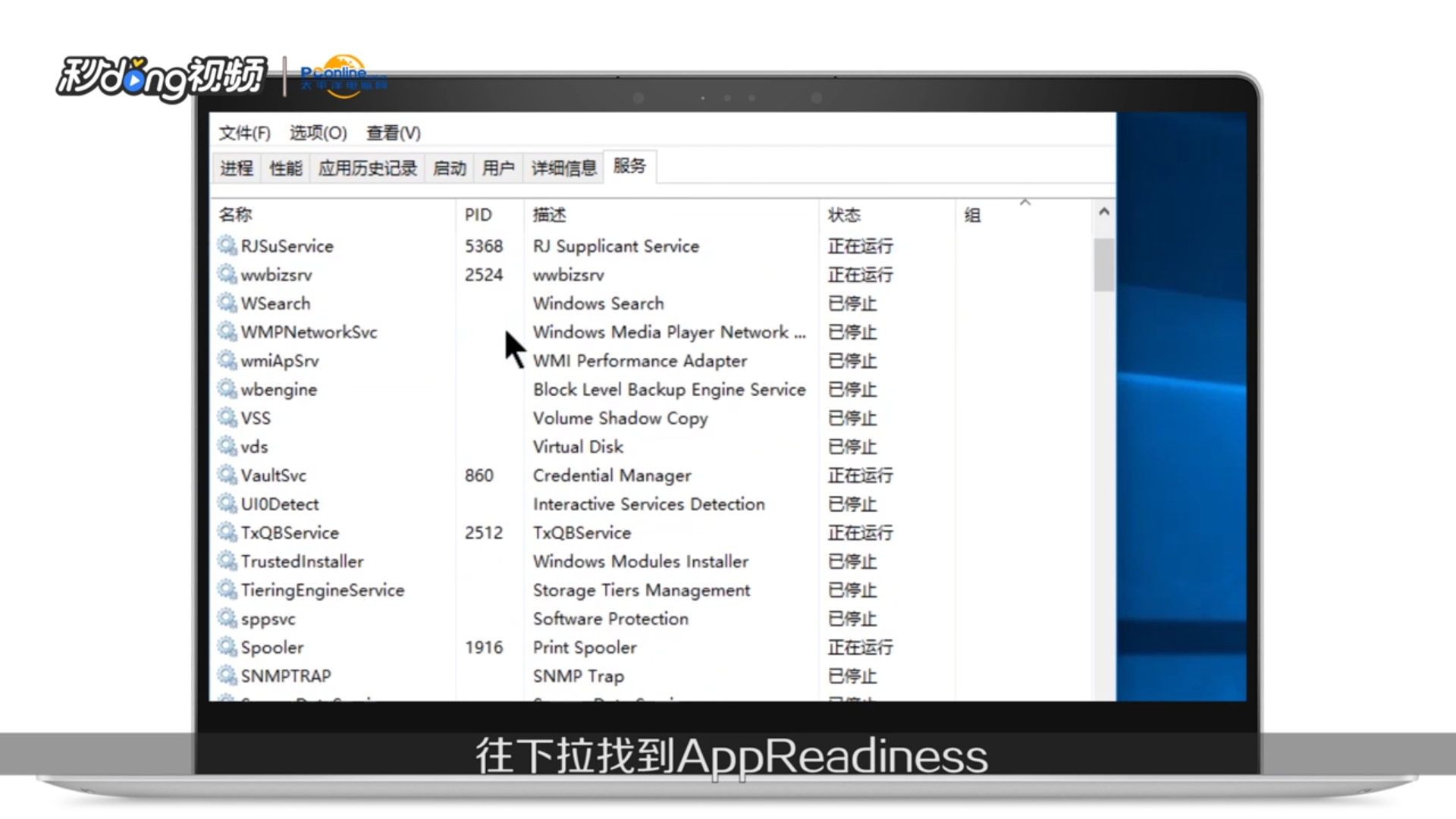
2、点击“服务”

3、往下拉找到AppReadiness
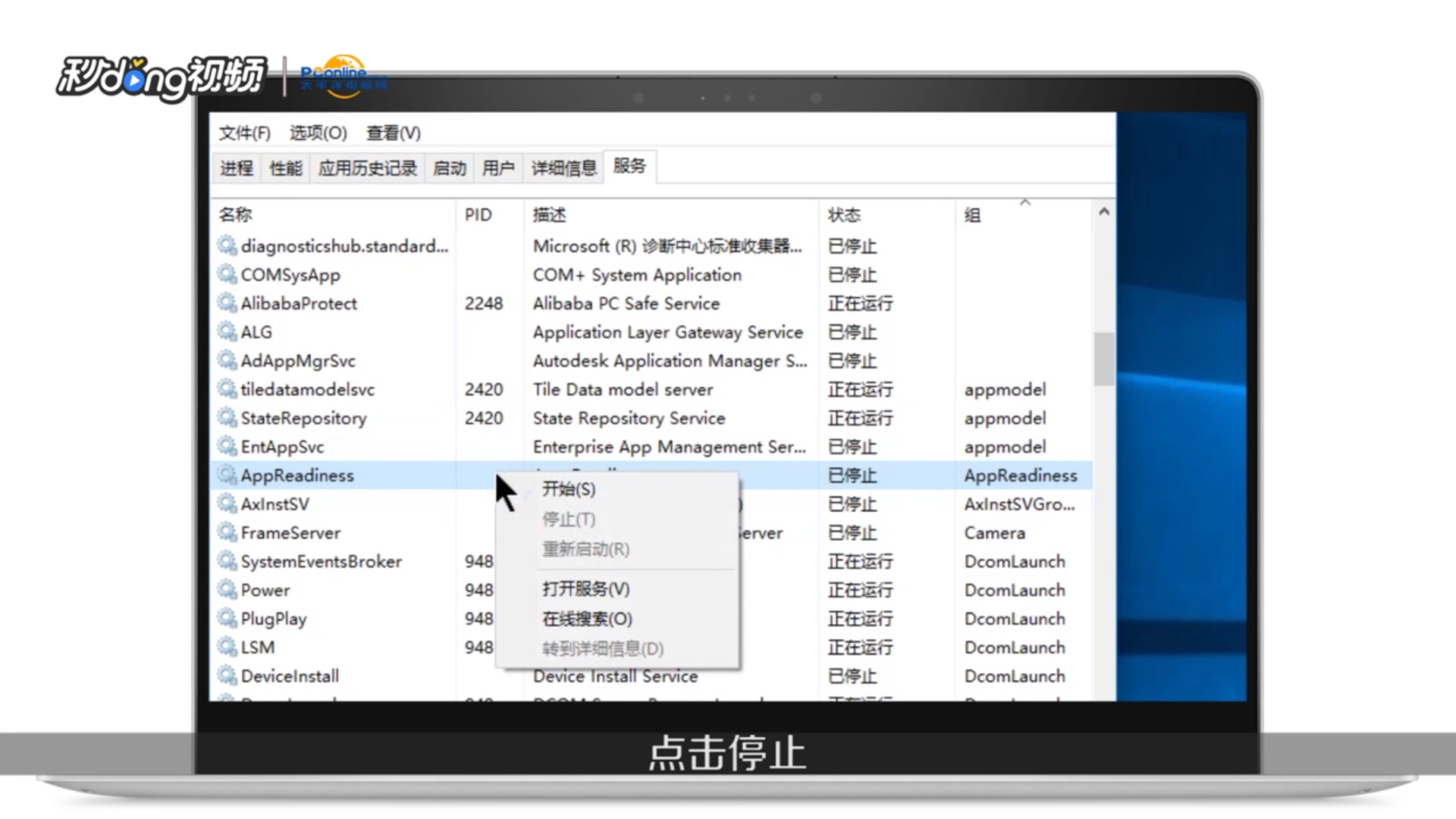
4、右键点击“停止”
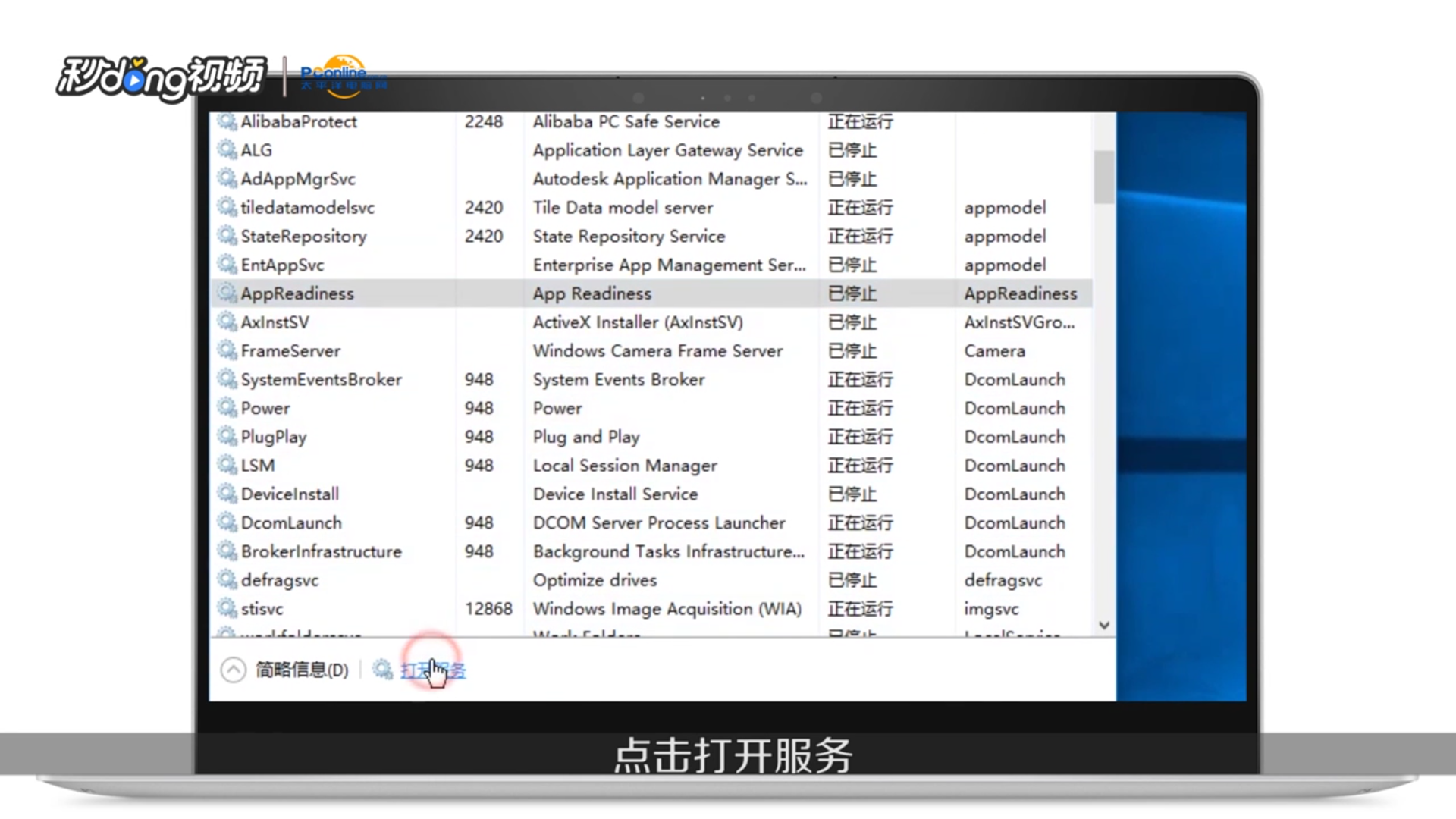
5、再往下拉点击“打开服务”
6、找App Readiness,然后双击点开

7、在“启动类型”栏选择“禁用”,然后重启电脑即可
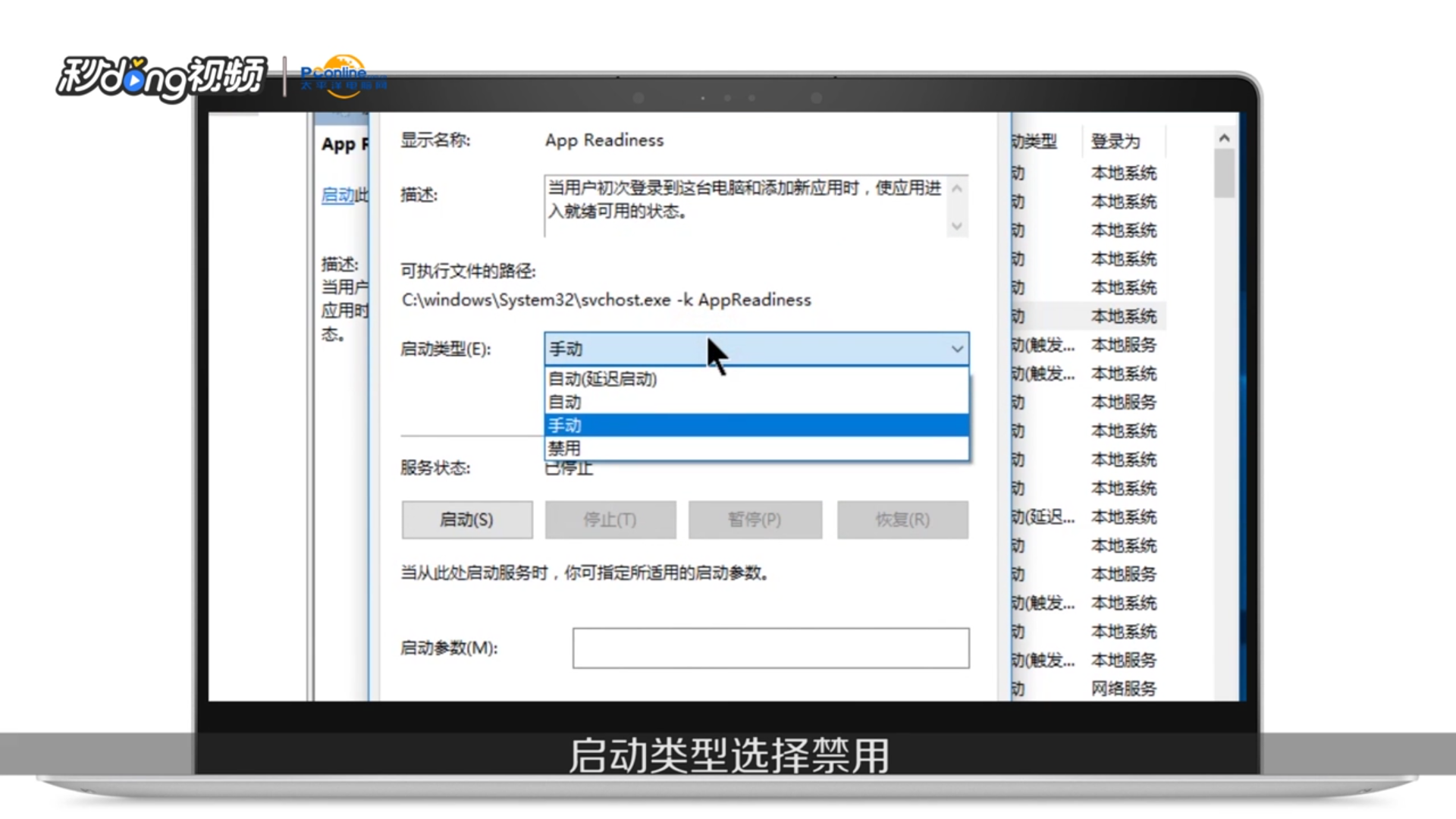
8、首先打开任务管理器,服务找到AppReadiness,再启动类型选择禁用,最后重启电脑

时间:2026-05-02 10:19:27
1、鼠标移动到屏幕下面点击右键,点击“任务管理器(K)”
2、点击“服务”
3、往下拉找到AppReadiness
4、右键点击“停止”
5、再往下拉点击“打开服务”
6、找App Readiness,然后双击点开
7、在“启动类型”栏选择“禁用”,然后重启电脑即可
8、首先打开任务管理器,服务找到AppReadiness,再启动类型选择禁用,最后重启电脑
