1、首先双击打开PS,打开素材图片。

2、然后单击“通道”,将背景与发丝色差很大的图层进行复制。
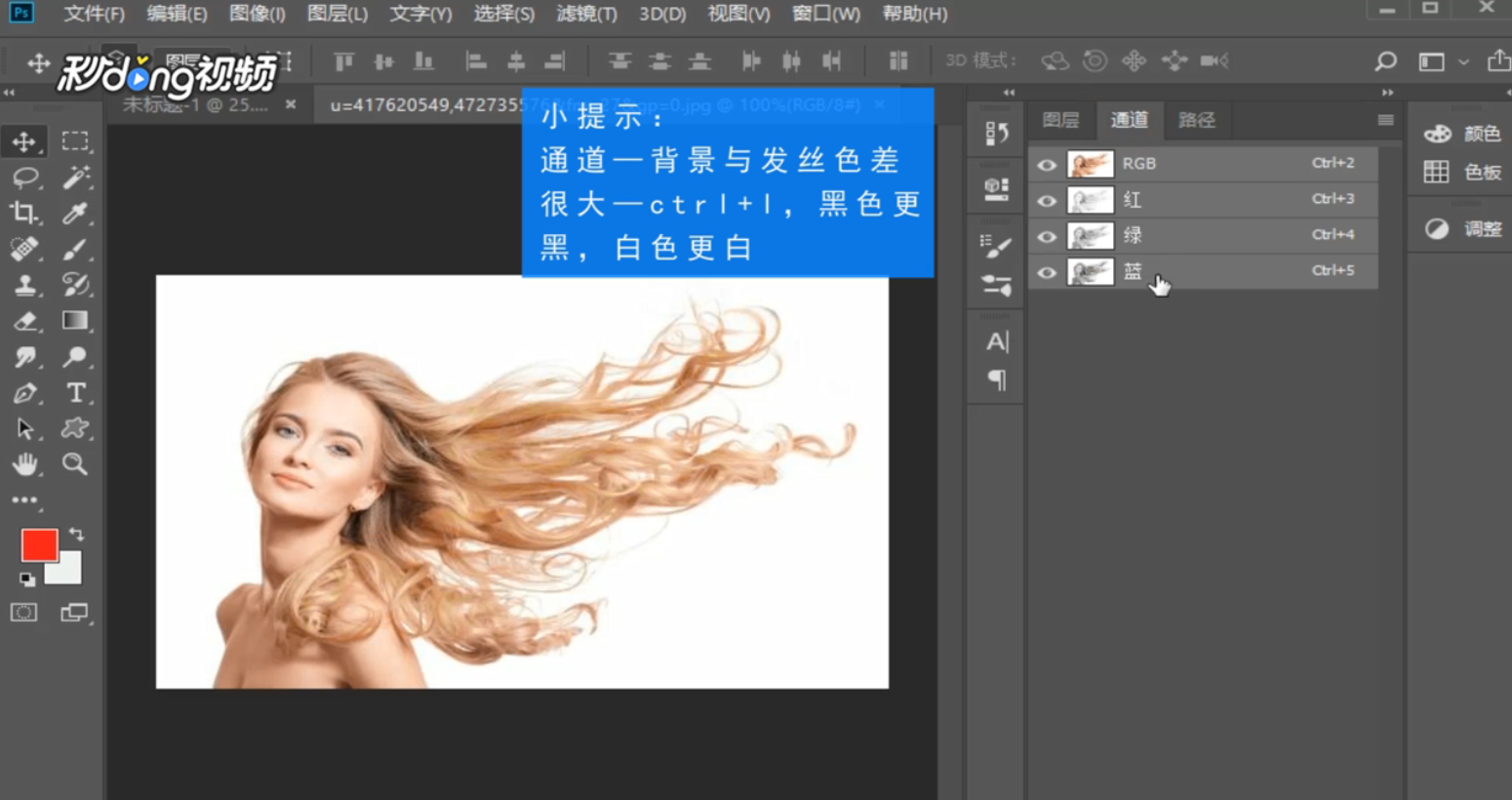
3、按住快捷键“Ctrl+L”对色阶进行调整,拖动滑块,使得黑色更黑,白色更白即可,单击“确定”。

4、接着按住“Ctrl+I”进行反相,目的是为了让选区成功变为白色,对于还没有变白的部分可以用画笔工具将其涂白。

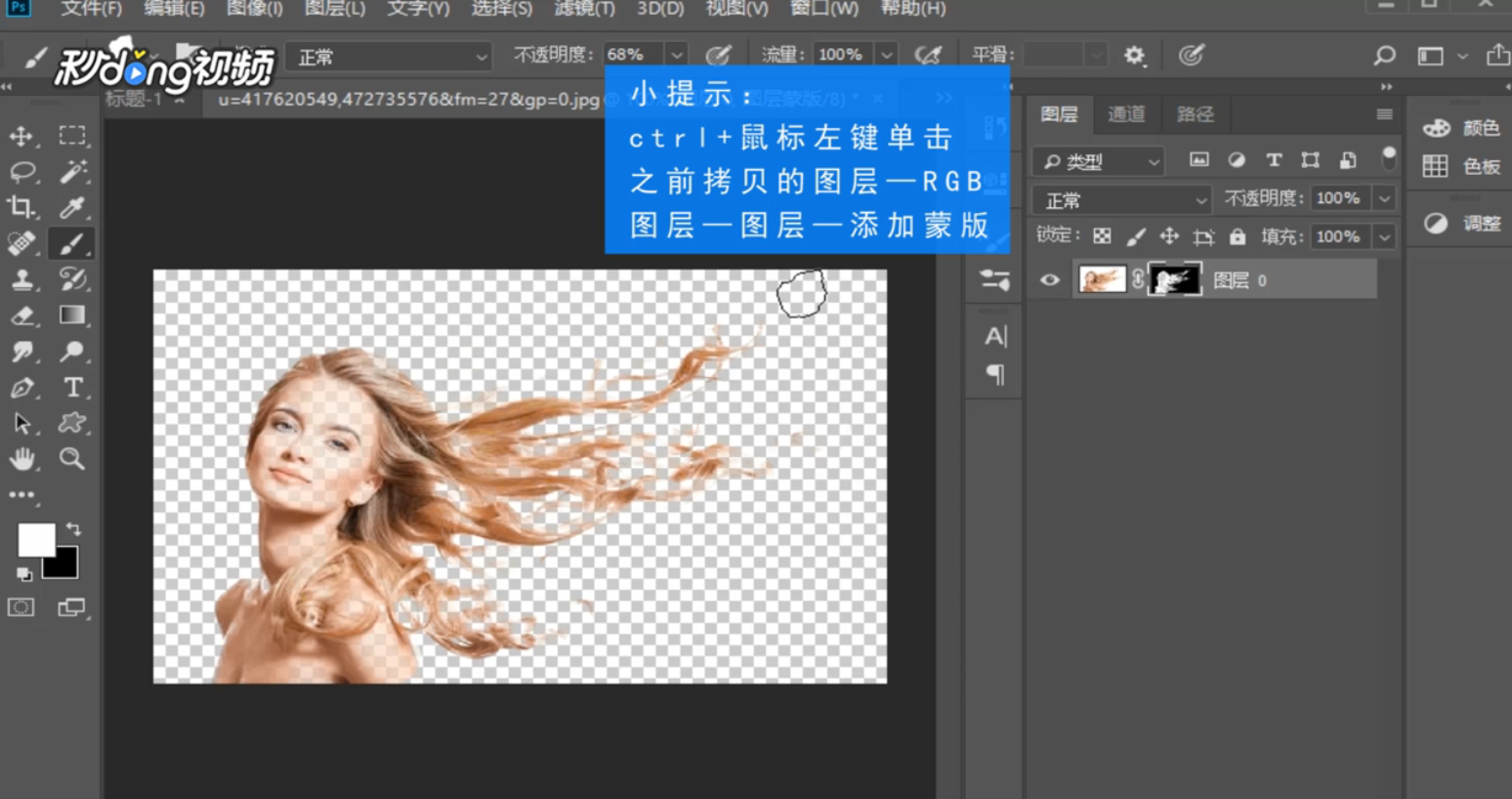
5、最后按住“Ctrl”+鼠标左键单击之前拷贝的图层,单击“RGB”图层,单击“图层”,单击右下方的第三个图形添加蒙版。

6、发丝就被完整扣住,这时可以随意给人物图片变换背景。
时间:2026-04-30 19:23:37
1、首先双击打开PS,打开素材图片。
2、然后单击“通道”,将背景与发丝色差很大的图层进行复制。
3、按住快捷键“Ctrl+L”对色阶进行调整,拖动滑块,使得黑色更黑,白色更白即可,单击“确定”。
4、接着按住“Ctrl+I”进行反相,目的是为了让选区成功变为白色,对于还没有变白的部分可以用画笔工具将其涂白。
5、最后按住“Ctrl”+鼠标左键单击之前拷贝的图层,单击“RGB”图层,单击“图层”,单击右下方的第三个图形添加蒙版。
6、发丝就被完整扣住,这时可以随意给人物图片变换背景。
