PS Photoshop CC 2018 gif动图如何制作

 时间:2026-04-22 01:41:18

1、老样子,打开ps后,新建一个像素的文档,分辨率72/96都可以。
PS Photoshop CC 2018 gif动图如何制作

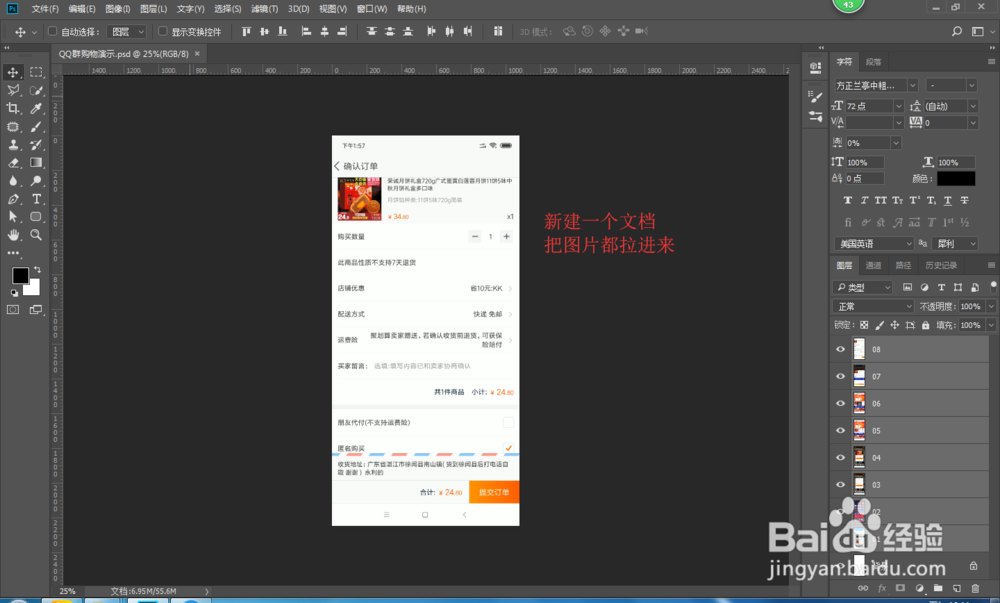
2、在最上面的导航哪里找打 窗口 》 时间轴。接着把图片都拉倒文档里面

PS Photoshop CC 2018 gif动图如何制作

PS Photoshop CC 2018 gif动图如何制作

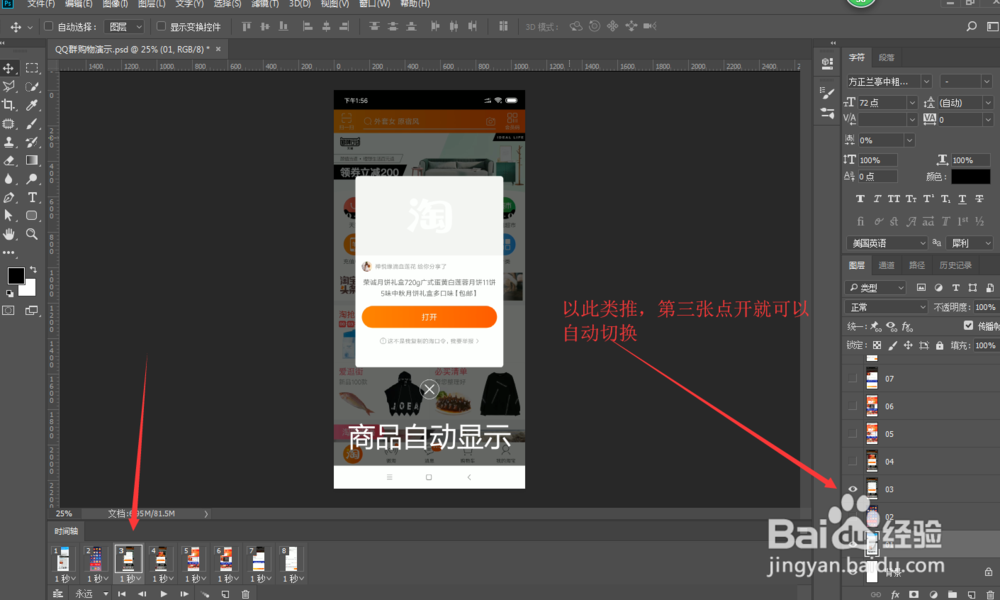
3、先把右边的图标小眼睛关闭,只留下01不关闭。在时间轴的下面可以设置,图片切换的时间。一般是0.1秒~10秒之间,还有其他的时间,按自己需要设置

PS Photoshop CC 2018 gif动图如何制作

PS Photoshop CC 2018 gif动图如何制作

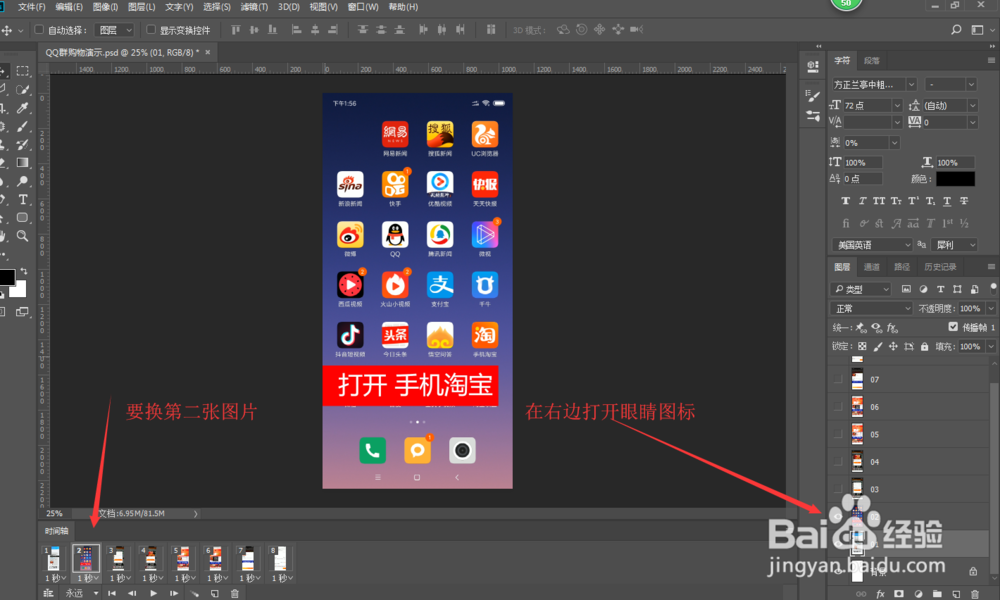
4、要切换到第二张图片的设置是,先点一下时间轴上的第二,然后把右边的眼睛小图标点出来。以此类推,第三到第八张图片都是同样的道理。
PS Photoshop CC 2018 gif动图如何制作

PS Photoshop CC 2018 gif动图如何制作

5、都设置好之后就是导出,。ps左上角的  文件》导出》存储为Web所用格式 快捷键是:Ctrl+Shift+Alt+s,接着选 gif >存储  就搞定了

PS Photoshop CC 2018 gif动图如何制作

PS Photoshop CC 2018 gif动图如何制作

  • PS2018如何制作GIF动图?
  • 教你玩转PS时间轴,轻松制作GIF动画!
  • ps如何设置图层对齐
  • PS矩形选框开启应用画布边界的效果
  • ps2018保存web格式时出现无法完成操作怎么办?
  • 热门搜索
    手相图解大全 怎么设置局域网 怎么快速祛斑 鲍鱼做法大全 脚底脱皮怎么办 erasers怎么读 焖米饭的做法大全 填空题的横线怎么打 挖掘机工作视频大全 动物叫声大全