Excel如何快速输入√与×,并自动标色

 时间:2024-10-12 11:51:26

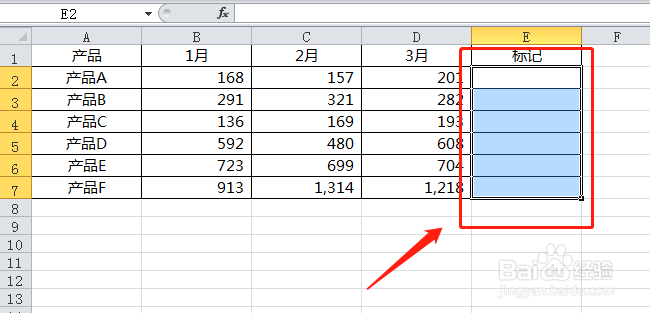
1、在Excel中,选中单元格区域E2:E7。
Excel如何快速输入√与×,并自动标色

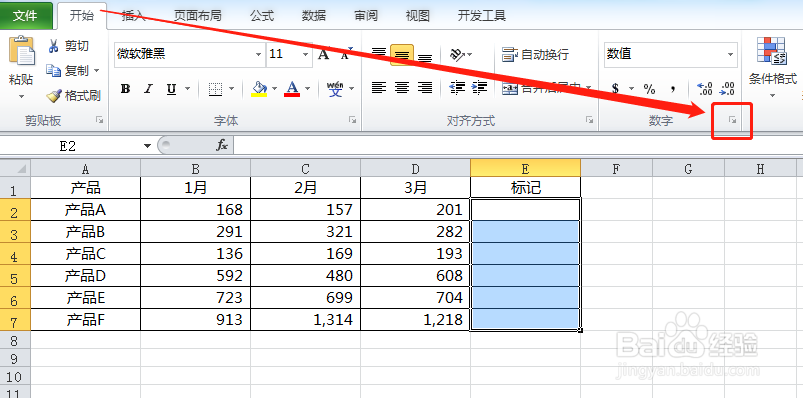
2、在开始选项卡,单击【设置单元格格式:数字】区域右下角的下拉箭头,弹出“设置单元格格式”对话框。
Excel如何快速输入√与×,并自动标色

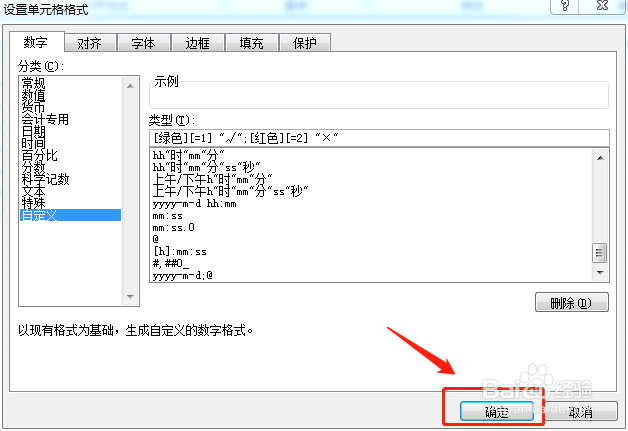
3、在设置单元格格式对话框的数字选项卡,单击【自定义】,显示自定义页面。

Excel如何快速输入√与×,并自动标色

4、在自定义页面,在类型编辑框输入代码:[绿色][=1] "√";职邗珩垃[红色][=2] "×"。

Excel如何快速输入√与×,并自动标色

5、单击【确定】,退出对话框,即完成单元格格式的设置。

Excel如何快速输入√与×,并自动标色

6、在单元格区域E2:E7,输入1或2后,分别显示绿色的√或红色的×。

Excel如何快速输入√与×,并自动标色

7、总结(1)选中数据区域,豹肉钕舞设置自定义单元格格式,类型为:[绿色][=1] "√";[红色][=2] "×"。(2)在数据区域输入1或2后,分别显示绿色的√或红色的×。

  • Excel如何设置单元格格式链接?
  • excel如何设置输入内容即可自动添加边框?
  • 一户一表之利用VBA宏进行单页、批量打印
  • EXCEL中输入内容时自动添加边框线
  • Excel批量输入相同内容和隔列粘贴
  • 热门搜索
    独白的意思 天真无邪的意思 扭扭车什么牌子好 写给闺蜜的生日祝福 一尘不染是什么意思 嬴政和赢稷什么关系 365个祝福小品 那什么拯救你我的爱人 zero是什么意思 不离不弃的意思