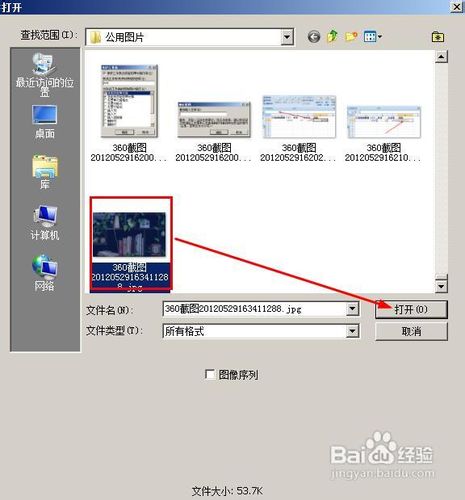
1、按下ctrl+o,选择一张图片,然后点击打开。
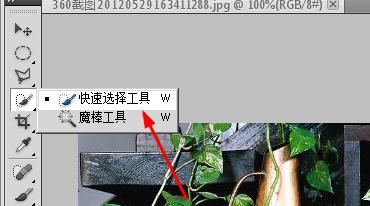
2、选择工具栏中的快速选择工具
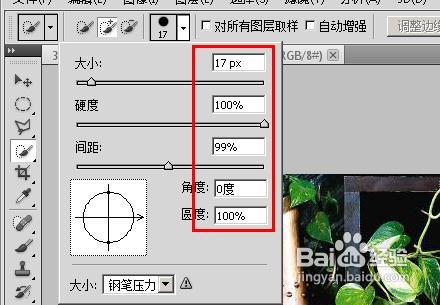
3、在属性栏中,设置笔触的参数如图所示
4、拖动鼠标选中图中的书

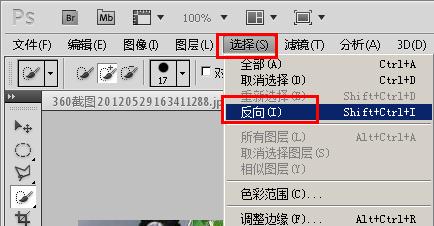
5、在菜单栏上执行:选择--反向
6、在调整面板中,选择【色调分离】,如图所示

7、打开了色调分离的对话框,设置色阶为最小值
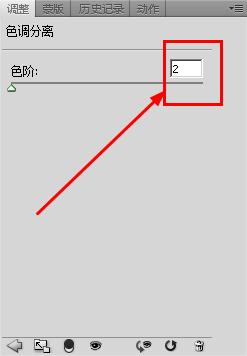
8、接着将色调分离图层设置混合模式为深色
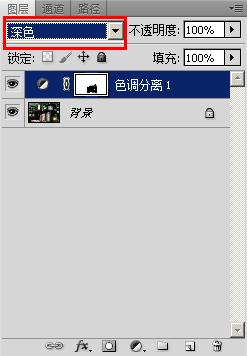
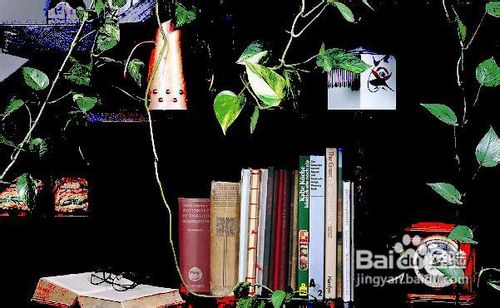
9、这就是最后的效果图了。
时间:2024-11-15 22:52:45
1、按下ctrl+o,选择一张图片,然后点击打开。
2、选择工具栏中的快速选择工具
3、在属性栏中,设置笔触的参数如图所示
4、拖动鼠标选中图中的书
5、在菜单栏上执行:选择--反向
6、在调整面板中,选择【色调分离】,如图所示
7、打开了色调分离的对话框,设置色阶为最小值
8、接着将色调分离图层设置混合模式为深色
9、这就是最后的效果图了。
