如何使用PS制作gif表情包

 时间:2024-10-14 03:46:53

1、准备一组动作连贯的图片素材。

如何使用PS制作gif表情包

2、把素材全部导入PS中。

如何使用PS制作gif表情包

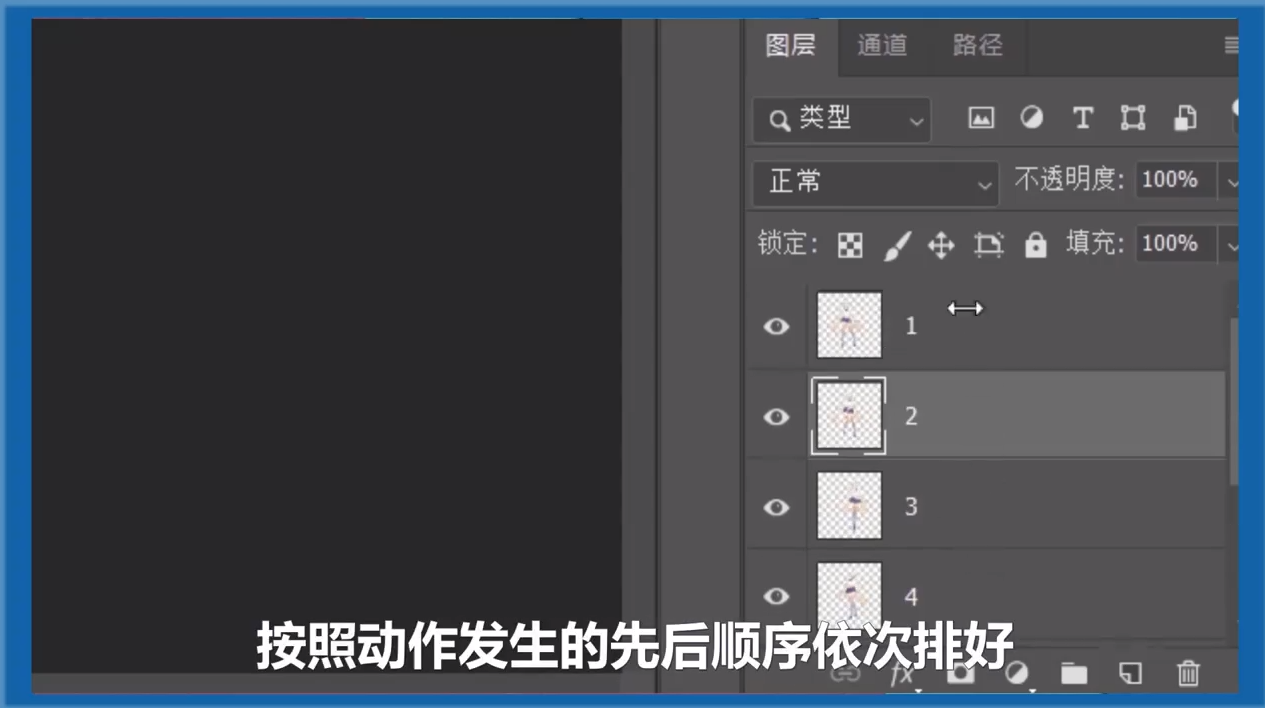
3、按照动作发生的先后顺序,依次将图层排好。

如何使用PS制作gif表情包

4、单击第一个图层。

如何使用PS制作gif表情包

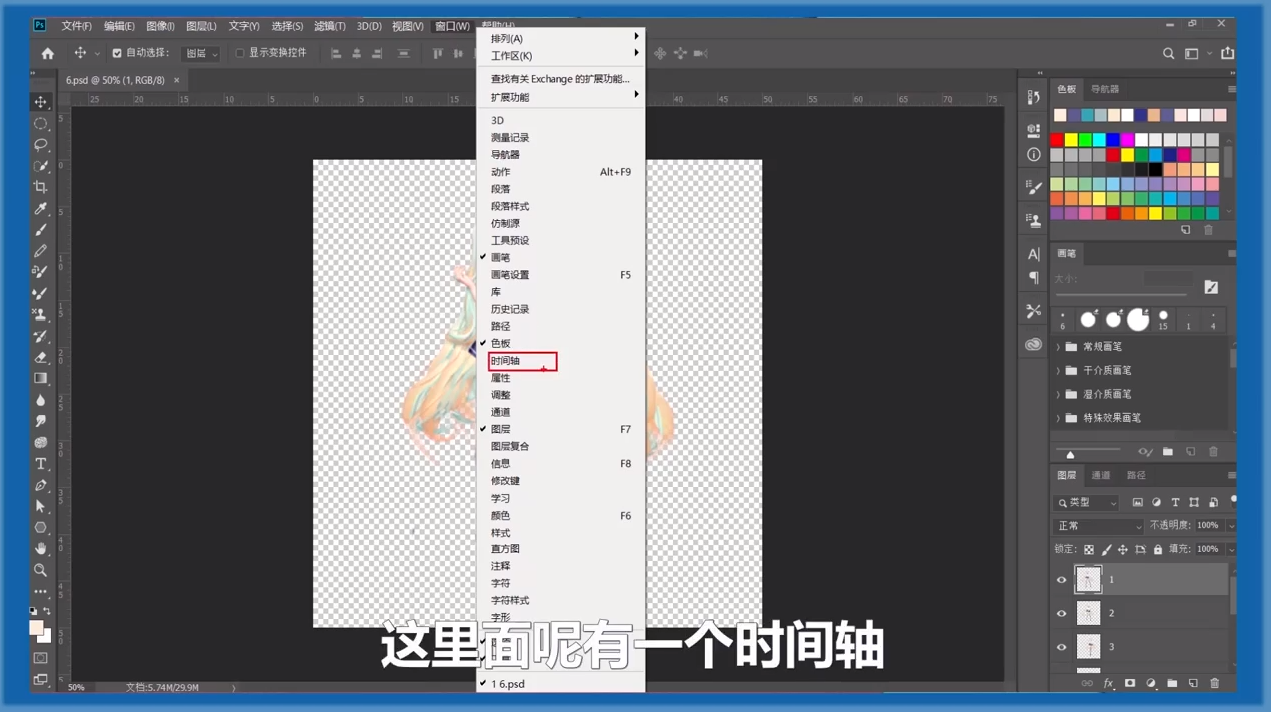
5、点击窗口,选择时间轴。

如何使用PS制作gif表情包

6、选择创建动画。

如何使用PS制作gif表情包

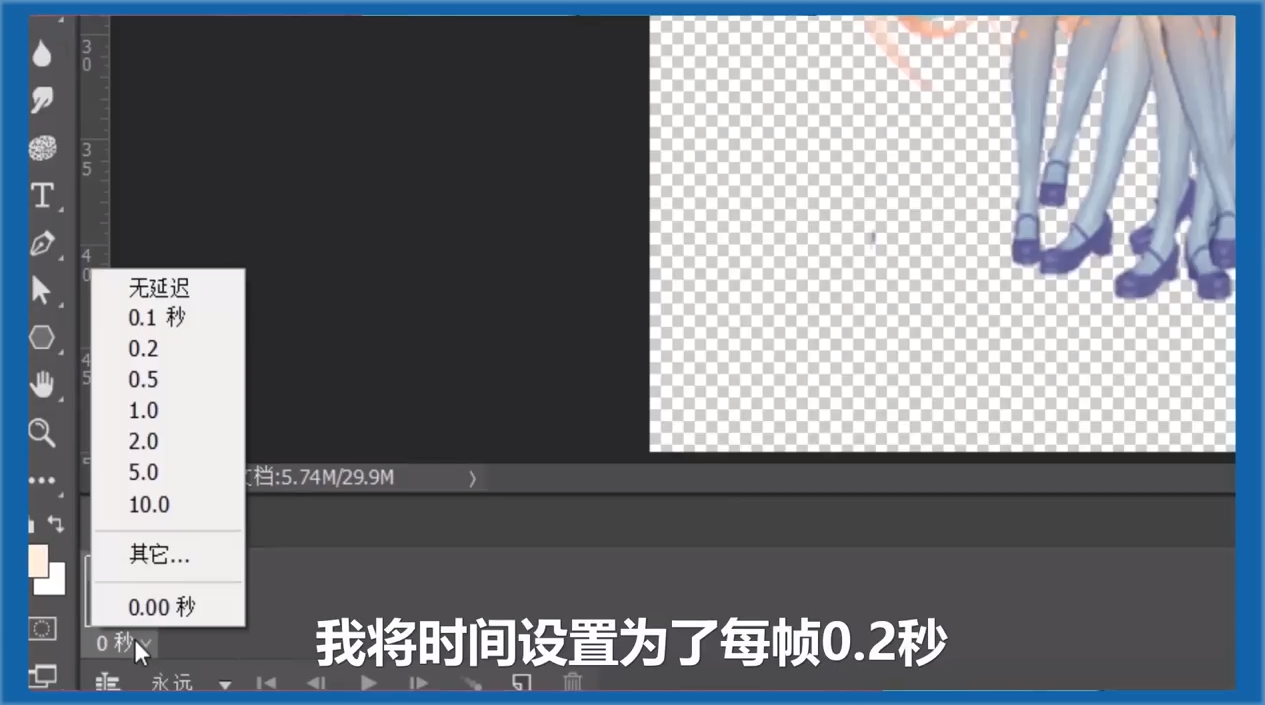
7、将时间设置为每帧0.2秒。

如何使用PS制作gif表情包

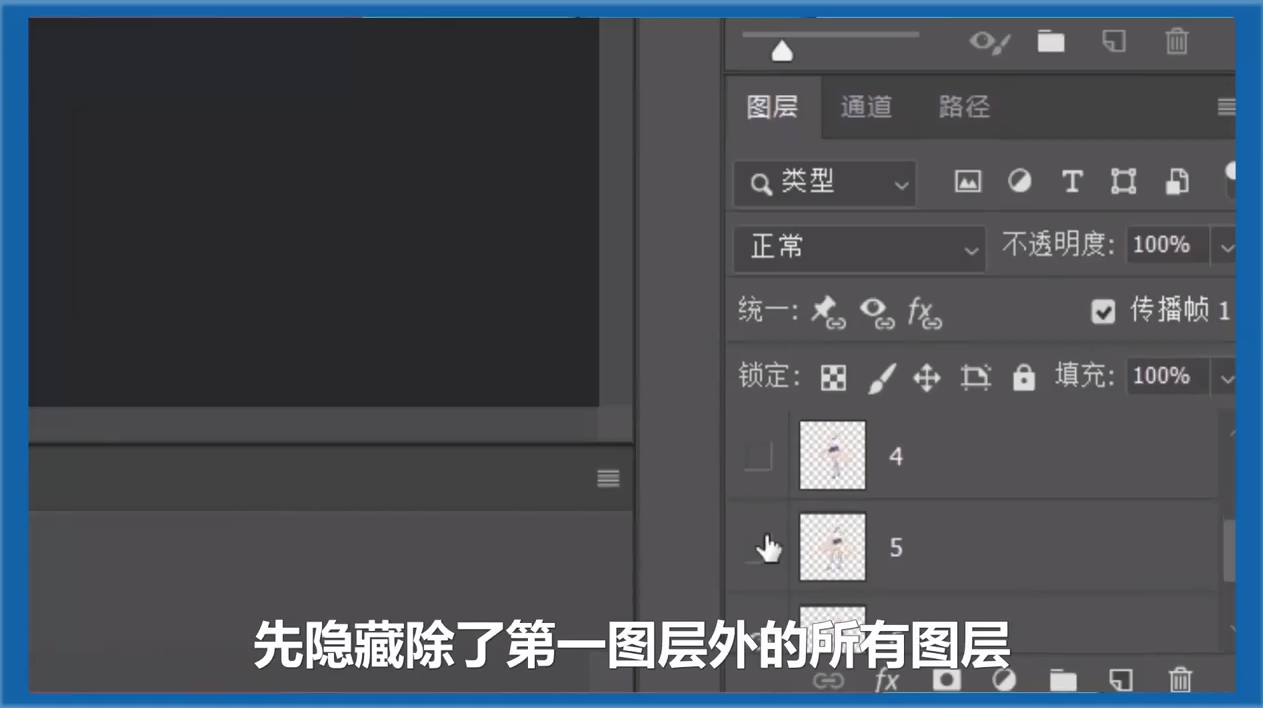
8、隐藏除了第一图层外的所有图层。

如何使用PS制作gif表情包

9、复制所有帧。

如何使用PS制作gif表情包

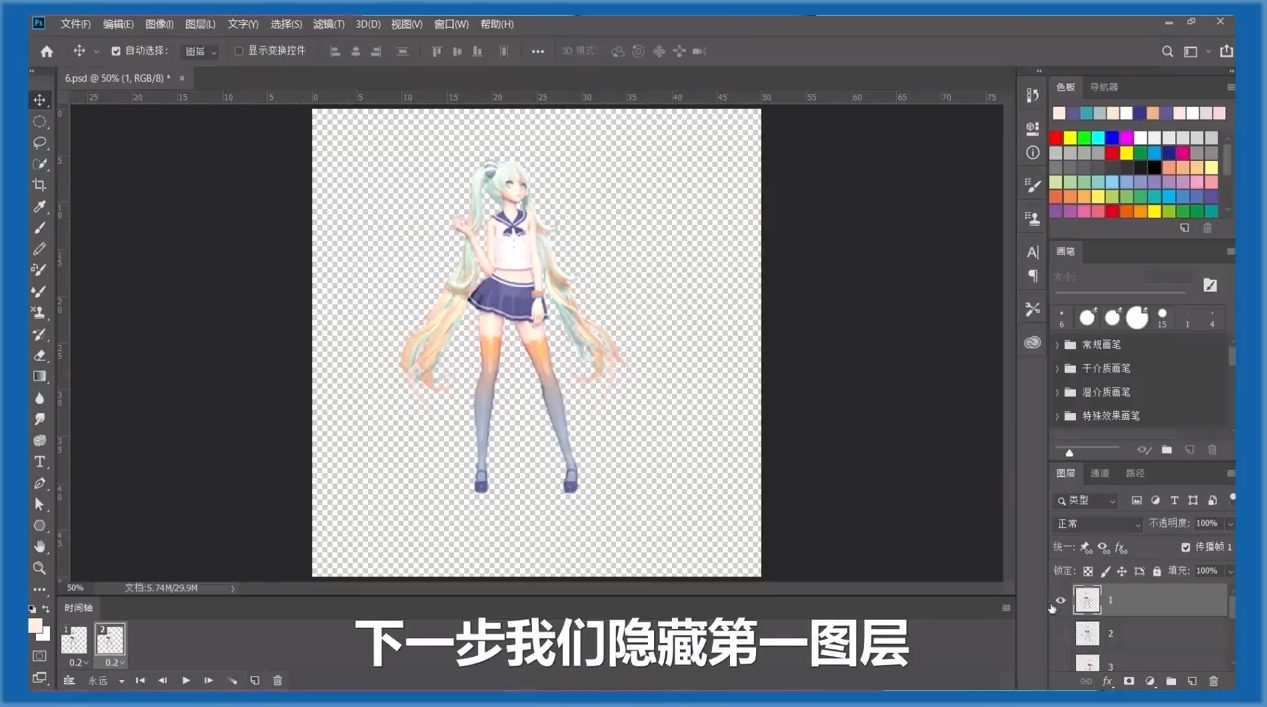
10、隐藏第一图层。

如何使用PS制作gif表情包

11、然后不断重复以上操作就可以了。

如何使用PS制作gif表情包

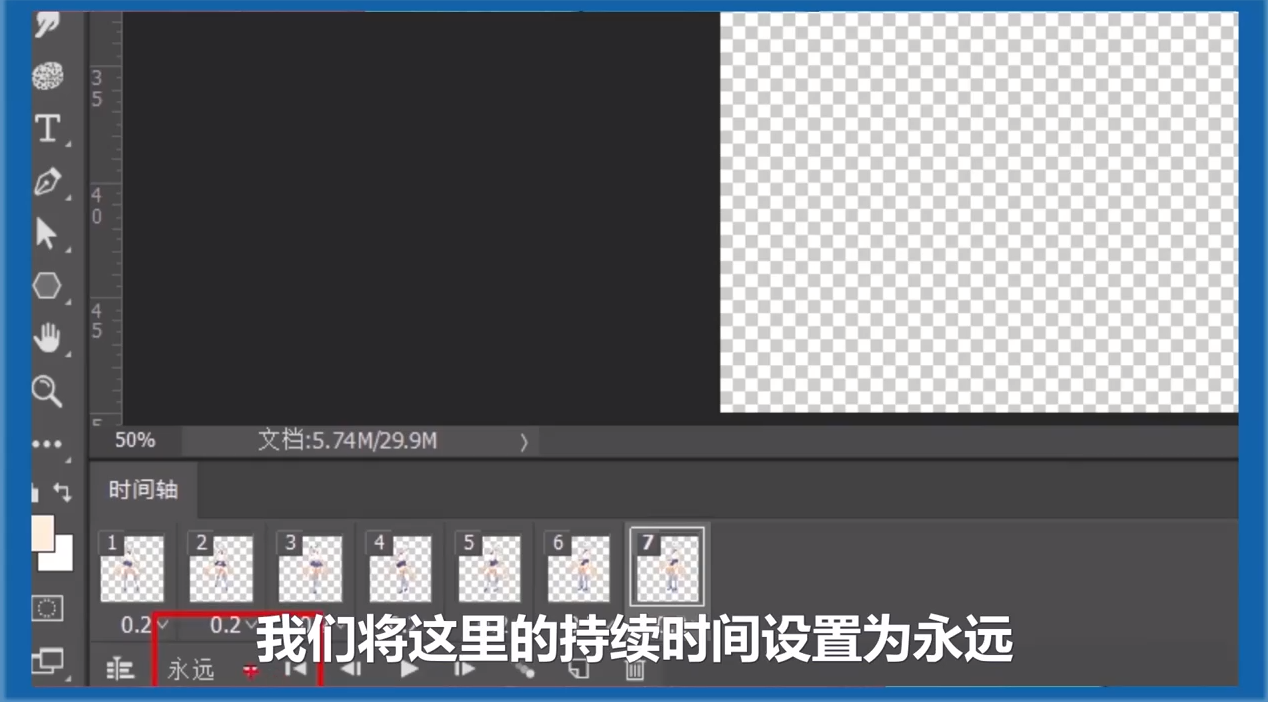
12、编辑好后将持续时间设置为永久。

如何使用PS制作gif表情包

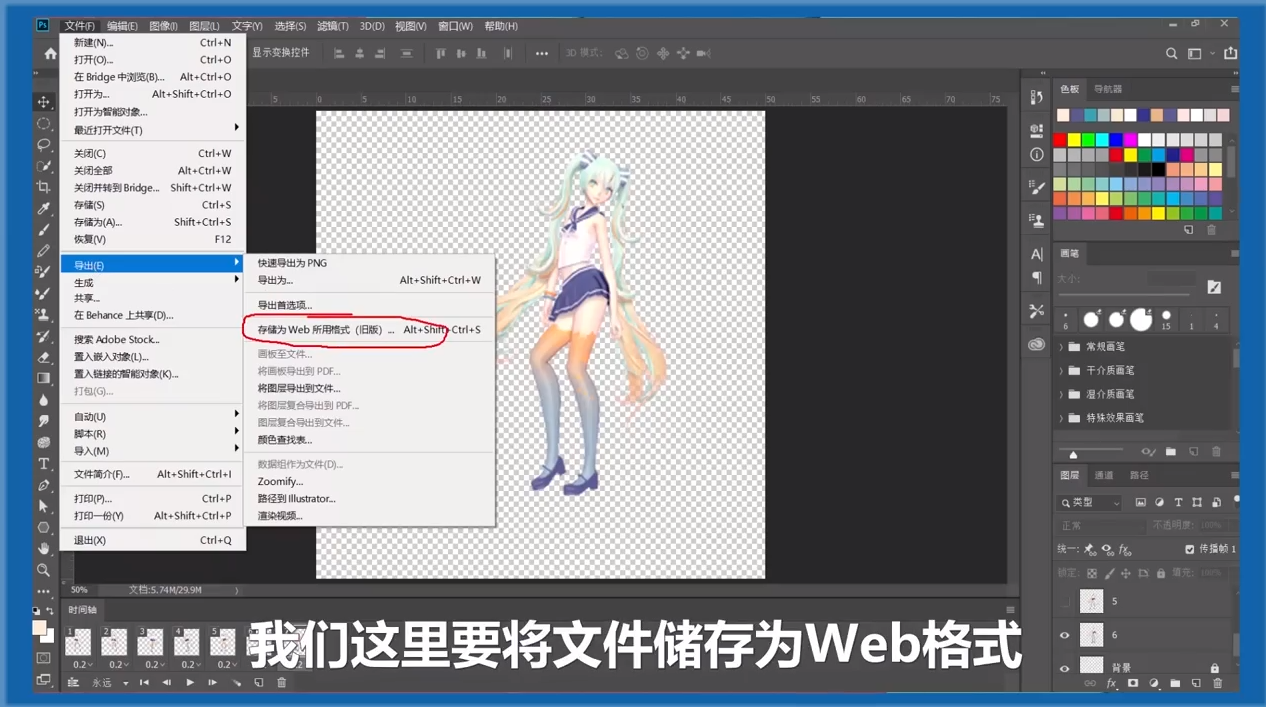
13、做好图片后将文件存储为Web格式。

如何使用PS制作gif表情包

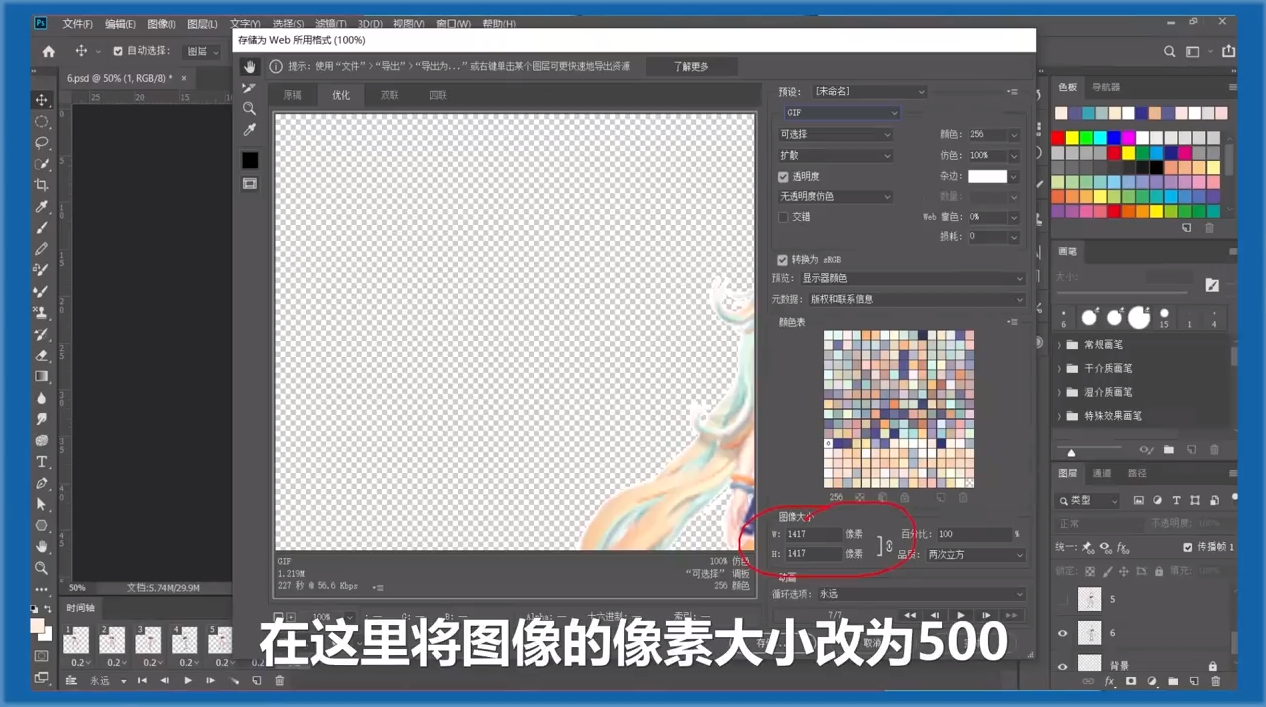
14、将图片格式改为gif。

如何使用PS制作gif表情包

15、将图像的像素大小改为500。

如何使用PS制作gif表情包

16、最后选择存储位置进行存储即可。

如何使用PS制作gif表情包

17、总结如下。

如何使用PS制作gif表情包
  • 如何使用ps制GIF图片?
  • 把PS中的角点转换为平滑点,该怎么操作?
  • ps制作表情包的超详细教程
  • PS怎么保存动图
  • ps渐变叠加怎么用
  • 热门搜索
    筒子骨汤的做法大全 鱼的图片大全 指导思想怎么写 可莱丝面膜怎么样 生菜的做法大全 眼睛刺痛是怎么回事 怎么给电脑做系统 西瓜影视大全 粽子的做法大全 感冒头疼怎么办最快最有效