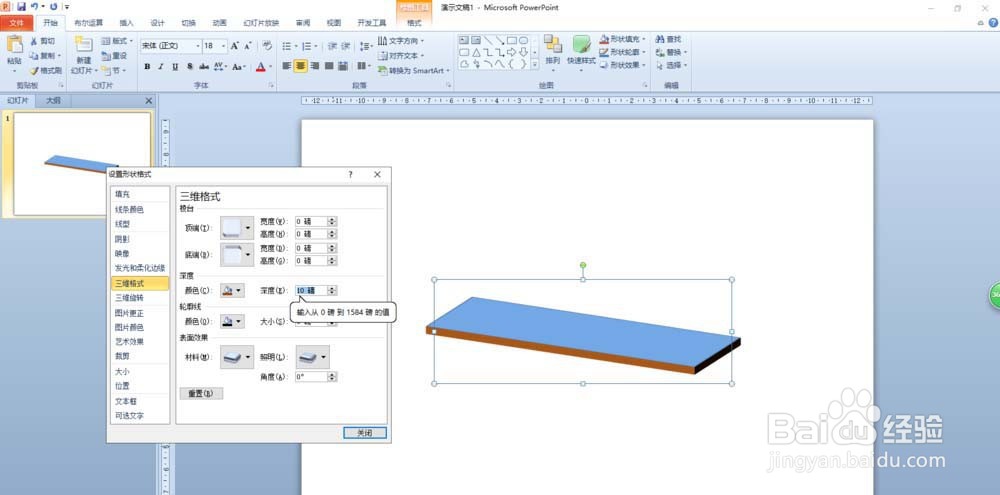
ppt怎么制作逼真的木板

 时间:2026-04-29 16:35:18

1、打开PPT2010,单击“插入”选项卡,在“插图”组中单击“形状”按钮

ppt怎么制作逼真的木板

2、在形状工具的下拉面板中选择“矩形”里的“矩形”形状

ppt怎么制作逼真的木板

3、单击“绘图工具”的“格式”选项卡,在 “形状样式”组中单击“形状效果”
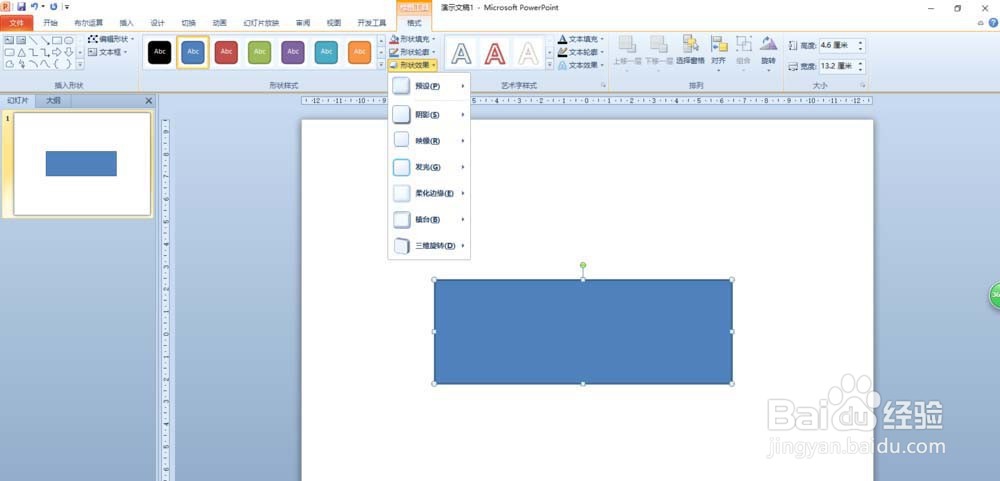
ppt怎么制作逼真的木板

4、在下拉菜单中选择“三维旋转”,在“三维旋转”下一级菜单中选择“平行—离轴2上”样式
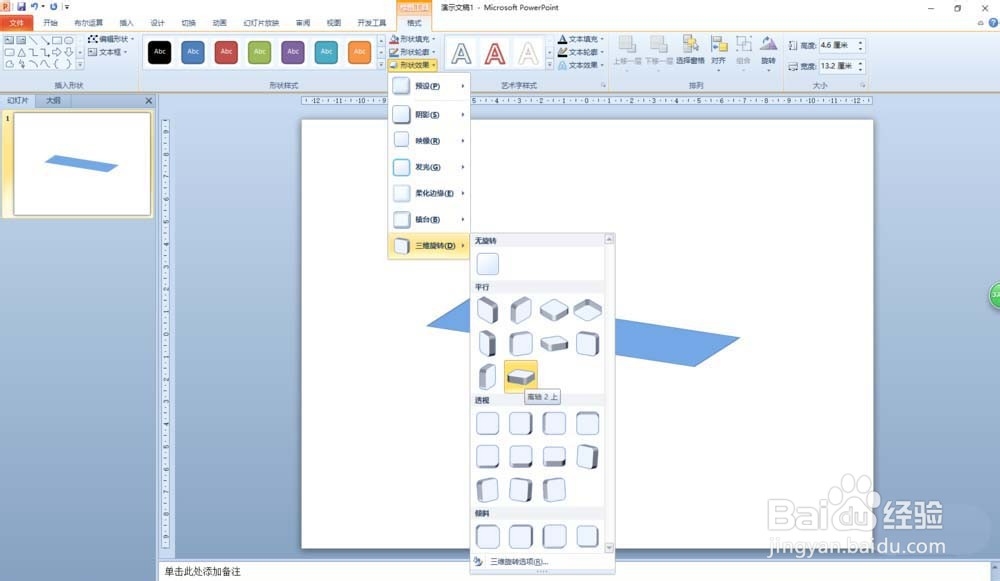
ppt怎么制作逼真的木板

5、右击矩形形状,在弹出的快捷菜单中选择“设置形状格式”,在打开的“设置形状格式”对话框中选择“三维格式”
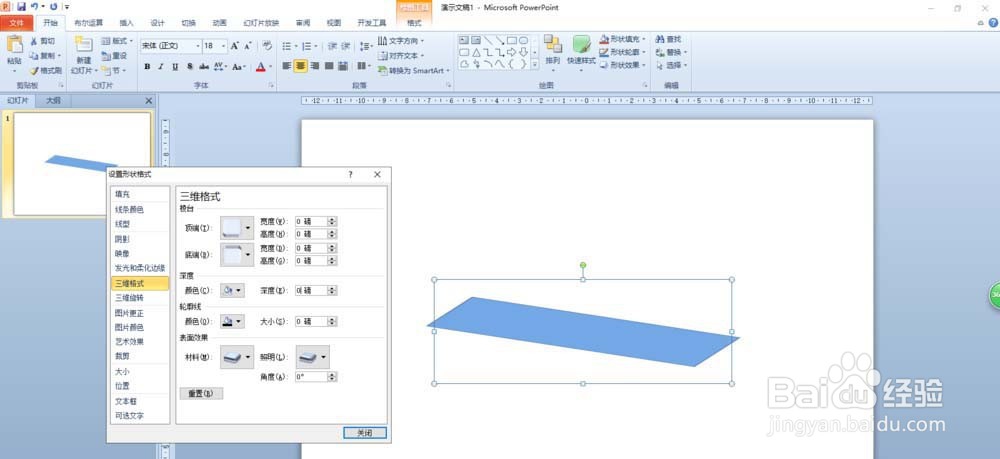
ppt怎么制作逼真的木板

6、在“三维格式”选项中设置“深度”的颜色为深橙色,深度为“10磅”

ppt怎么制作逼真的木板

7、最后,在对话框中依次选择“填充”、“图片或纹理填充”、“纹理”、“栎木”即可
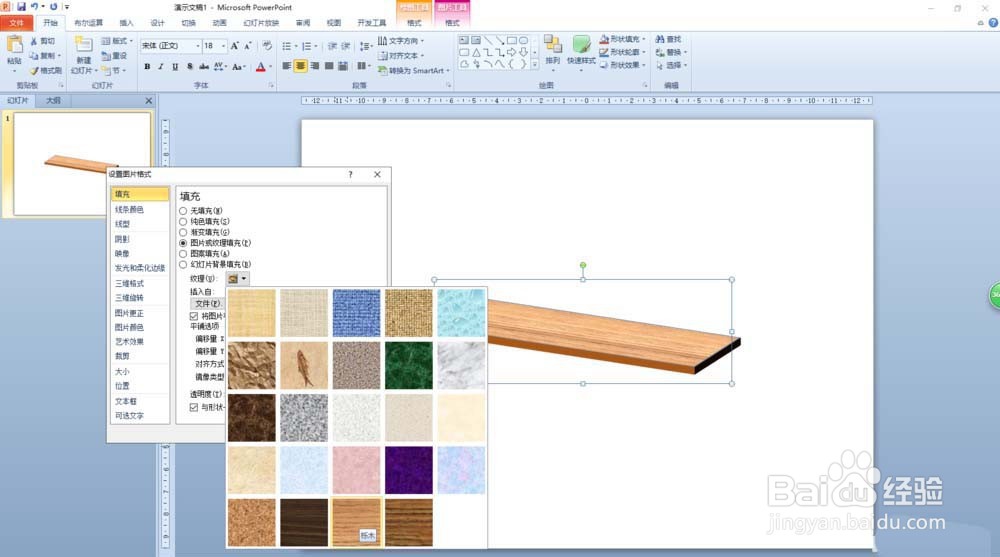
ppt怎么制作逼真的木板

  • 如何使用ppt快速制作三维立体图形
  • 怎样在powerpoint中创建长方体?
  • 简单科研绘图——使用PPT画一个三维立体圆球
  • PPT中如何画圆柱形?
  • ppt怎么画螺旋图
  • 热门搜索
    小孩牙痛怎么快速止痛 尿分叉是怎么回事 银行卡怎么注销 我怎么这么好看 我的世界火把怎么做 蓝牙耳机怎么连接电脑 月经提前怎么调理 口腔溃疡怎么治最好 玉米面怎么做好吃 个人工作总结怎么写