IIS管理器中怎么设置默认文档

 时间:2026-04-22 03:25:24

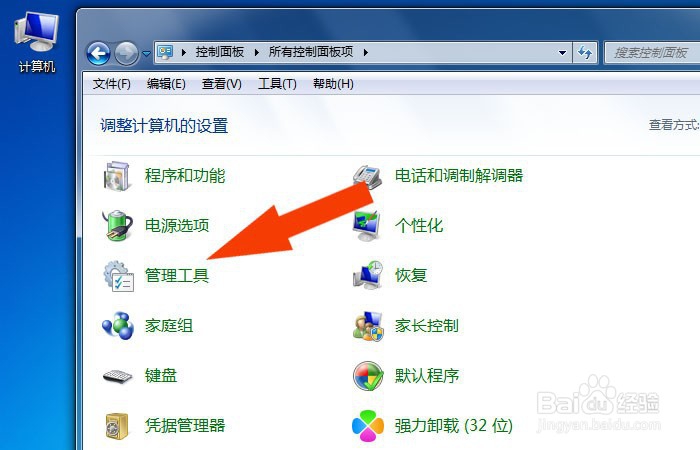
1、    在计算机中,打开控制面板,在窗口中,鼠标左键单击【管理工具】按钮,如下图所示。
IIS管理器中怎么设置默认文档

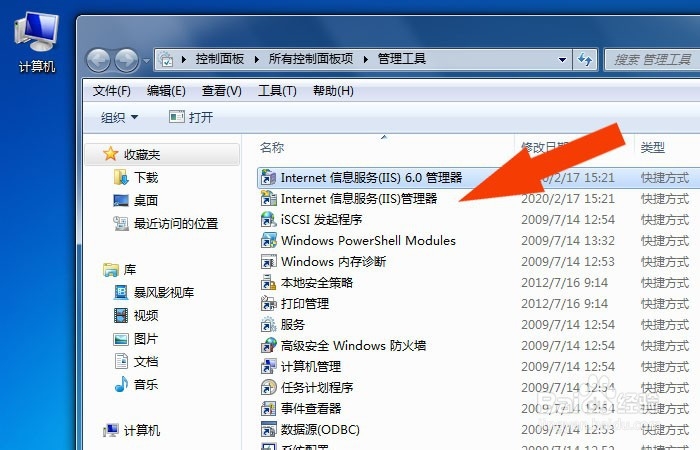
2、    接着,在【管理工具】窗口中,鼠标左键单击【IIS管理器】,如下图所示。
IIS管理器中怎么设置默认文档

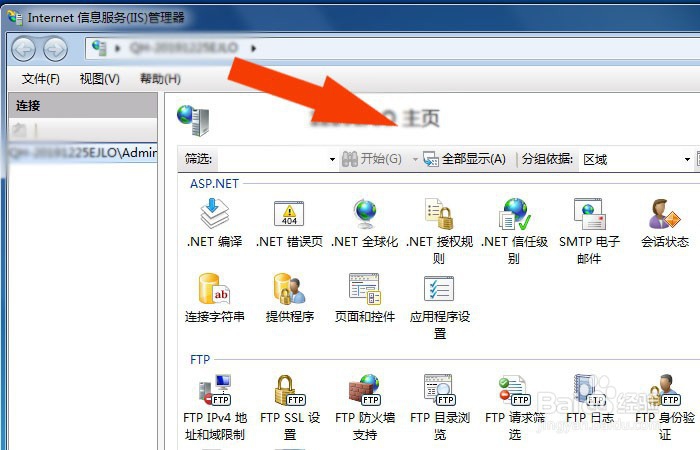
3、    然后,可以看到【IIS管理器】的窗口,如下图所示。

IIS管理器中怎么设置默认文档

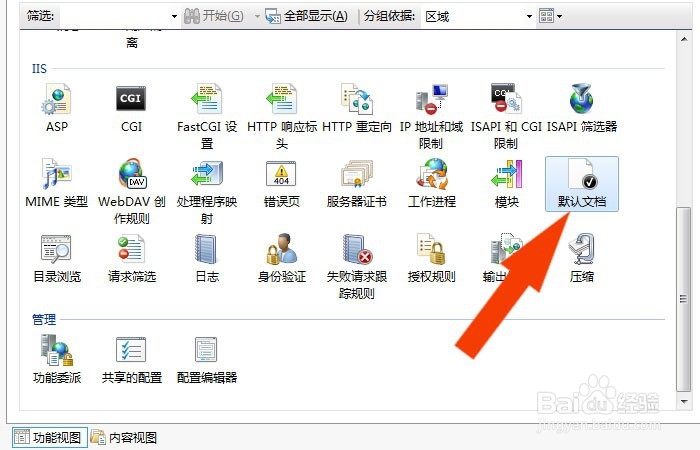
4、    接着,在【IIS管理器】的窗口中,鼠标左键单击【默认文档】按钮,如下图所示。
IIS管理器中怎么设置默认文档

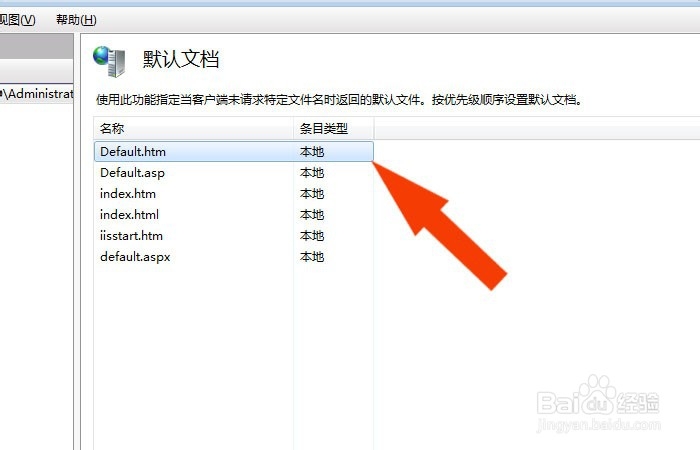
5、    然后,可以看到【默认文档】窗口中,网页的类型,如下图所示。

IIS管理器中怎么设置默认文档

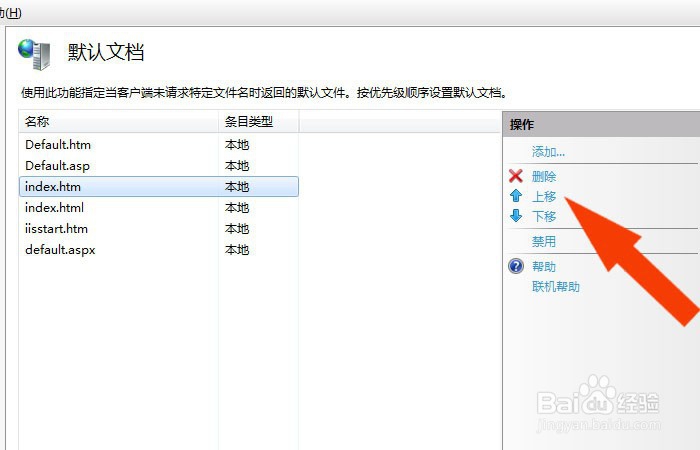
6、    接着,鼠标左键单击右边的控制操作面板中,用按钮调整网页的顺序,如下图所示。
IIS管理器中怎么设置默认文档

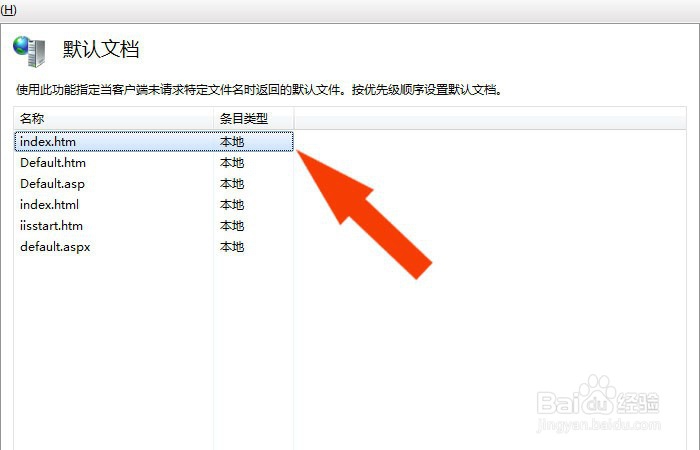
7、    最后,可以根据网页的类型,设置好访问的默认网页,这样就设置好IIS管理器中的默认文档了,如下图所示。
IIS管理器中怎么设置默认文档

  • IIS服务中默认文档怎么设置
  • IIS网站如何设置默认首页
  • 配置三层交换机端口的IP地址
  • IIS网站如何设置默认文档
  • windows Server 2008 中怎么新建作用域
  • 热门搜索
    男生发型图片大全 简单发型 站立的近义词 中国地质博物馆 怎么看隐藏文件夹 花的英文怎么写 万喜油烟机怎么样 betty怎么读 怎么煮绿豆粥 杭帮菜博物馆