在word中如何自动插入目录,并且该目录要左顶格

 时间:2026-04-22 17:29:39

1、假如你写好的论文格式如下,

在word中如何自动插入目录,并且该目录要左顶格

2、按住control键,选中第一、二、三章。点击标题一。

在word中如何自动插入目录,并且该目录要左顶格

在word中如何自动插入目录,并且该目录要左顶格

3、同理按住control键,选中1.1、1.2、2.1、2.2、3.1、3.2,点击标题二。

同理按住control键,选中1.1.1、1.1.2、2.1.1、2.1.2、.....等三级标题,点击标题三。得到如下。

在word中如何自动插入目录,并且该目录要左顶格

4、在插入目录前,需要先设置页码。

在word中如何自动插入目录,并且该目录要左顶格

5、选择一个空白页,插入目录。操作如下,得到目录。

在word中如何自动插入目录,并且该目录要左顶格

在word中如何自动插入目录,并且该目录要左顶格

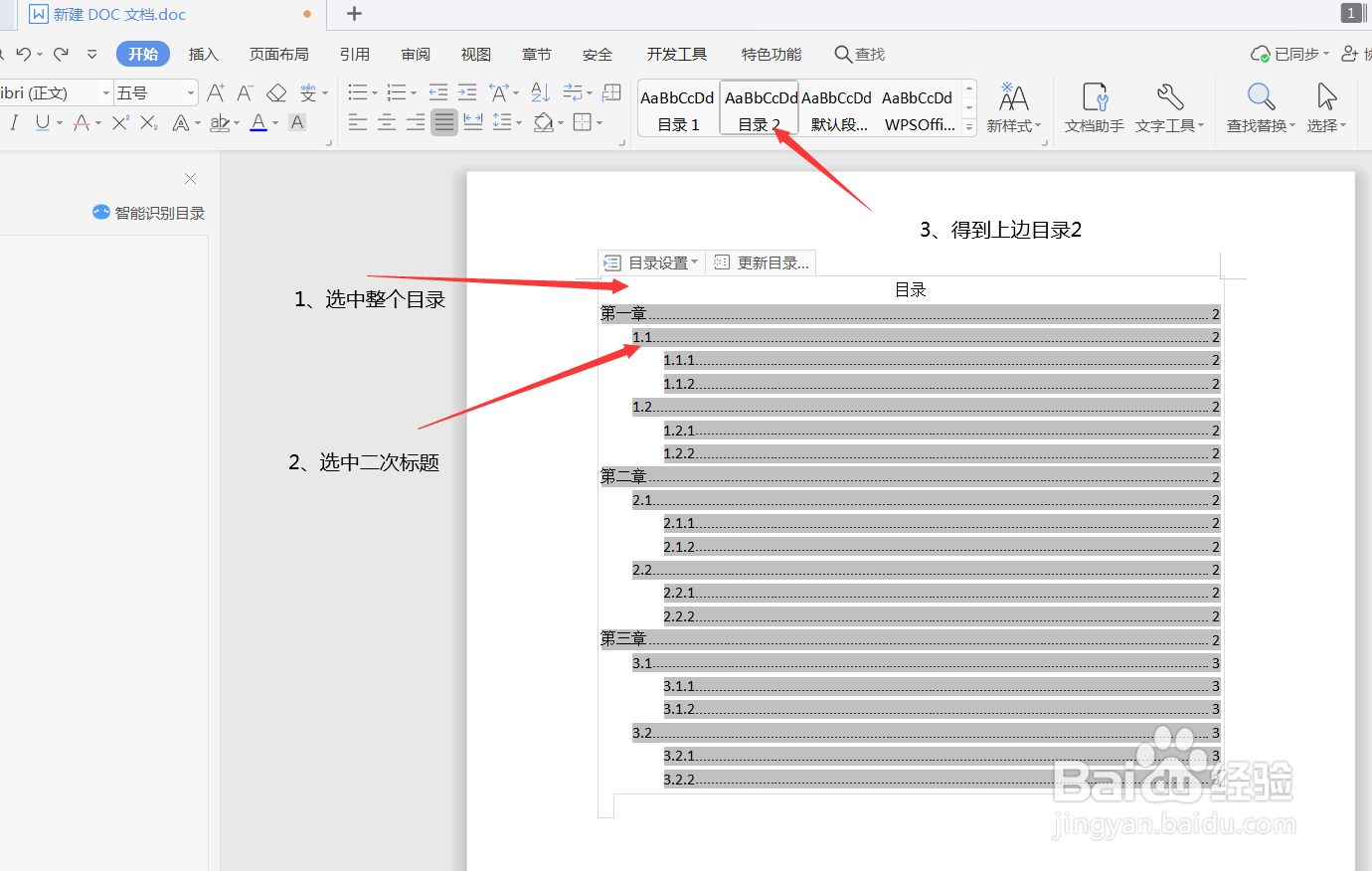
6、发现自动生成的目录不是左顶格,以下设置左顶格。

首先选中整个目录。

在word中如何自动插入目录,并且该目录要左顶格

7、修点击进入修改样式。

在word中如何自动插入目录,并且该目录要左顶格

8、在段落里对目录缩进进行修改

在word中如何自动插入目录,并且该目录要左顶格

9、同理对目录里的三次标题进行同样的修改,得到修改好的下图。

在word中如何自动插入目录,并且该目录要左顶格

  • word目录怎么对齐
  • Word更新目录怎么保持格式不变
  • 为什么目录左边对不齐
  • 目录字体怎么设置
  • Word中目录一二三级标题怎么对齐
  • 热门搜索
    为什么我这么帅 信用卡怎么用 平行四边形怎么画 zip文件怎么打开 大象怎么画 爨怎么读 鸭子怎么做好吃 打嗝不止怎么办 教你止嗝小方法 怎么样才能长高 臧天朔为什么入狱