如何用Excel制作漂亮的文件夹侧书签/标签

 时间:2026-04-22 08:00:57

1、点击右键新建Excel

如何用Excel制作漂亮的文件夹侧书签/标签

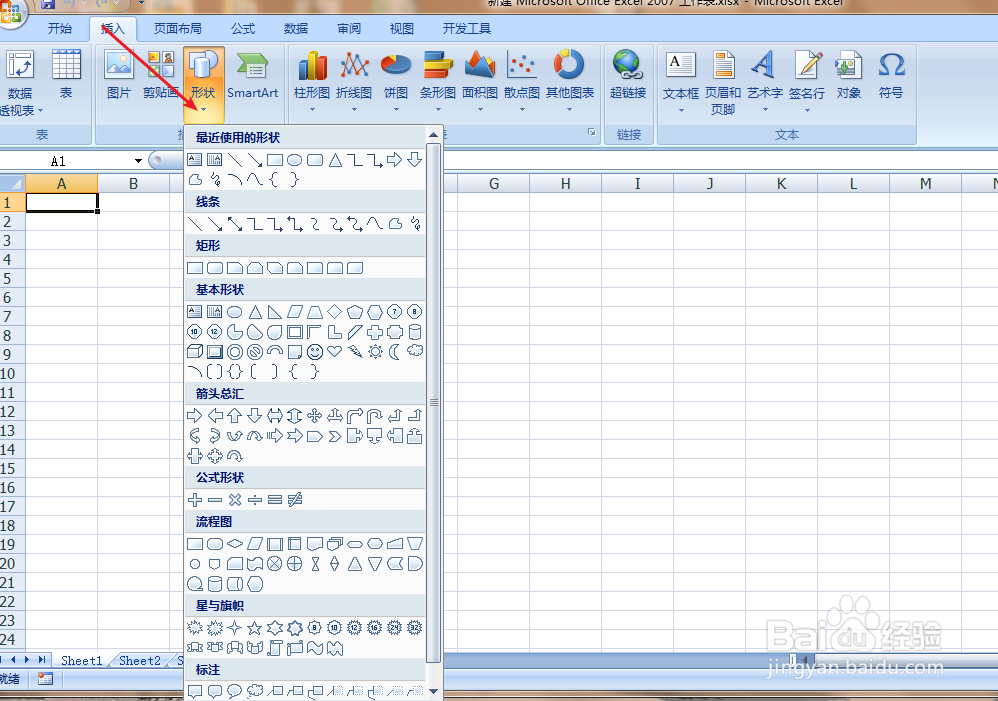
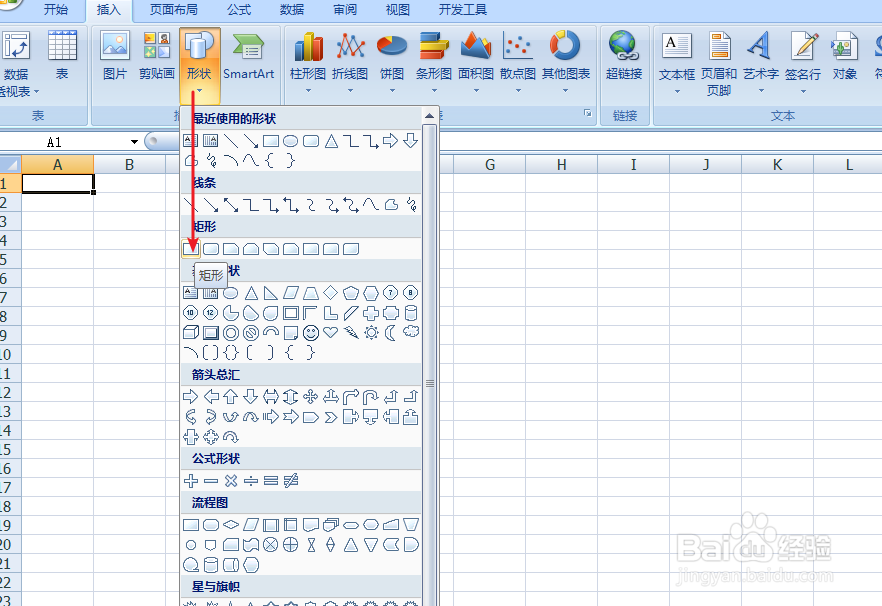
2、新建Excel表格,点击插入—---形状—-选择矩形

如何用Excel制作漂亮的文件夹侧书签/标签

如何用Excel制作漂亮的文件夹侧书签/标签

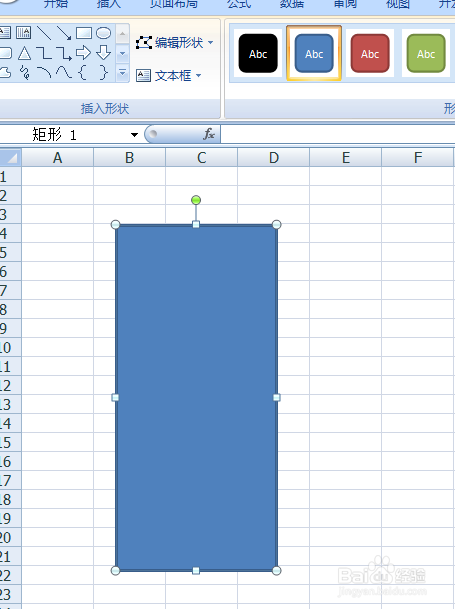
3、单击在表格中画出矩形

如何用Excel制作漂亮的文件夹侧书签/标签

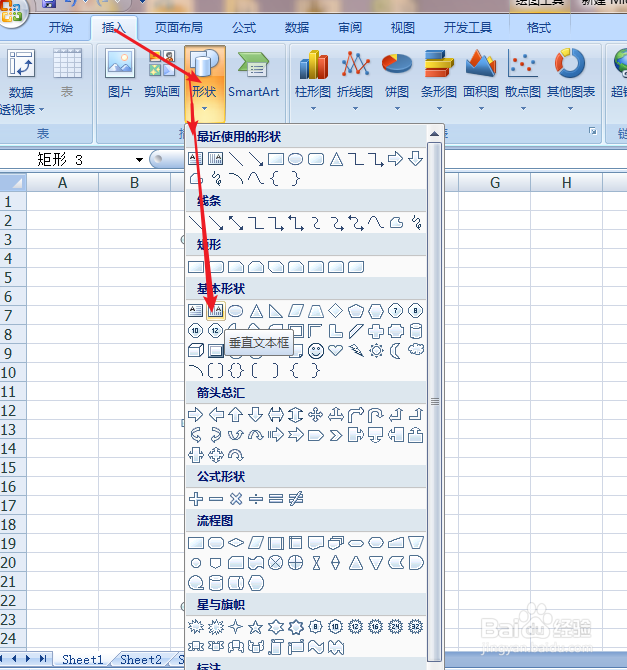
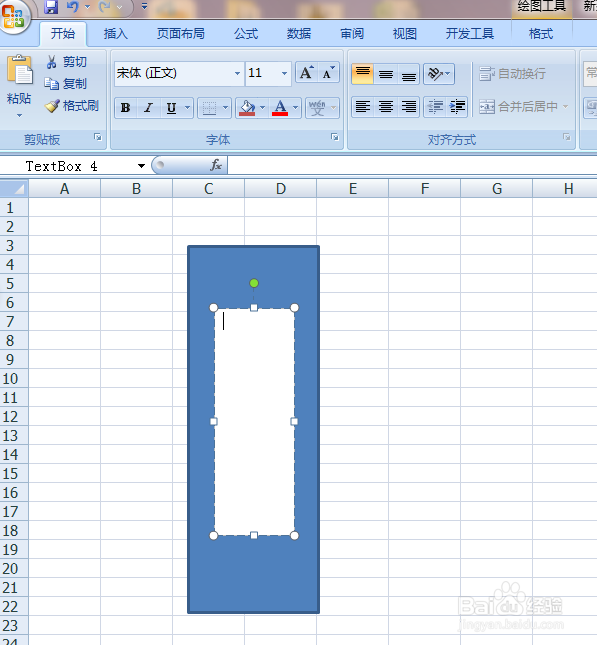
4、点击插入选择形状再选择文本框

如何用Excel制作漂亮的文件夹侧书签/标签

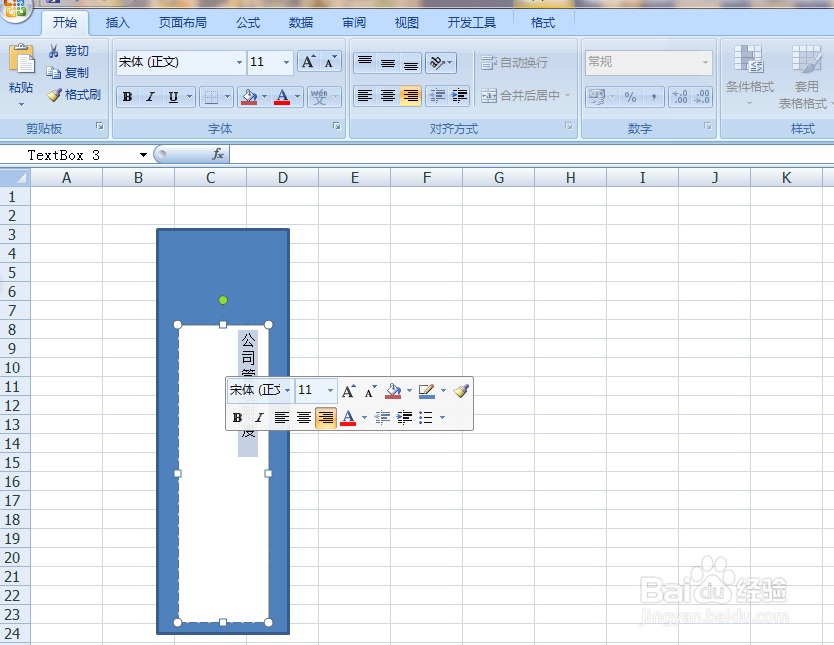
5、点击垂直文本框输入文字,调整文字大小,选择垂直居中

如何用Excel制作漂亮的文件夹侧书签/标签

如何用Excel制作漂亮的文件夹侧书签/标签

如何用Excel制作漂亮的文件夹侧书签/标签

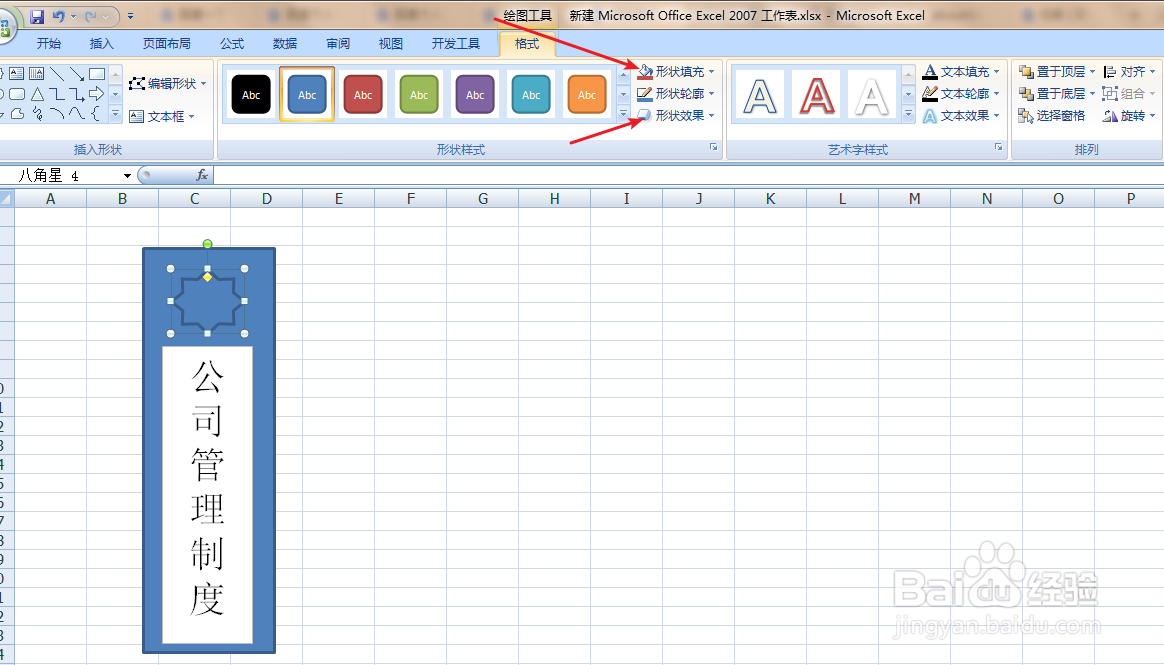
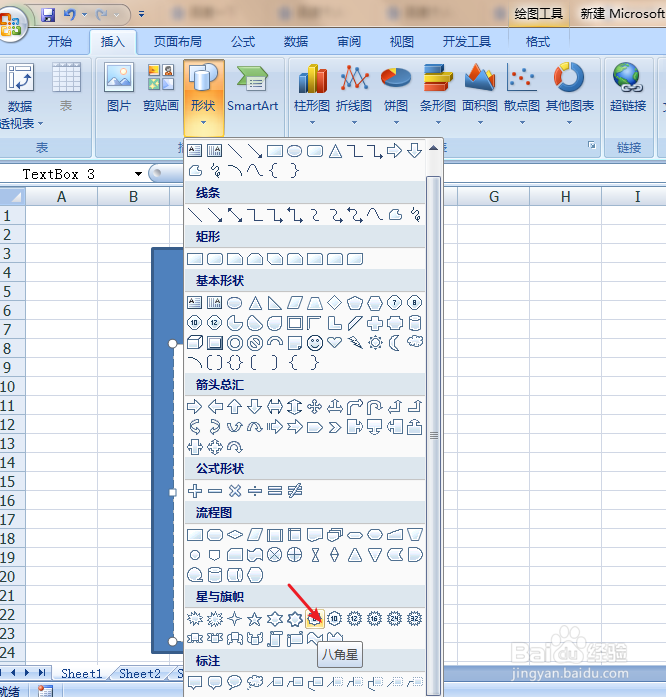
6、点击插入选择形状(可以是自己喜欢的图形作为编号)点击格式选择格式填充为无填充
如何用Excel制作漂亮的文件夹侧书签/标签

如何用Excel制作漂亮的文件夹侧书签/标签

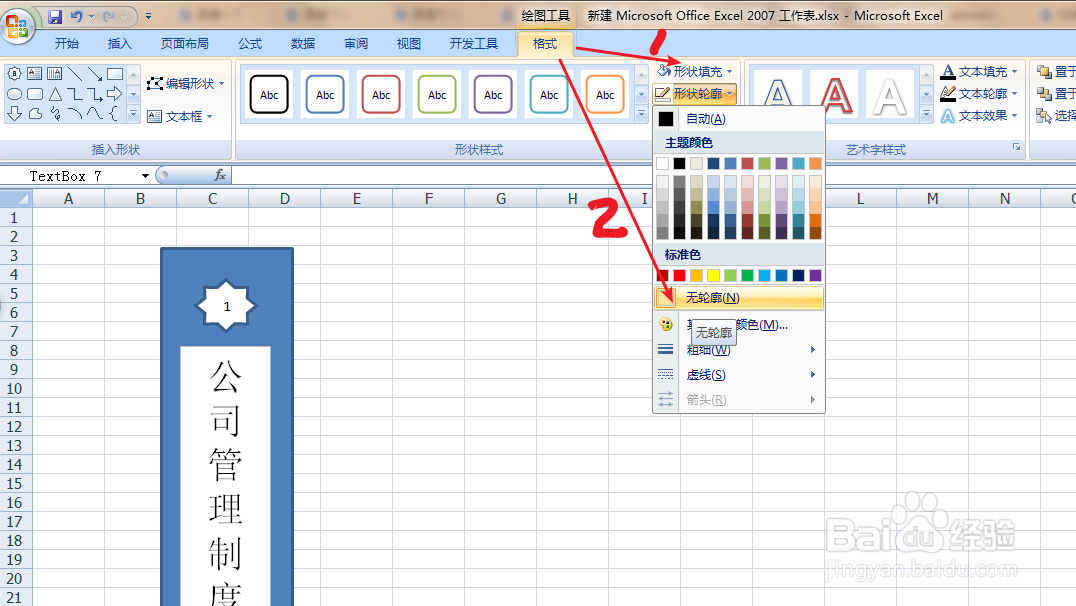
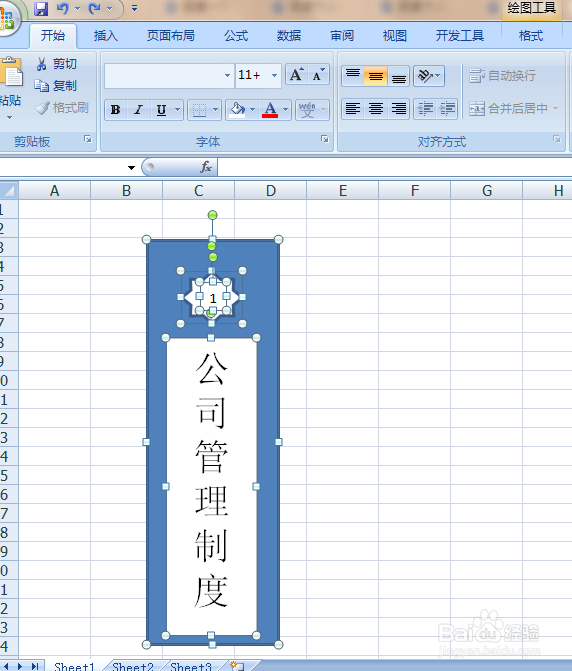
7、点击插入选择形状点击垂直文本框(重复1-5步骤)编号及调整,再点击格式选择形状填充为无填充及形状轮廓为无轮廓

如何用Excel制作漂亮的文件夹侧书签/标签

如何用Excel制作漂亮的文件夹侧书签/标签

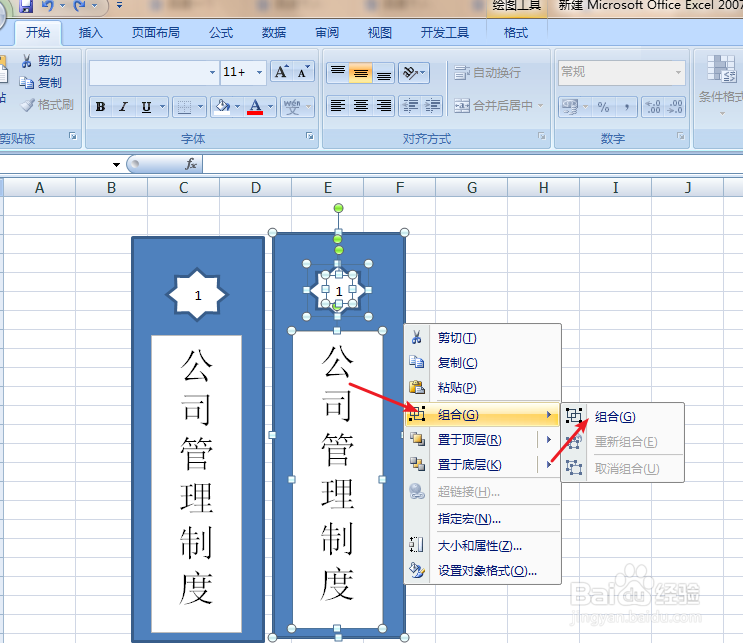
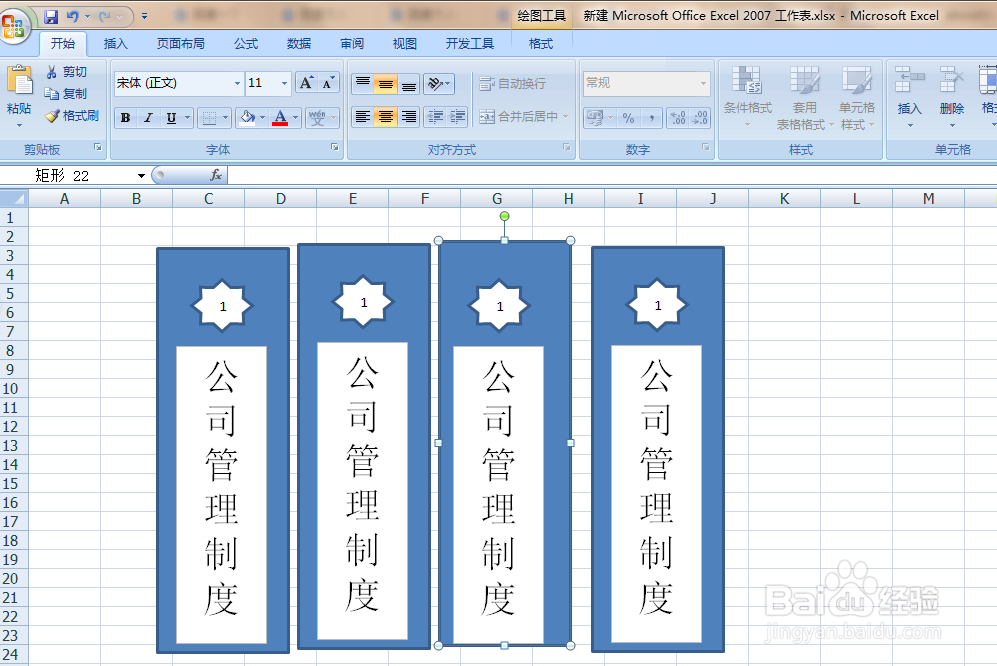
8、按住ctrl键,选择每一个图形,单击右键组合再按住ctrl键,移动,可以复制多个侧标签
如何用Excel制作漂亮的文件夹侧书签/标签

如何用Excel制作漂亮的文件夹侧书签/标签

如何用Excel制作漂亮的文件夹侧书签/标签

9、最后修改文本框里的文字就可以了。

  • 如何写一篇会议记录?
  • 如何在word文档中添加火车
  • Excel表格怎样制作考勤表表头
  • 如何写会议纪要?
  • excel如何制作档案盒的标签?
  • 热门搜索
    洗衣机不脱水怎么解决 烤羊肉串的做法 虞怎么读 打嗝怎么办 was怎么读 分节符怎么删除 辣椒酱做法 小便次数多是怎么回事 我的世界命名牌怎么用 个人总结怎么写