Wps Word文档怎么进行加密

 时间:2026-02-16 22:10:20

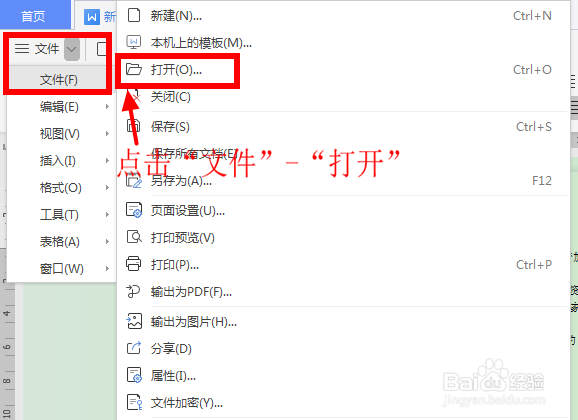
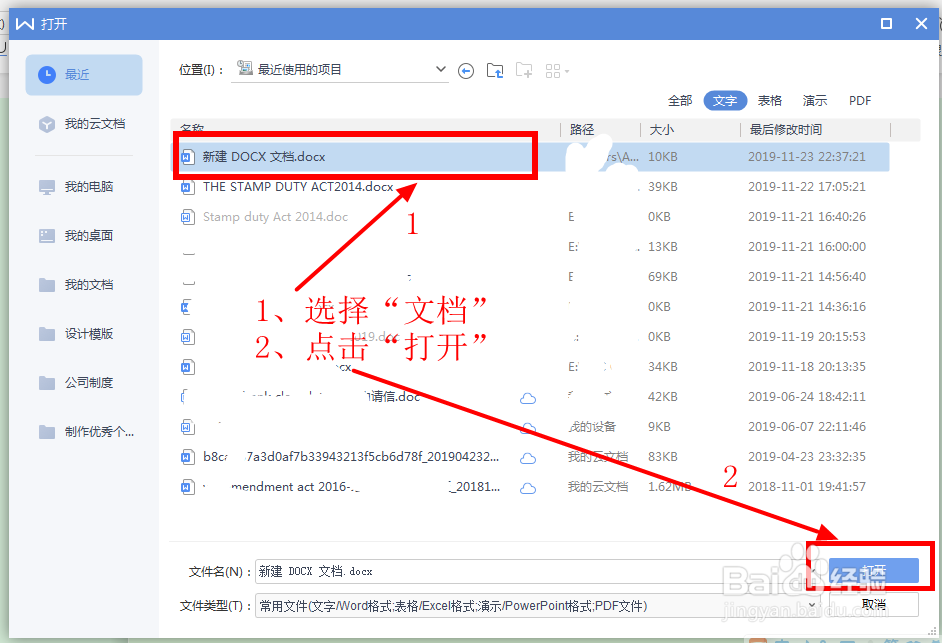
1、首先,打开需要加密的WPS Word文档,点击菜单栏“文件”—“文件”—“打开”,如图所示:
Wps Word文档怎么进行加密

Wps Word文档怎么进行加密

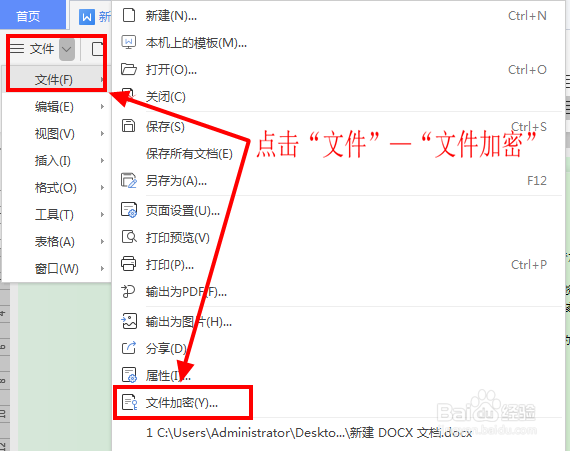
2、打开需要加密文件后,在点击“文件”—“文件”—“文件加密”,会弹出选项框,如图所示:
Wps Word文档怎么进行加密

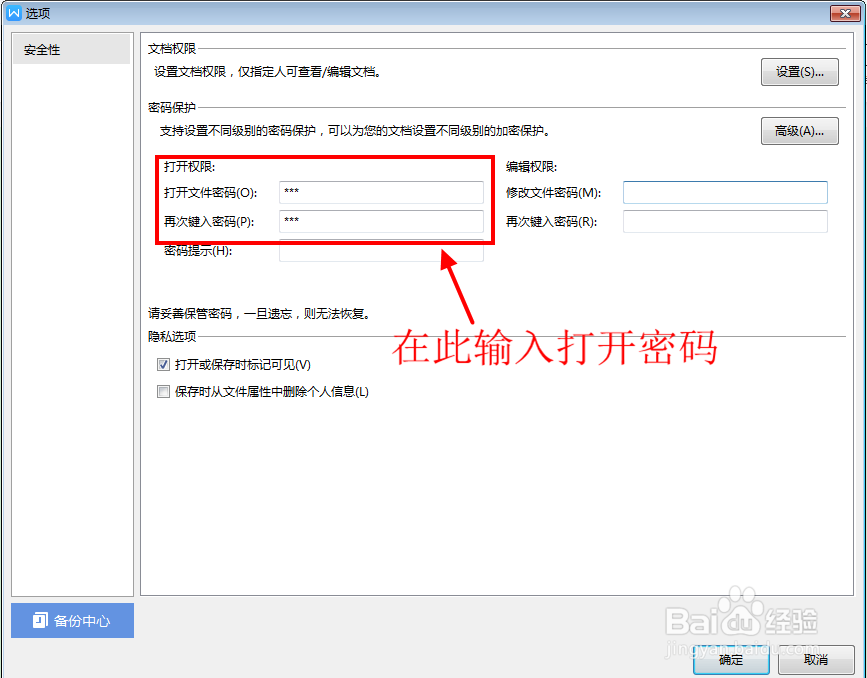
3、在选项框中的“打开权限”—“打开文件密码”以及“再次键入密码”对话框中,输入打开文件密码,然后点击“确定”(密码两次输入要完全一致),如图所示:
Wps Word文档怎么进行加密

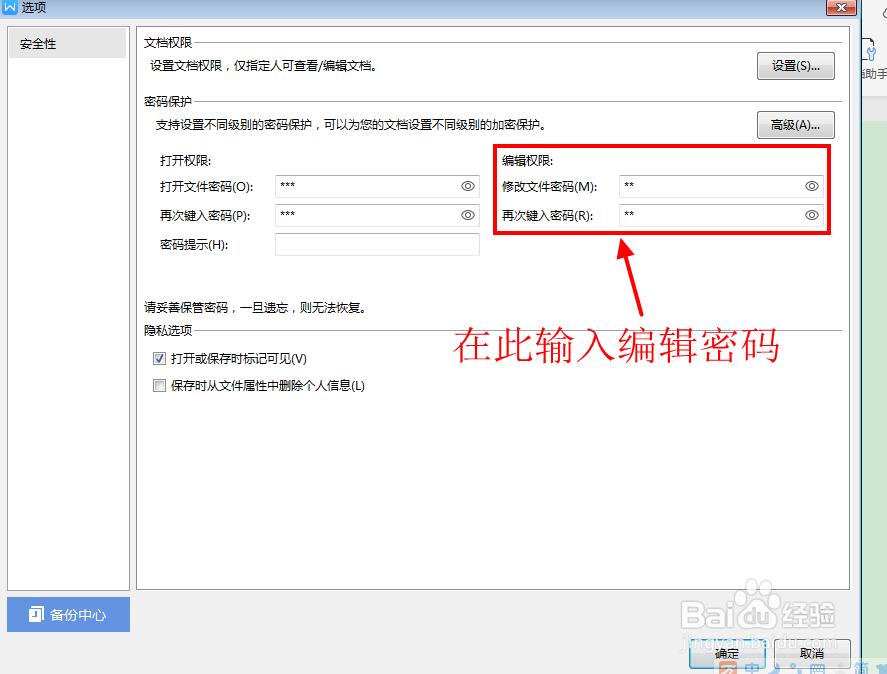
4、如果想让这个文档的安全度更高,还可以设置一个共享密码,就是在文档加密对话框中的“编辑权限”—“修改文件密码”以及“再次键入密码”,对话框中输入共享密码(打开密码和编辑密码,可以相同),点击确定,如图所示:
Wps Word文档怎么进行加密

5、文件密码设置好之后,需要重新打开文档。在关闭前,先对文件进行保存,在退出文档。

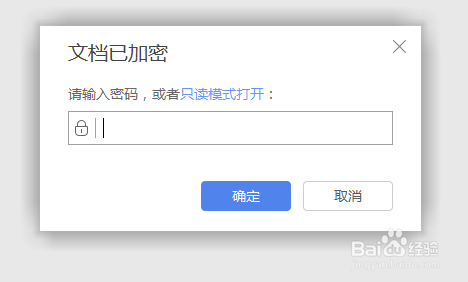
6、调置完成后,重新打开文档,就会弹出输入密码的对话框了,如图所示:

Wps Word文档怎么进行加密

Wps Word文档怎么进行加密

  • word密码如何解除
  • 如何给Word文档设置密码加密?
  • Word文档如何取消密码保护?
  • 如何给excel文档设置密码
  • Word文档怎么另存为加密文档 如何设置打开密码
  • 热门搜索
    七度空间卫生巾怎么样 动态图片怎么制作 怎么避孕 脸红发热是怎么回事 小芋头怎么做好吃 qq空间说说怎么全部删除 被油烫伤起泡怎么处理 水星路由器怎么样 宫外孕怎么办处理方法 怎么煮汤圆