Windows10无法访问局域网电脑找不到网络路径

 时间:2026-04-24 11:52:32

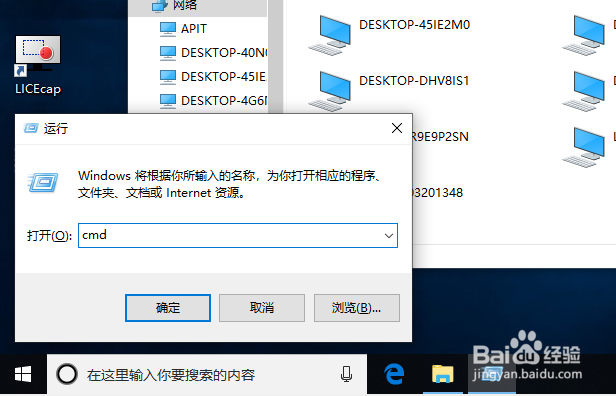
1、首先,确认网络是否通能不能PING通,打开运行窗口。
Windows10无法访问局域网电脑找不到网络路径

2、ping一下对方电脑的IP或电脑名,如果是通的那就可以进行下面的操作。

Windows10无法访问局域网电脑找不到网络路径

3、打开计算机里的网络,如果有提示文件共享已经关闭,点击提示栏。

Windows10无法访问局域网电脑找不到网络路径

4、选择“启用网络发现和文件共享”

Windows10无法访问局域网电脑找不到网络路径

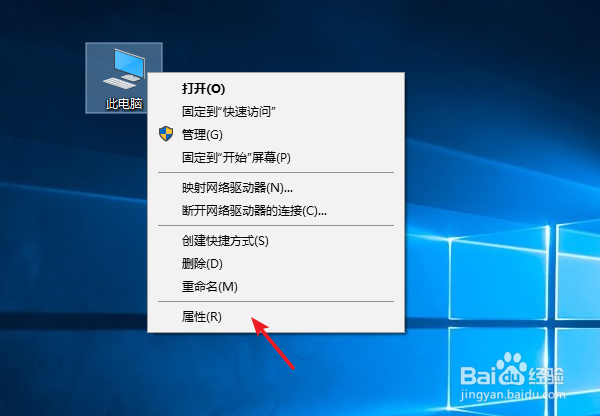
5、右击打开“此电脑”的属性,查看工作组。

Windows10无法访问局域网电脑找不到网络路径

6、看一下工作组是否在同一个组内,如果不是修改成同一个工作组。

Windows10无法访问局域网电脑找不到网络路径

7、右击此电脑打开“管理”,在系统工具中点击进入“本地用户和组”

Windows10无法访问局域网电脑找不到网络路径

8、在用户中找到guest,如果是禁用状态就把它开启。

Windows10无法访问局域网电脑找不到网络路径

9、如果设置了共享的用户密码,可以尝试使用映射网络驱动器的方式来访问。

Windows10无法访问局域网电脑找不到网络路径

  • 电脑32位和64位的区别
  • win7系统如何启用和禁用网卡驱动程序?
  • Windows Server 2012 R2如何启动Netlogon服务
  • win7系统怎么更改计算机的网络名ID
  • HP Compaq dc5800 台式机机箱风扇导致开机报警
  • 热门搜索
    生酮减肥法 杭州简介 黄河水利职业技术学院怎么样 公积金账户怎么查询 浑身乏力是怎么回事 红烧带鱼怎么做 天津五大道旅游攻略 我的世界地图怎么打开 桂林阳朔自助游攻略 工作小结怎么写