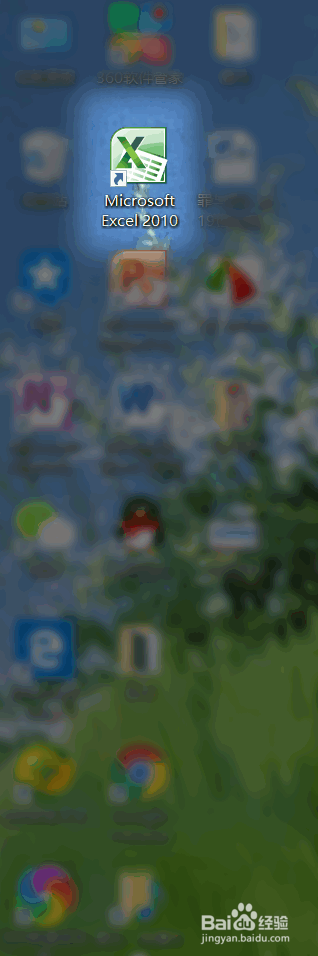
1、首先,打开电脑上的Excel
2、方法一:
单击左上角的“文件”,选择“管理版本”中的“恢复未保存的工作簿”


3、在弹出的方框中选择你想要恢复的文件
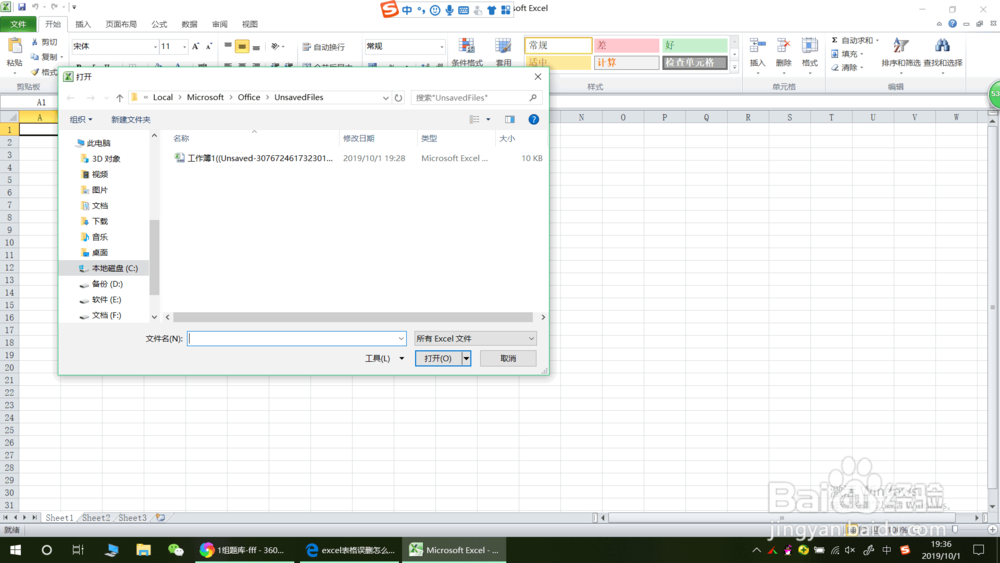

4、恢复后,即时点击保存

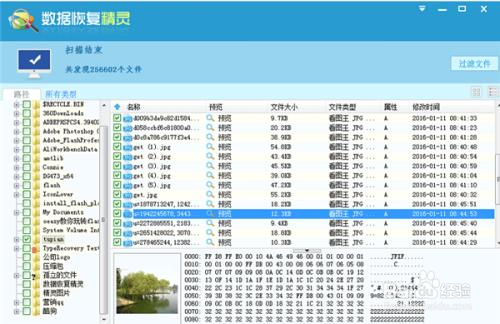
5、方法二:下载一些恢复数据的软件,选择扫描软件,找到删除的软件进行恢复
6、方法三:当我们不小心将桌面的Excel文件删除时

7、找到桌面的“回收站”

8、找到不小心被删除的文件,点击“还原”



9、总结一下:
点击“文件”中的“管理版本”中的“恢复未保存的工作簿”
使用一些恢复数据的软件
在回收站里还原被删除的文件
时间:2026-04-23 12:17:35
1、首先,打开电脑上的Excel
2、方法一:
单击左上角的“文件”,选择“管理版本”中的“恢复未保存的工作簿”
3、在弹出的方框中选择你想要恢复的文件
4、恢复后,即时点击保存
5、方法二:下载一些恢复数据的软件,选择扫描软件,找到删除的软件进行恢复
6、方法三:当我们不小心将桌面的Excel文件删除时
7、找到桌面的“回收站”
8、找到不小心被删除的文件,点击“还原”
9、总结一下:
点击“文件”中的“管理版本”中的“恢复未保存的工作簿”
使用一些恢复数据的软件
在回收站里还原被删除的文件
