solidworks零件图怎样制作块

 时间:2026-02-12 11:33:40

1、打开solidworks软件之后,点击软件上方的新建,新建一个零件图

solidworks零件图怎样制作块

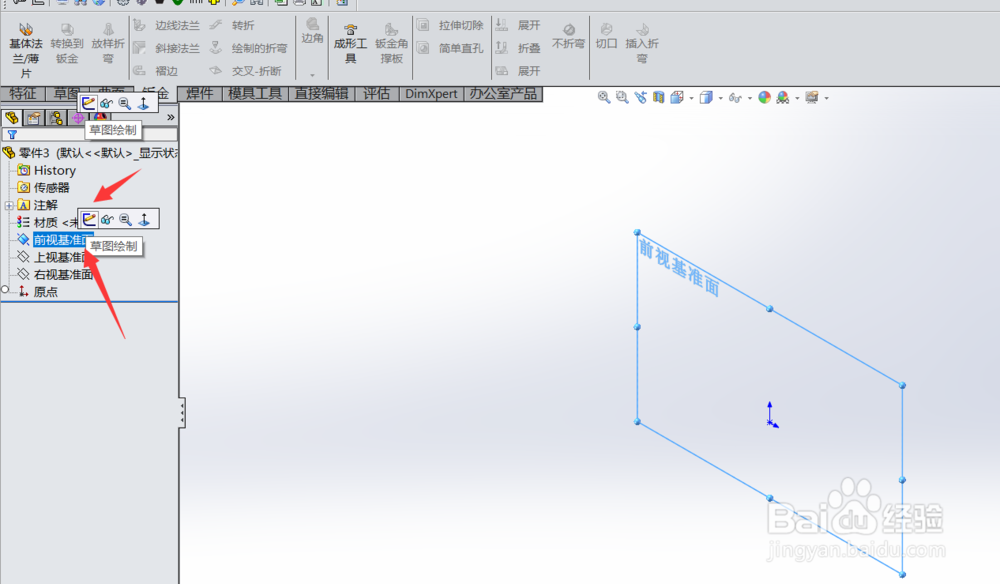
2、进入零件图之后,选择任意一个基准面,右击新建草图

solidworks零件图怎样制作块

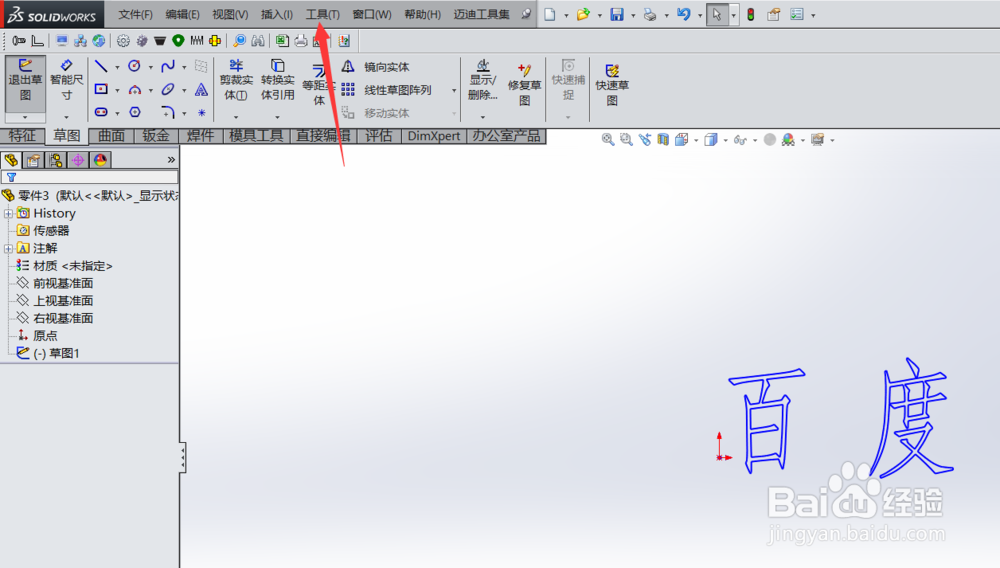
3、建立好草图之后,根据自己的需要绘制一个草图

solidworks零件图怎样制作块

4、草图绘制好之后不要退出,我们点击软件上方的工具

solidworks零件图怎样制作块

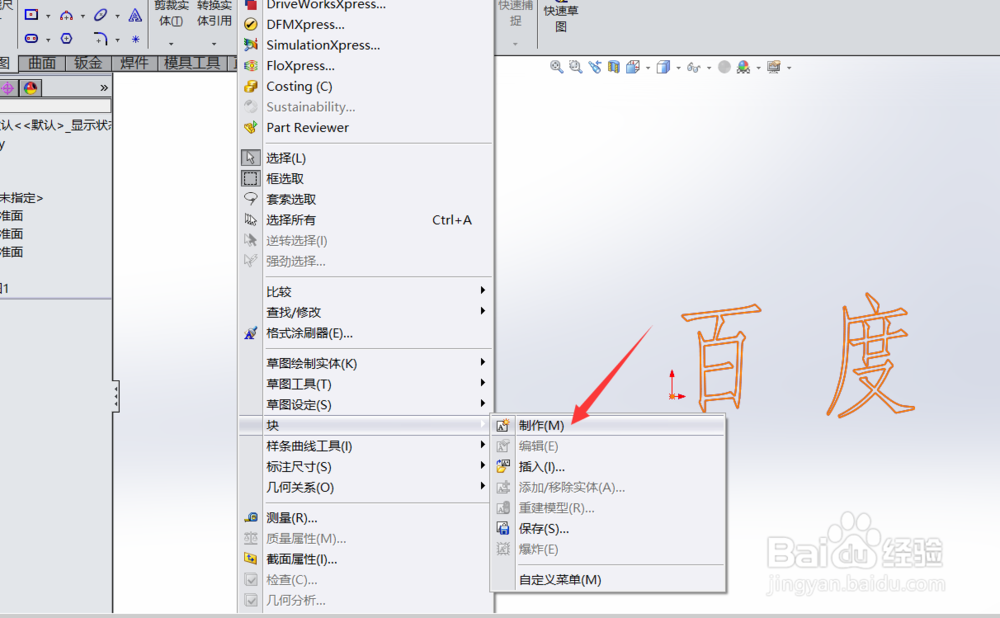
5、点开工具之后,找到工具里面的块,然后点击制作

solidworks零件图怎样制作块

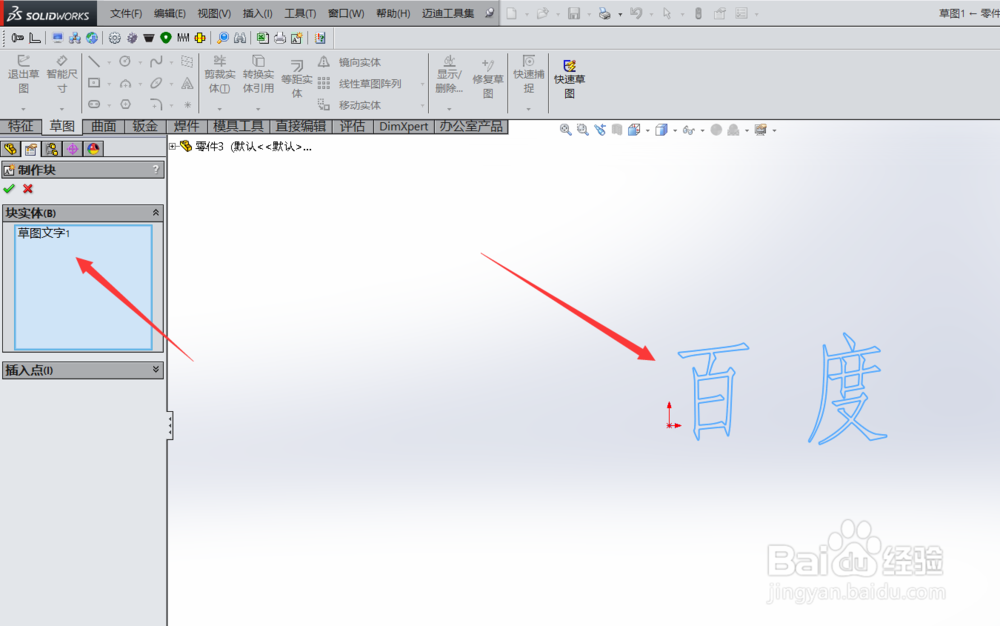
6、之后选中整个草图,选择插入点,然后点击确定即可制作好一个块

solidworks零件图怎样制作块

1、1.打开solidworks软件之后,点击软件上方的新建,新建一个零件图

2.进入零件图之后,选择任意一个基准面,右击新建草图

3.建立好草图之后,根据自己的需要绘制一个草图

4.草图绘制好之后不要退出,我们点击软件上方的工具

5.点开工具之后,找到工具里面的块,然后点击制作

6.之后选中整个草图,选择插入点,然后点击确定即可制作好一个块

  • CAD文件怎么导入solidworks
  • SolidWorks怎么测量尺寸
  • sw工程图尺寸标注设置
  • solidworks工程图里面如何标注弧长?
  • solidworks怎么自定义视图方向?
  • 热门搜索
    怎么做鱼好吃 时控开关怎么调 口疮怎么治 熏肉怎么做 百安居装修怎么样 女朋友怀孕了怎么办 温馨提示怎么写 qq炫舞怎么结婚 老花镜怎么配 网络丢包怎么解决