怎样在wps演示中绘制梯形?

 时间:2026-02-13 10:20:37

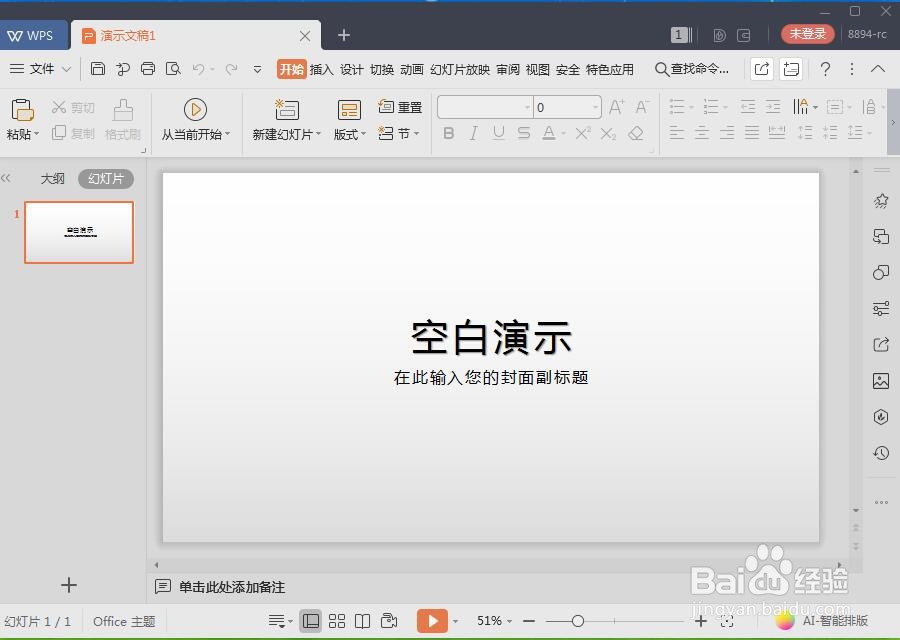
1、打开wps演示,进入其主界面;

怎样在wps演示中绘制梯形?

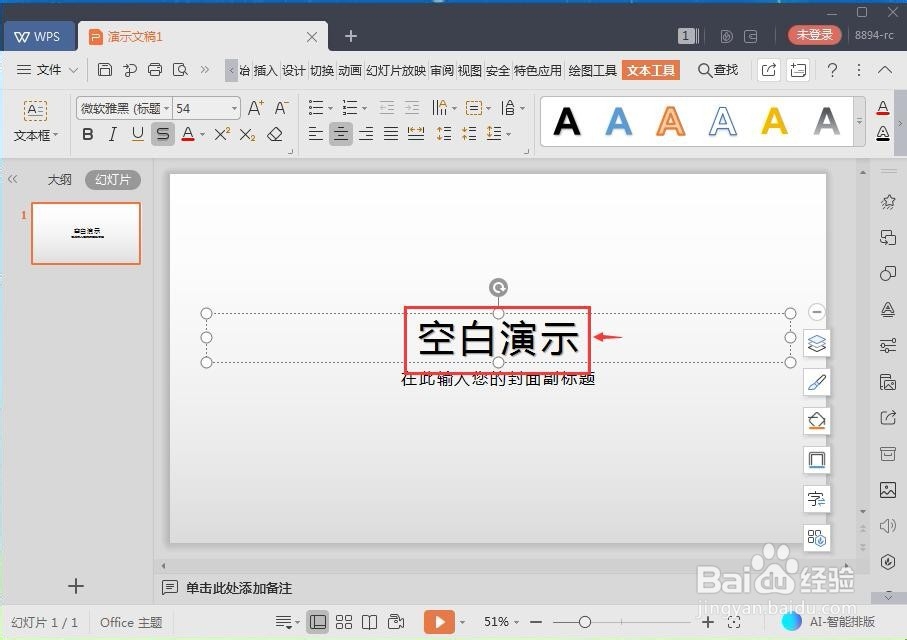
2、点击空白演示,选中它;

怎样在wps演示中绘制梯形?

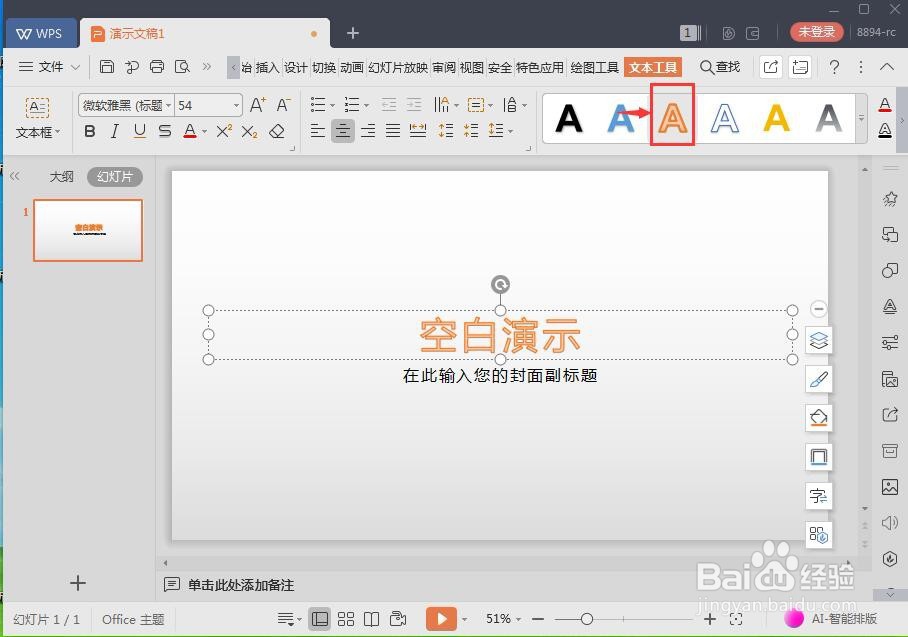
3、选择一种艺术字样式;

怎样在wps演示中绘制梯形?

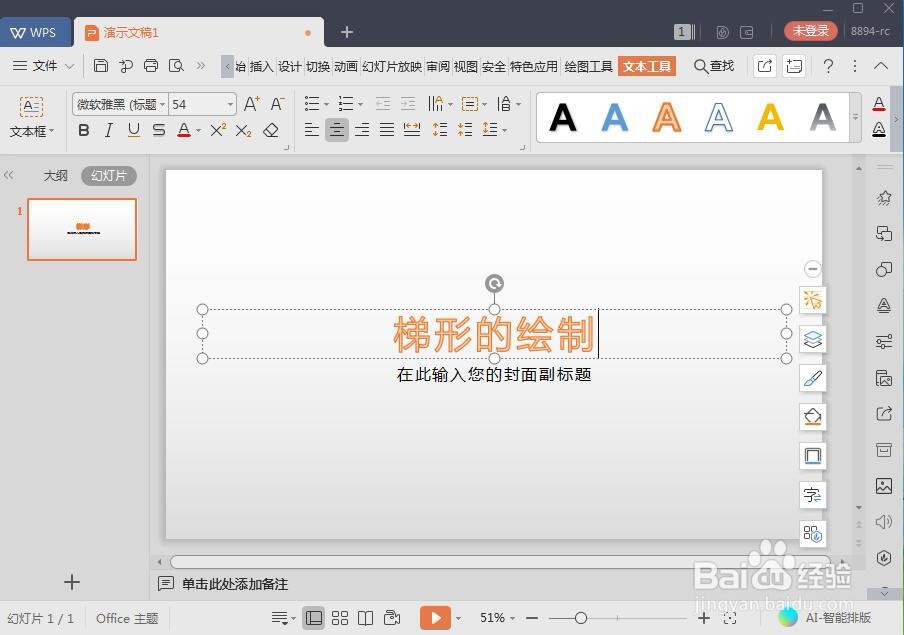
4、输入演示文稿的标题绘制梯形;

怎样在wps演示中绘制梯形?

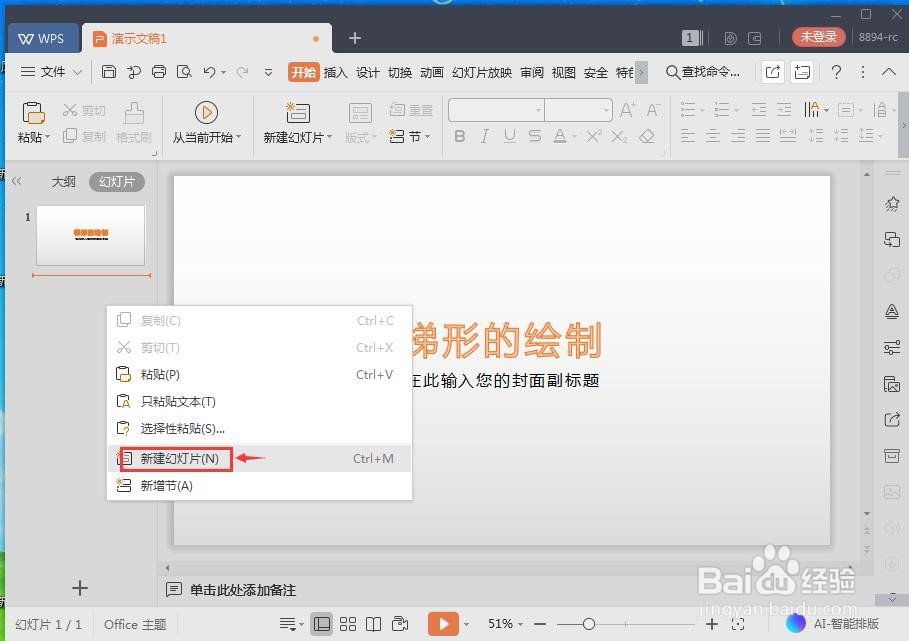
5、在左边灰色区域中第一张幻灯片下面按右键,点击新建幻灯片;

怎样在wps演示中绘制梯形?

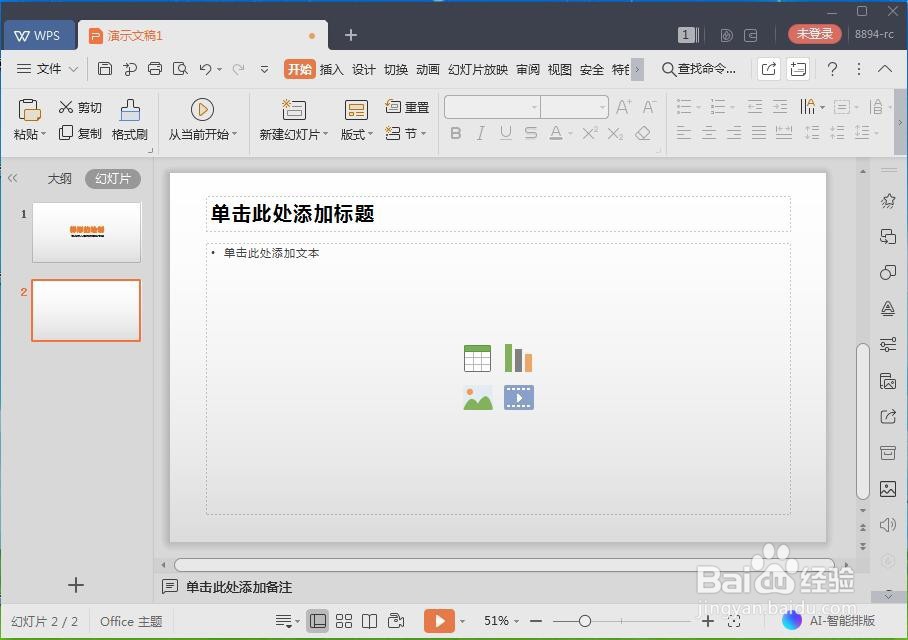
6、出现一张新的幻灯片;

怎样在wps演示中绘制梯形?

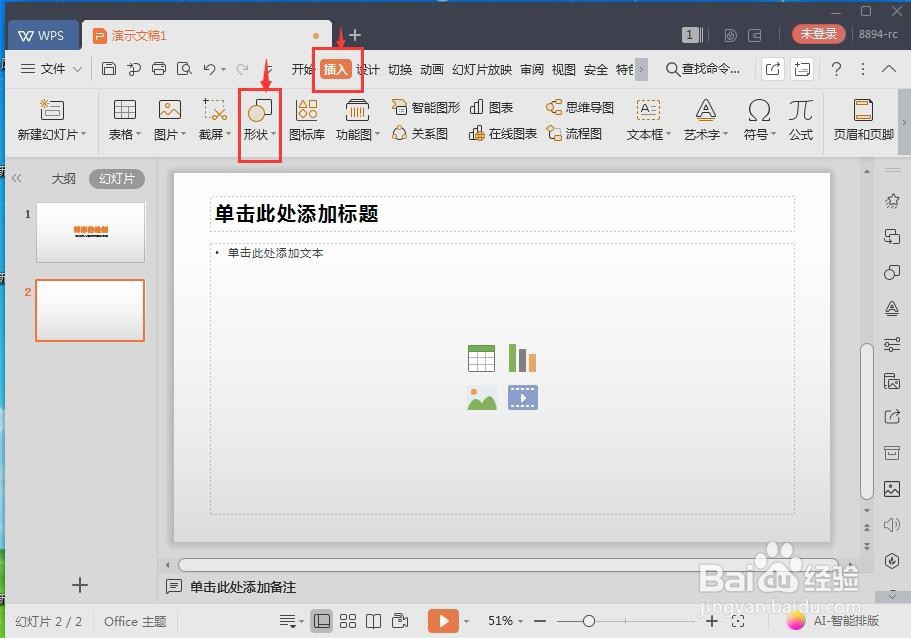
7、点击插入菜单,选择形状;

怎样在wps演示中绘制梯形?

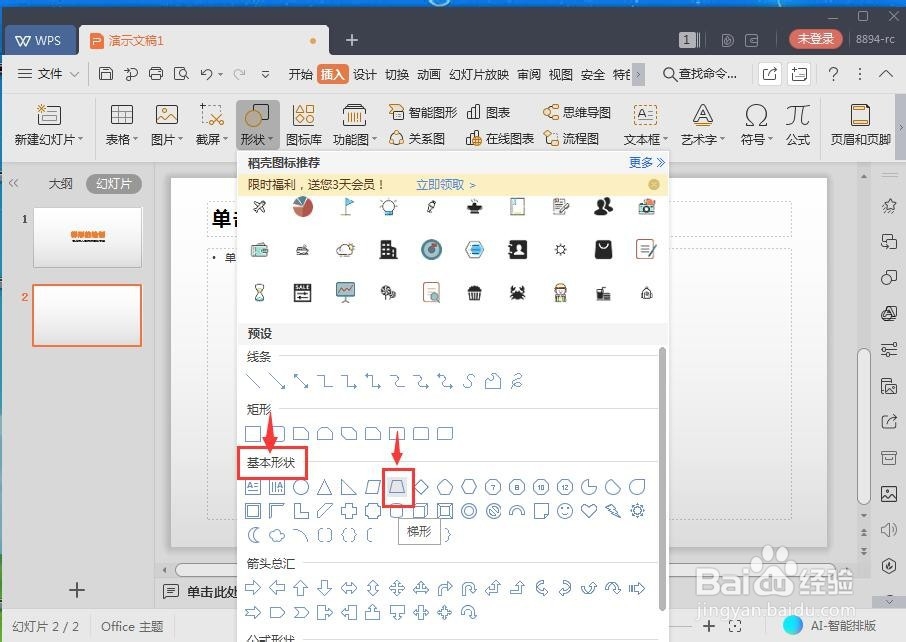
8、在打开的形状库中点击基本图形,选择梯形;

怎样在wps演示中绘制梯形?

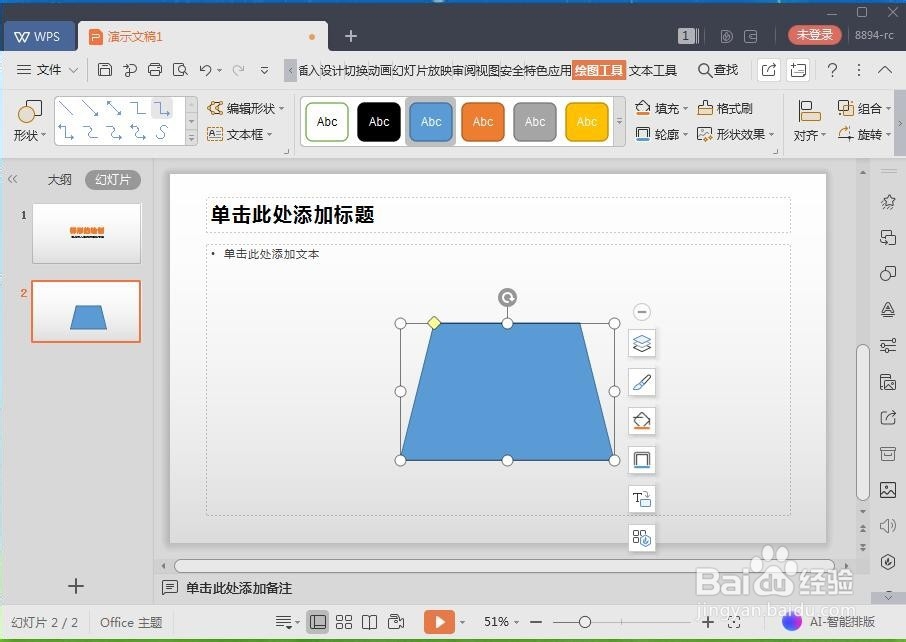
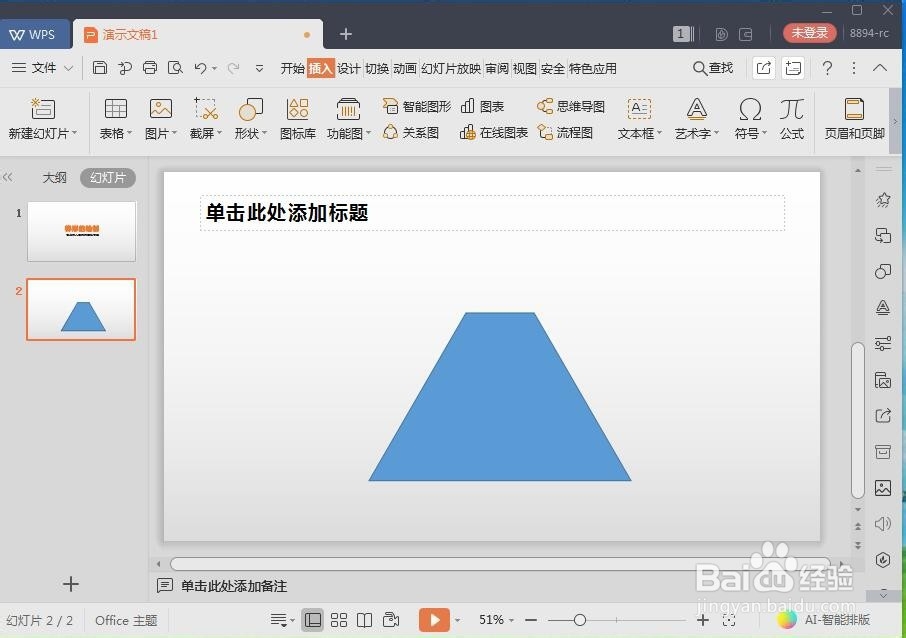
9、按住鼠标左键不放,拖动鼠标,绘制出一个梯形;

怎样在wps演示中绘制梯形?

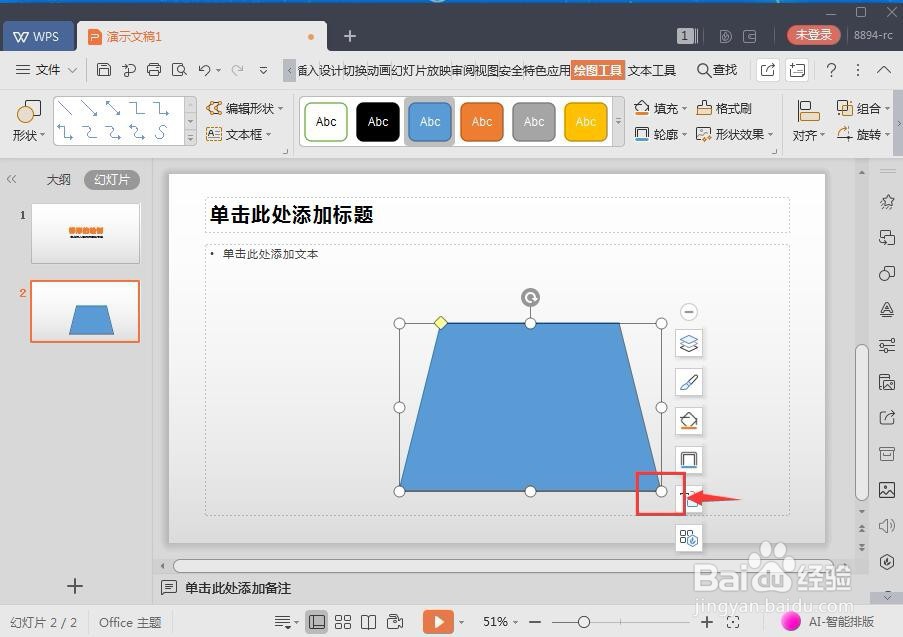
10、用鼠标移动右下角的小圆形,调整好梯形的大小;

怎样在wps演示中绘制梯形?

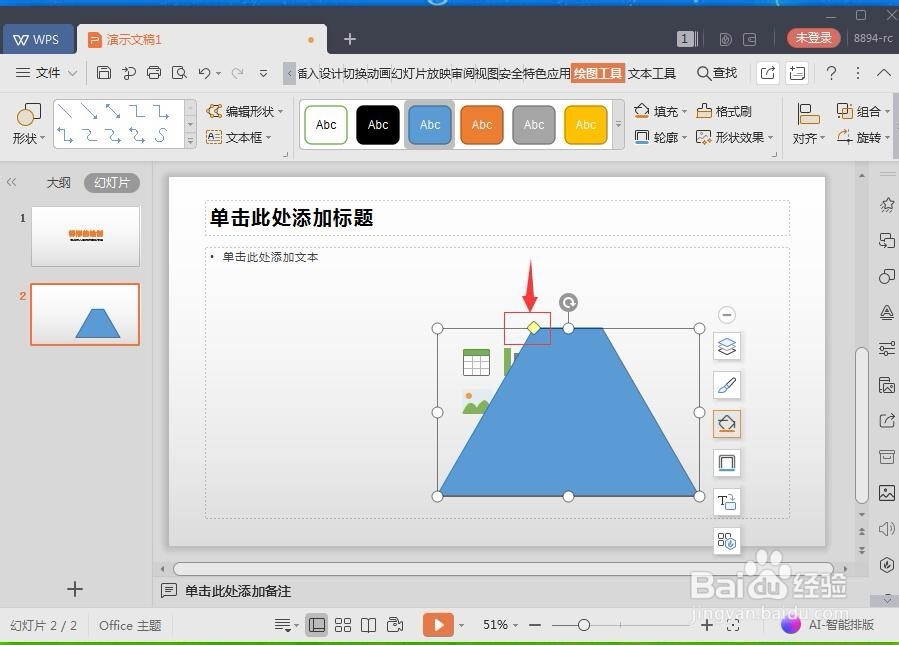
11、用鼠标移动在上角黄色的小菱形,调整好梯形上底的宽度;

怎样在wps演示中绘制梯形?

12、用这样的方法,我们就可以在wps文字中绘制好一个需要的梯形。

怎样在wps演示中绘制梯形?

  • WPS幻灯片背景如何设置为右上角辐射效果?
  • WPS文档中怎么给文字添加内阴影效果
  • WPS演示技巧—轻松对齐多个文本框
  • Word文档中怎么插入平行四边形?
  • PPT制作绚丽线条效果
  • 热门搜索
    如何珍惜时间 小爱音箱怎么使用 如新怎么样 智能路由器 小米路由器hd 耗油怎么吃 心情特烦想发个朋友圈 如何学好c语言 灵山大佛旅游攻略 海尔冰柜怎么样