电脑怎样用u盘装win10win8双系统

 时间:2026-04-21 18:09:36

1、将u启动盘插入惠普电脑usb接口,重启电脑快速按开机启动快捷键进入启动界面,选择我们的u盘启动盘进行回车,然后选择运行win8pe回车,如图:

电脑怎样用u盘装win10win8双系统

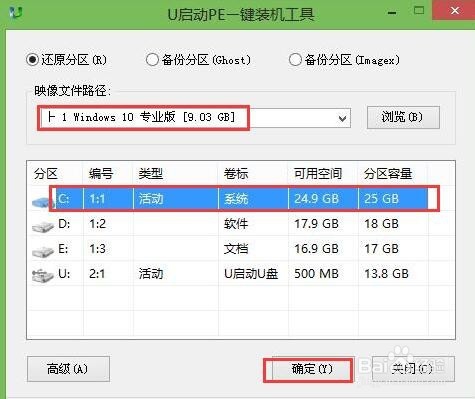
2、在u启动pe一键装机工具中选择win10镜像,将c盘做为系统盘,安装在c盘中,如图:
电脑怎样用u盘装win10win8双系统

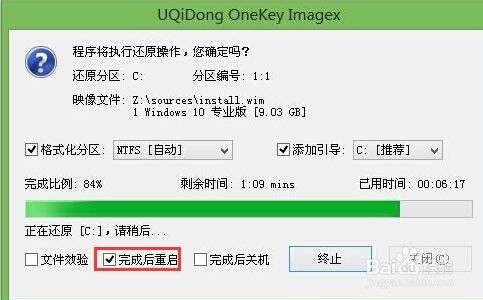
3、程序提醒还原操作,点击确定进行还原,还原后重启。如图: 

电脑怎样用u盘装win10win8双系统

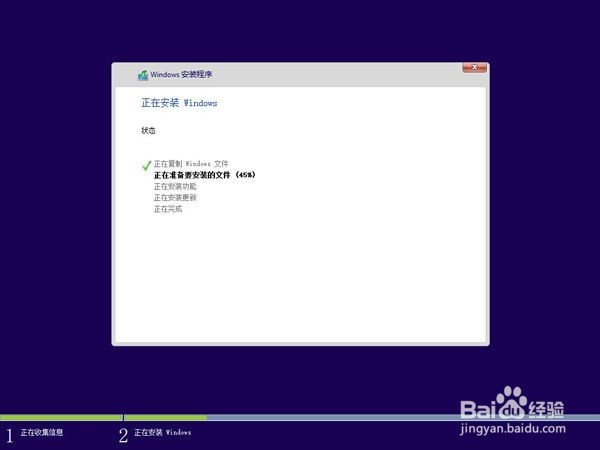
4、之后程序会自行安装,安装完成后只需设置相应的参数即可。

电脑怎样用u盘装win10win8双系统

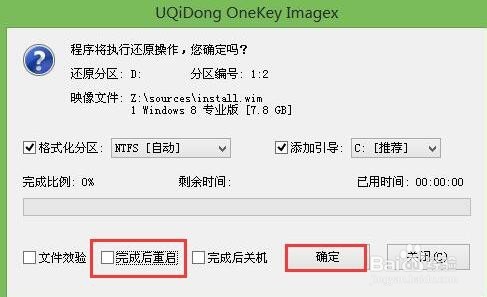
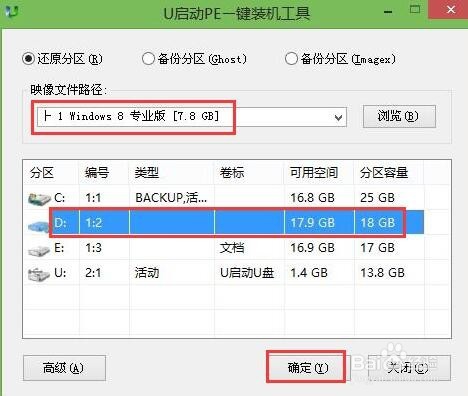
5、接着重复步骤1-2,直到进入装机工具中选择win8镜像,并安装在除c盘外的盘,如图:
电脑怎样用u盘装win10win8双系统

6、程序提醒还原操作的时候,不勾选完成后重启选项,如图:

电脑怎样用u盘装win10win8双系统

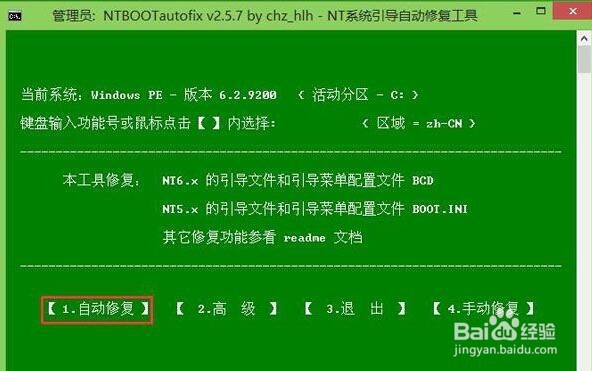
7、回到pe桌面,点击修复系统引导工具,进行系统修复。

电脑怎样用u盘装win10win8双系统

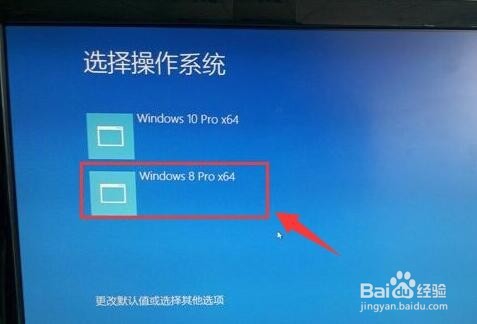
8、引导修复后重启电脑,选择点击win8系统,完成win8系统安装。

电脑怎样用u盘装win10win8双系统

  • u盘安装win10+win8双系统
  • 惠普u盘装win10win8双系统
  • u盘装win7和win10双系统
  • 电脑怎么重装系统
  • 电脑和打印机怎么连接
  • 热门搜索
    小米路由器怎么设置 陈赫为什么离婚 湿气重的人怎么排湿吃什么最好 电脑屏幕倒过来了怎么办 张钧甯怎么读读音 为什么wifi连接上却不能上网 灭火器怎么画 轮毂怎么读 琵琶虾的做法 企业为什么要建站