1、打开Photoshop软件,创建文档,选择导入图片图层;
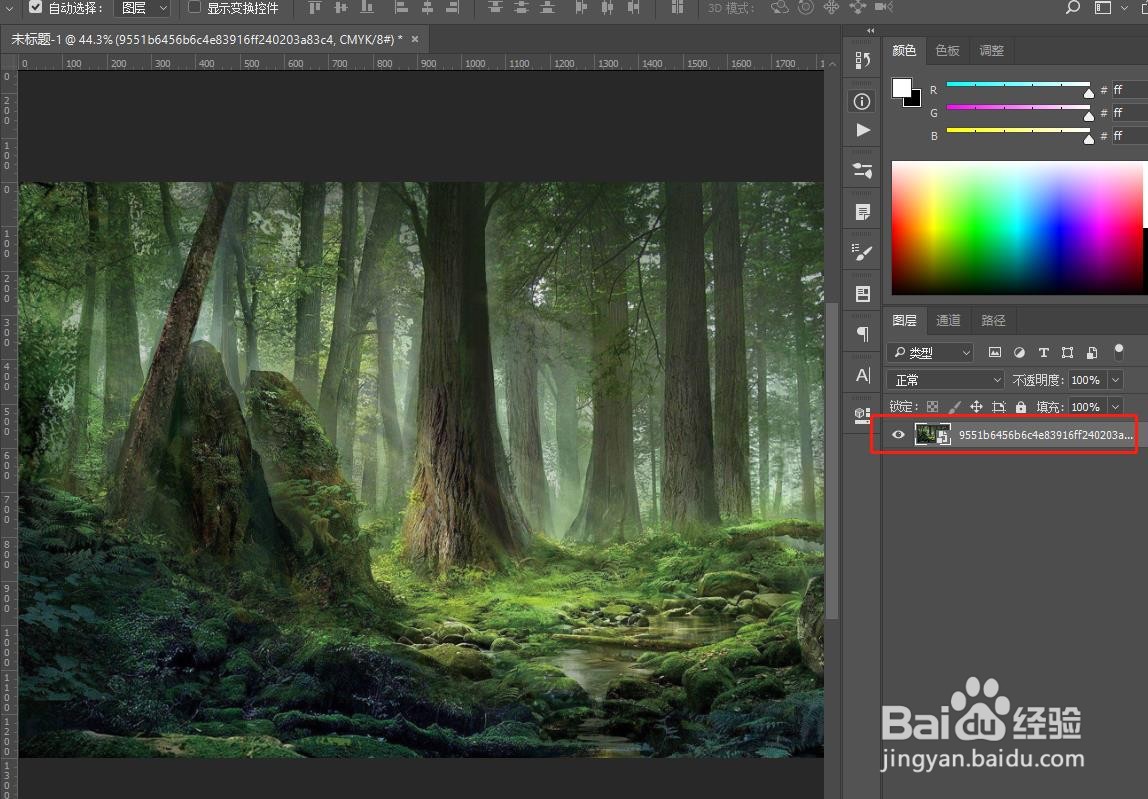
2、选中图层的之后,选择“创建新的填充/调整图层”;
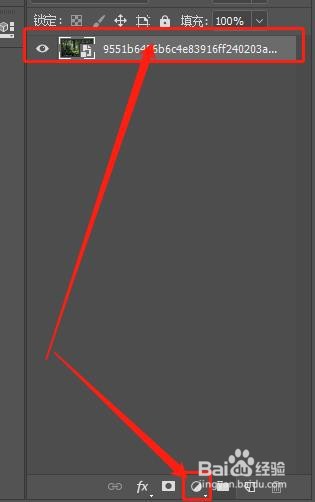
3、在其隐藏界面中,选择“色相/饱和度”;

4、“调整色相值”为合适的位置,观察不同颜色搭配的效果;
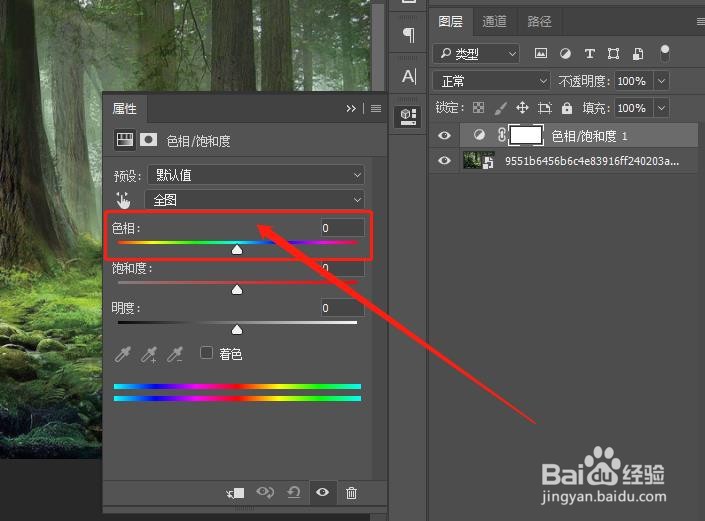
5、然后根据调整出来的图片,选择合适的搭配的效果,进而大大提高工作效率。

时间:2026-04-22 10:35:55
1、打开Photoshop软件,创建文档,选择导入图片图层;
2、选中图层的之后,选择“创建新的填充/调整图层”;
3、在其隐藏界面中,选择“色相/饱和度”;
4、“调整色相值”为合适的位置,观察不同颜色搭配的效果;
5、然后根据调整出来的图片,选择合适的搭配的效果,进而大大提高工作效率。
