1、插入表格:点击word上方导航选项卡的插入—>表格—>选择你需要的表格,如图

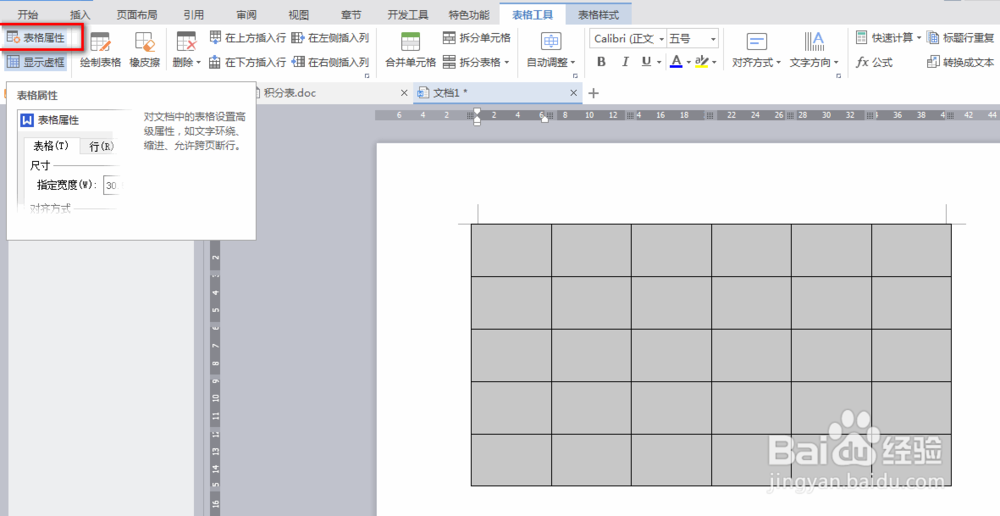
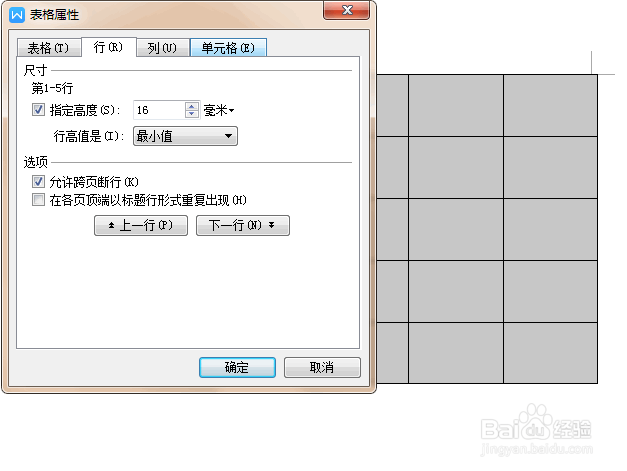
2、选中表格,点击上方的表格属性,调整相应的高度与宽度适合我们的需要,如图。

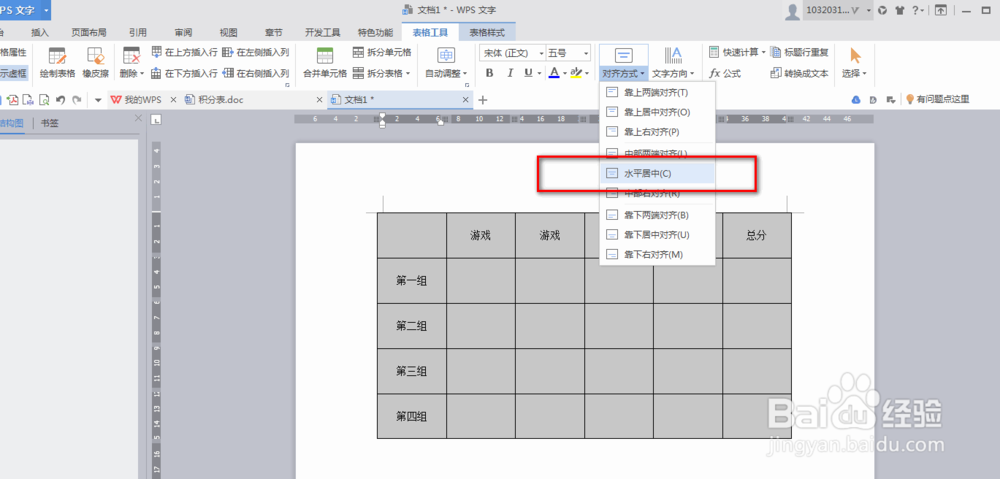
3、在表格中输入内容,选中表格,选择适合的对齐方式,如图
4、点击表格样式,选择适合的主题样式,如图

1、选中单元格,点击绘制斜线表头,选择需要的类型,如图

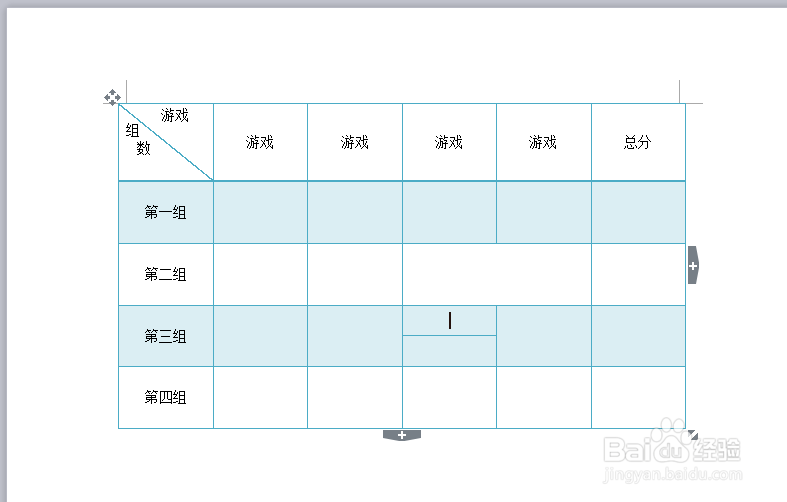
1、选中要合并的单元格,点击“合并单元格”,如图


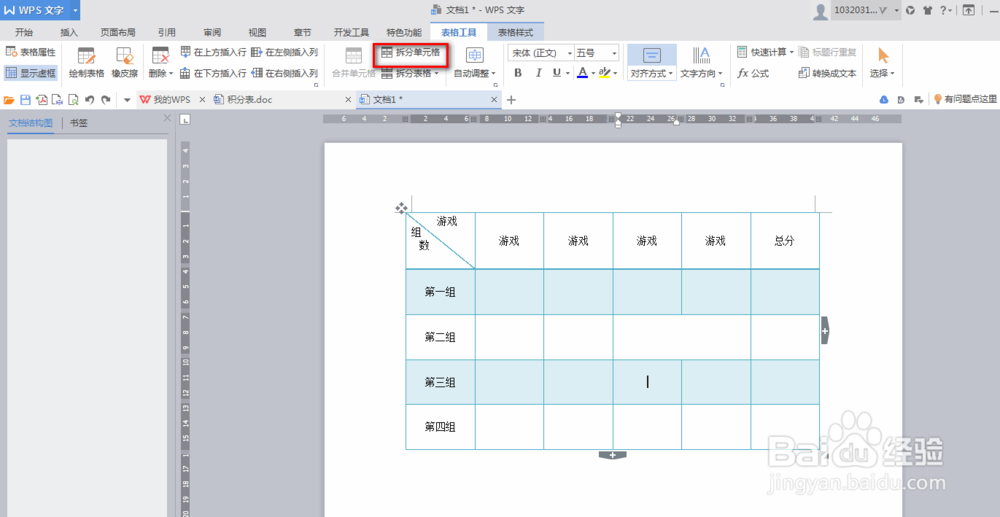
2、将光标定位到要拆分的单元格,点击“拆分单元格”,输入数据,如图

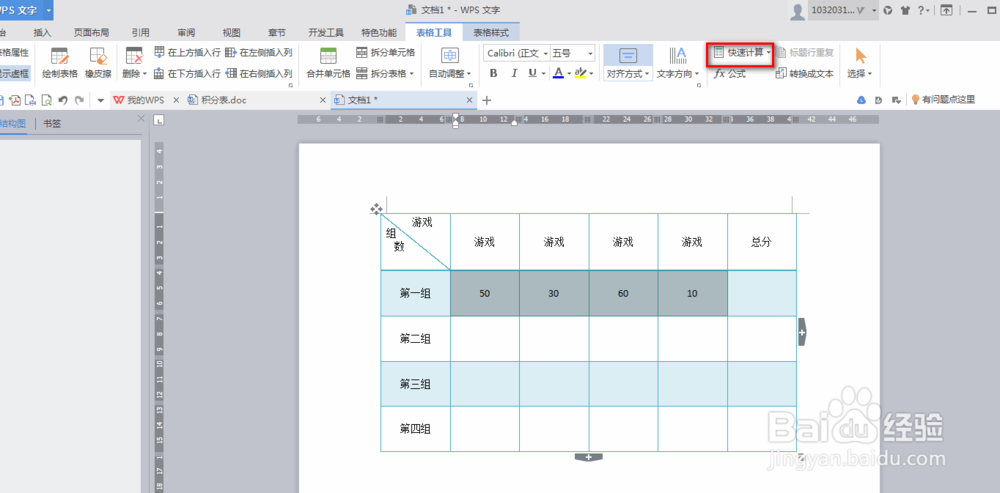
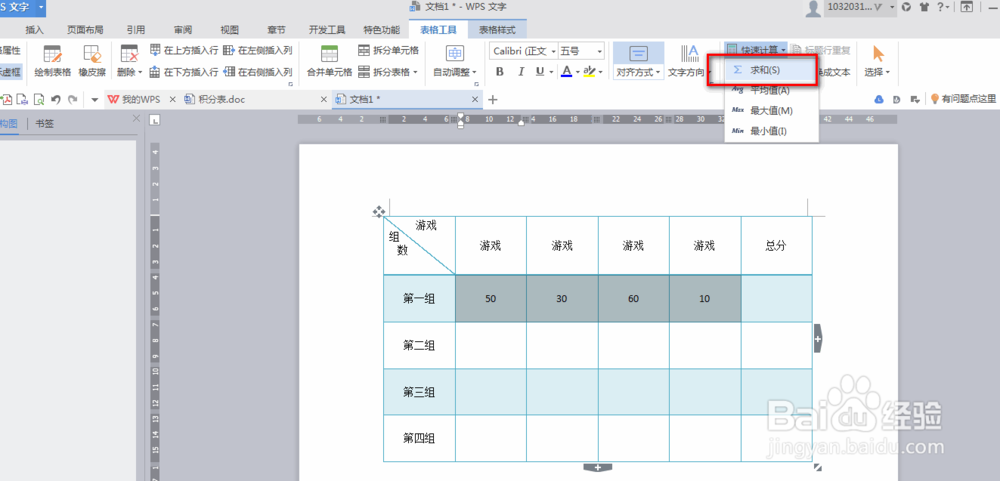
1、选中要操作的数据,点击“快速计算”,选择要操作的类型,如图

时间:2026-05-01 06:32:01
1、插入表格:点击word上方导航选项卡的插入—>表格—>选择你需要的表格,如图
2、选中表格,点击上方的表格属性,调整相应的高度与宽度适合我们的需要,如图。
3、在表格中输入内容,选中表格,选择适合的对齐方式,如图
4、点击表格样式,选择适合的主题样式,如图
1、选中单元格,点击绘制斜线表头,选择需要的类型,如图
1、选中要合并的单元格,点击“合并单元格”,如图
2、将光标定位到要拆分的单元格,点击“拆分单元格”,输入数据,如图
1、选中要操作的数据,点击“快速计算”,选择要操作的类型,如图
