如何用Word的邮件功能批量制作信封?

 时间:2026-02-13 11:30:11

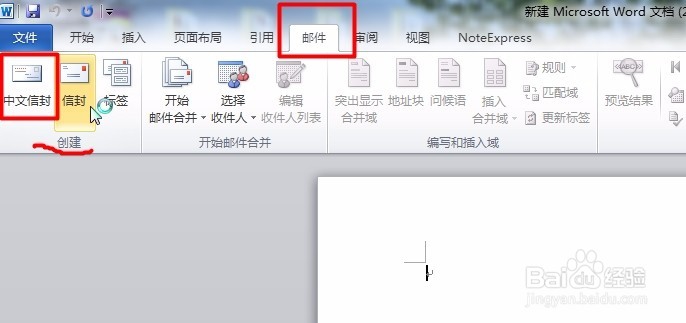
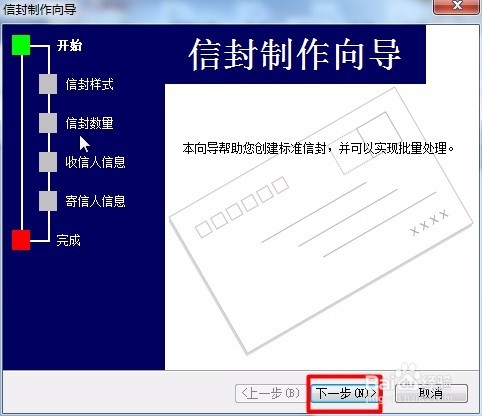
1、首先我们新建一个Word文档,打开“邮件”选项卡,单击“中文信封”按钮,打开“信封制作向导”对话框,单击下一步;
如何用Word的邮件功能批量制作信封?

如何用Word的邮件功能批量制作信封?

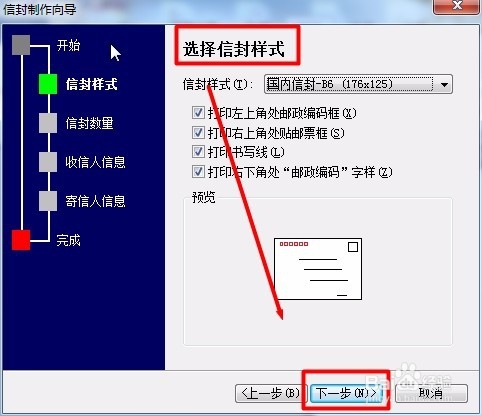
2、在“信封样式”下拉列表框中选择一个信封样式,并根据实际需要选中或取消有关样式的复选框,我这里全选,单击下一步;
如何用Word的邮件功能批量制作信封?

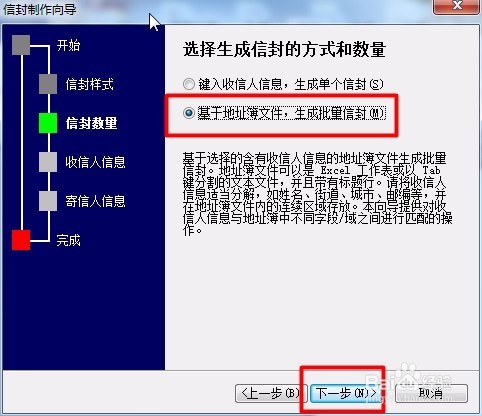
3、选择“基于地址簿文件,生成批量信封”,你也可以制作单个信封,单击下一步;
如何用Word的邮件功能批量制作信封?

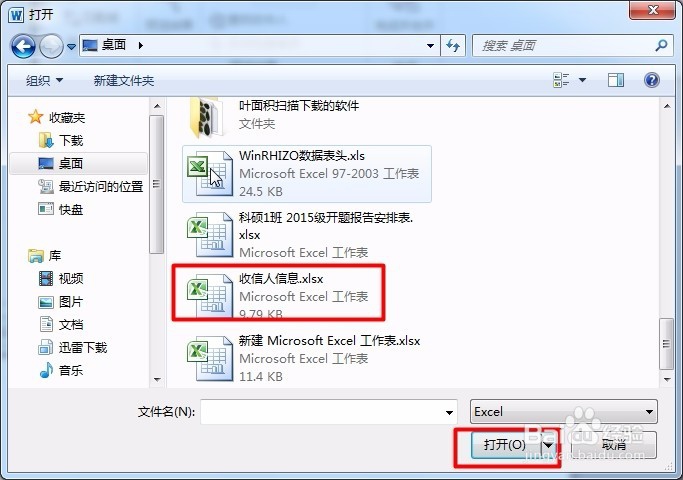
4、单击“选择地址簿”,在打开的“打开”对话框中,选择包含收件人信息的的地址簿文件,单击打开;
如何用Word的邮件功能批量制作信封?

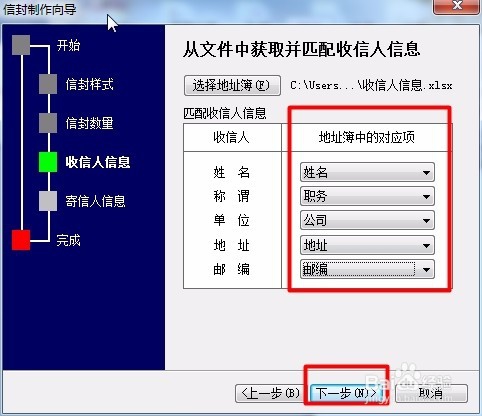
5、在“地址簿中的对应项”各个下拉框中选择对应的字段,并单击下一步;

如何用Word的邮件功能批量制作信封?

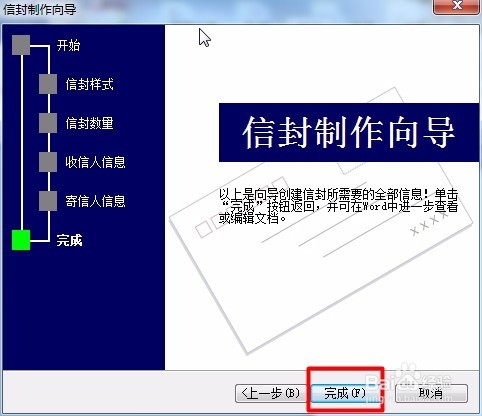
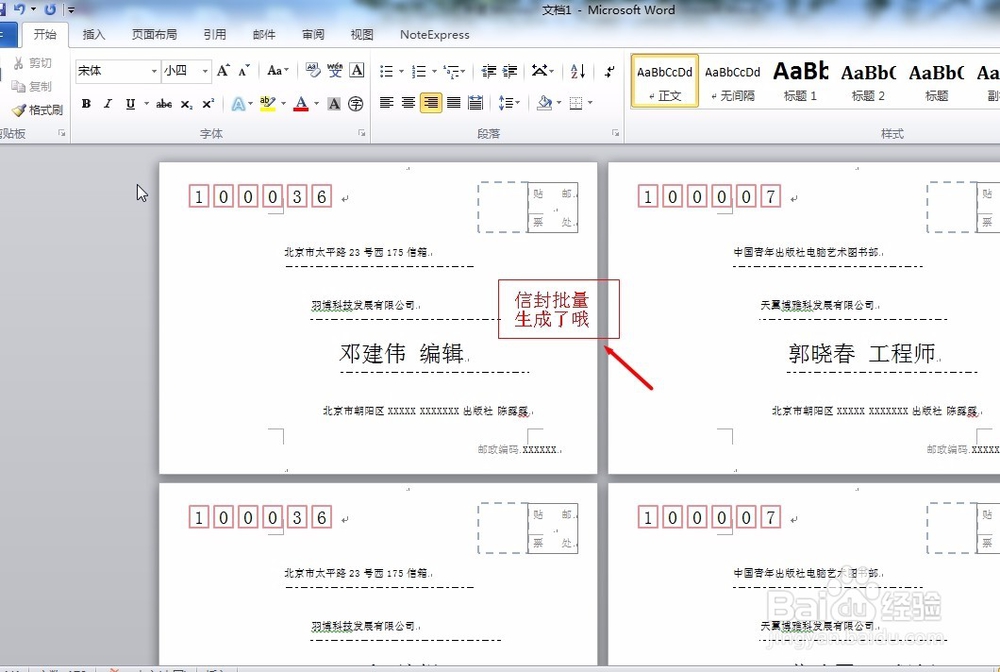
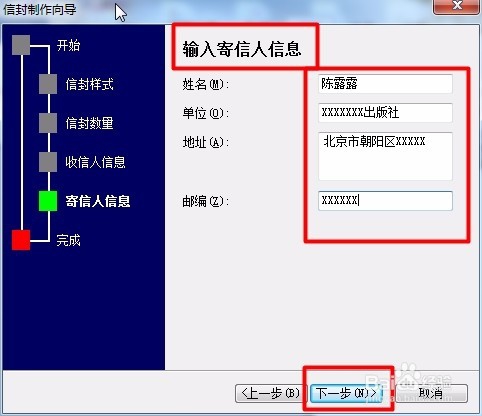
6、输入寄件人的相关信息之后,点击下一步,再点击完成按钮,这时候信封批量制作就完成啦
如何用Word的邮件功能批量制作信封?

如何用Word的邮件功能批量制作信封?

如何用Word的邮件功能批量制作信封?

  • excel单元格小数点位数怎么设置
  • 利用Word制作精美线装书,制作复古效果文章
  • access怎么取消下划线
  • Excel批量实现隔行插入标题行制作工资条/成绩单
  • word2010如何在文档中插入一个云形标注
  • 热门搜索
    油饼怎么做 怎么消除青春痘 怎么打新股 怎么预防高血压 干海参怎么泡发 文明6怎么玩 怎么去头皮屑 怎么连接共享打印机 蜂蜜怎么辨别真假 动脉硬化怎么办