1、打开Photoshop软件,将图片打开。

2、在图层面板找到通道选项卡,并单击打开
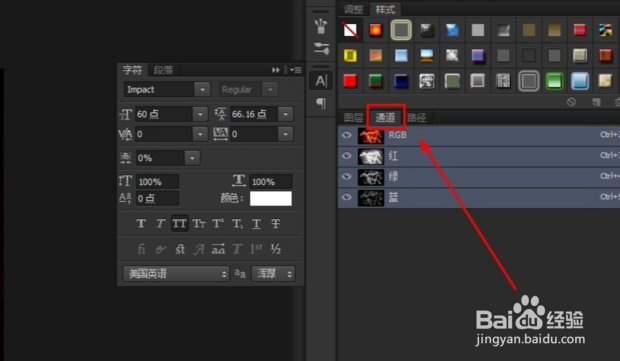
3、这时按下ctrl键后,单击红色通道图层

4、这时就会生成选区了

5、返回图层选项卡,单击创建图层蒙版按钮

6、返回图层选项卡,单击创建图层蒙版按钮

7、可以给现在的图片添加任意的背景了

8、这样就完成了

时间:2026-04-29 18:55:01
1、打开Photoshop软件,将图片打开。
2、在图层面板找到通道选项卡,并单击打开
3、这时按下ctrl键后,单击红色通道图层
4、这时就会生成选区了
5、返回图层选项卡,单击创建图层蒙版按钮
6、返回图层选项卡,单击创建图层蒙版按钮
7、可以给现在的图片添加任意的背景了
8、这样就完成了
