1、打开photoshop软件,导入需要进行变换处理的图片

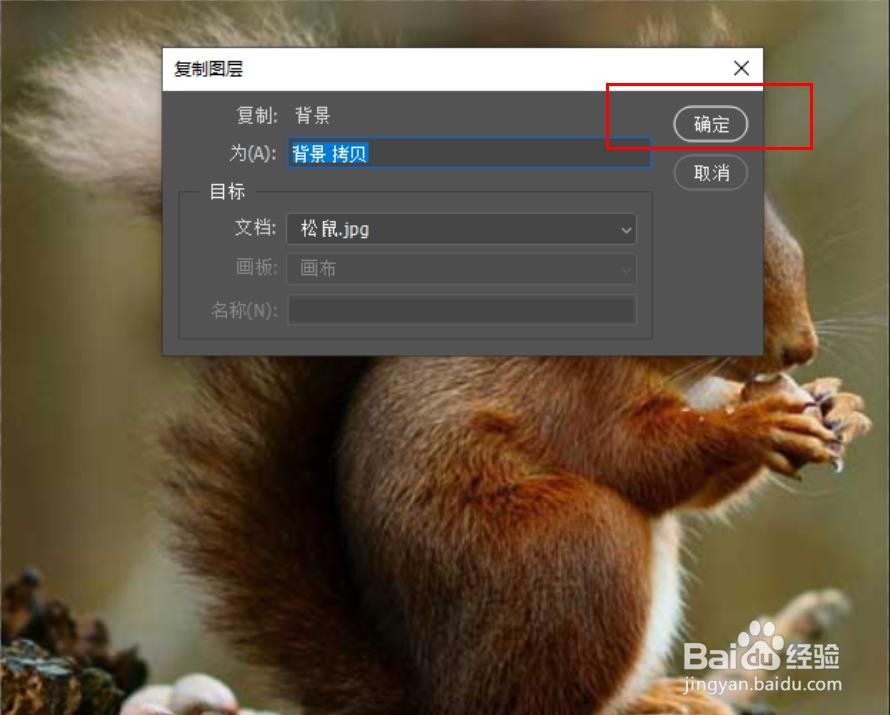
2、返回菜单栏,执行【图层】>【复制图层】操作,点击确认即可复制图层


3、在键盘上按下快捷键Ctrl+T,在图片四边出现9个调整节点

4、将鼠标移到图片右上角节点的时候出现黑色旋转图标,按住shift键不松开的同时往下拖拽,可以来回拖拽调整

5、最后松开鼠标和shift键,将菜单栏上方的【对勾】打上即可得到准确的旋转角度

时间:2026-04-26 10:23:24
1、打开photoshop软件,导入需要进行变换处理的图片
2、返回菜单栏,执行【图层】>【复制图层】操作,点击确认即可复制图层
3、在键盘上按下快捷键Ctrl+T,在图片四边出现9个调整节点
4、将鼠标移到图片右上角节点的时候出现黑色旋转图标,按住shift键不松开的同时往下拖拽,可以来回拖拽调整
5、最后松开鼠标和shift键,将菜单栏上方的【对勾】打上即可得到准确的旋转角度
