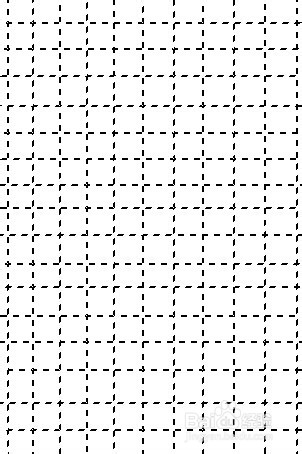
1、打开Photoshop软件,新建空白图片,用单行及单列选区工具做出如图示的网格线。
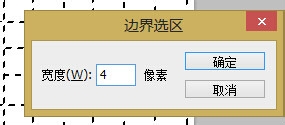
2、点击“选择”——“修改”——“边界”,边界值调为4,连续应用14次左右。
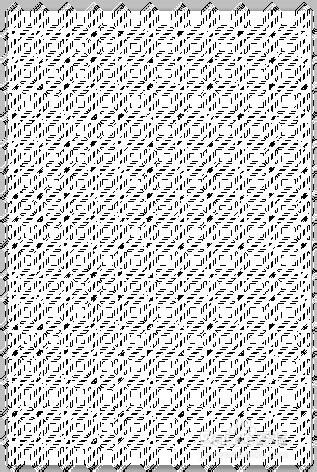
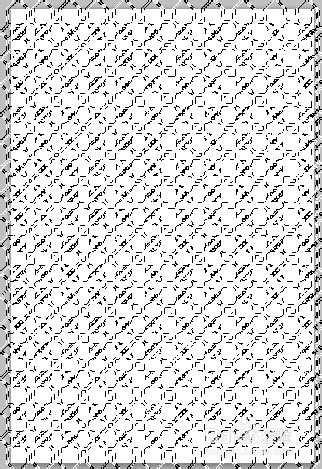
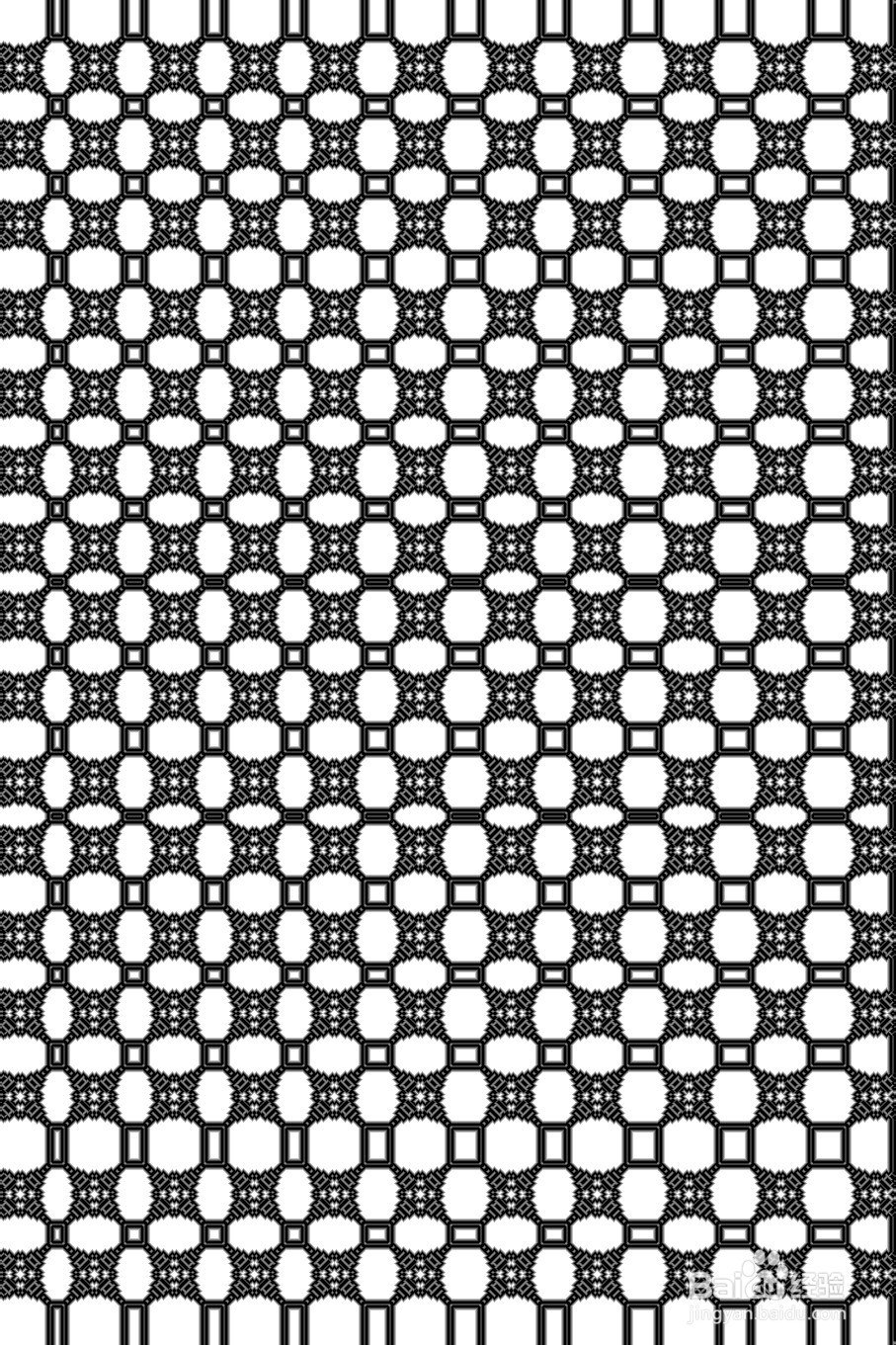
3、将黑色调为前景色,Alt+Delete填充黑色。图案就显现出来了。
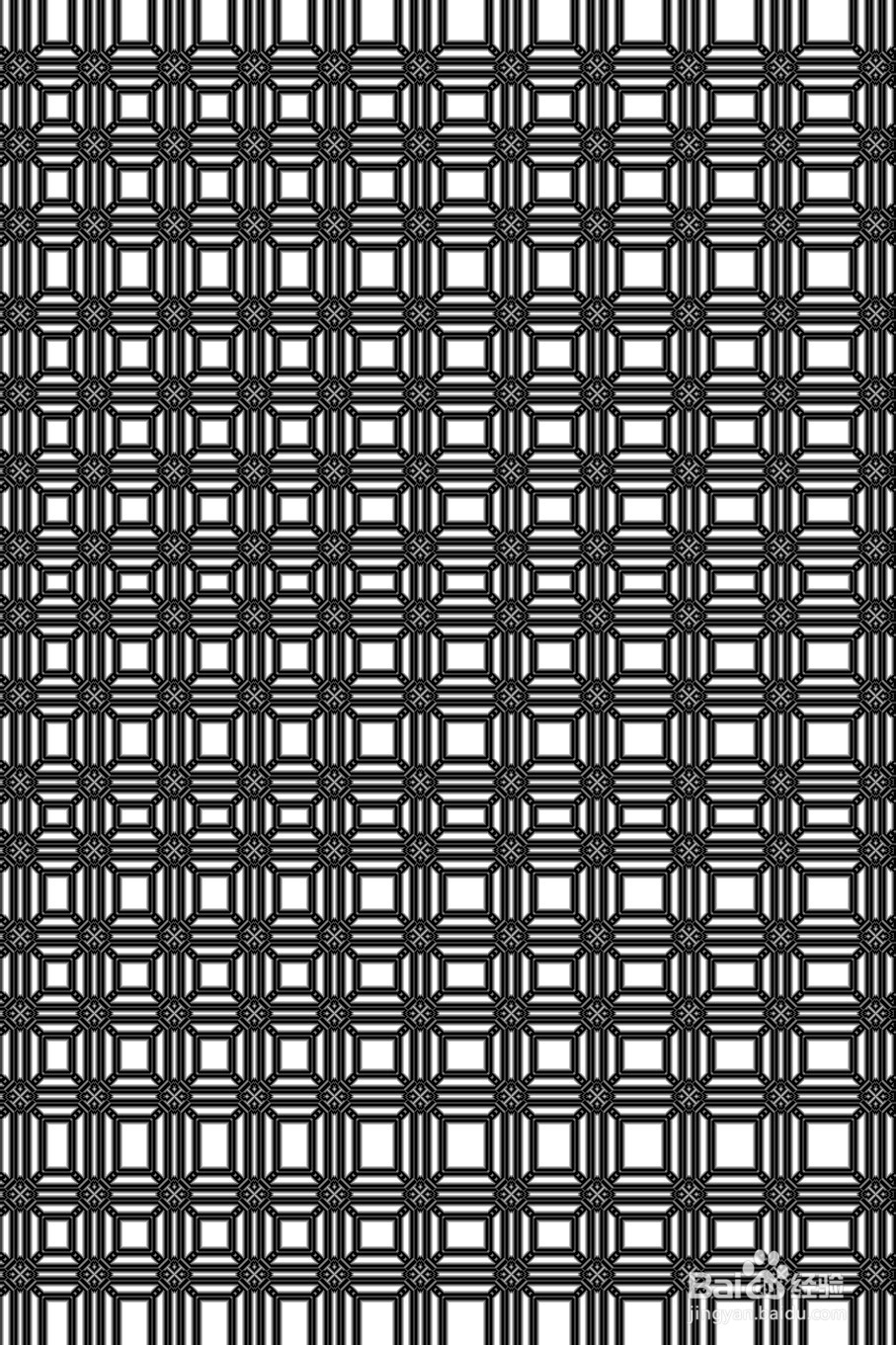
4、如果继续应用“选择”——“修改”——“边界”命令多次,会出现不同的图案效果。
时间:2026-04-22 04:26:03
1、打开Photoshop软件,新建空白图片,用单行及单列选区工具做出如图示的网格线。
2、点击“选择”——“修改”——“边界”,边界值调为4,连续应用14次左右。
3、将黑色调为前景色,Alt+Delete填充黑色。图案就显现出来了。
4、如果继续应用“选择”——“修改”——“边界”命令多次,会出现不同的图案效果。
