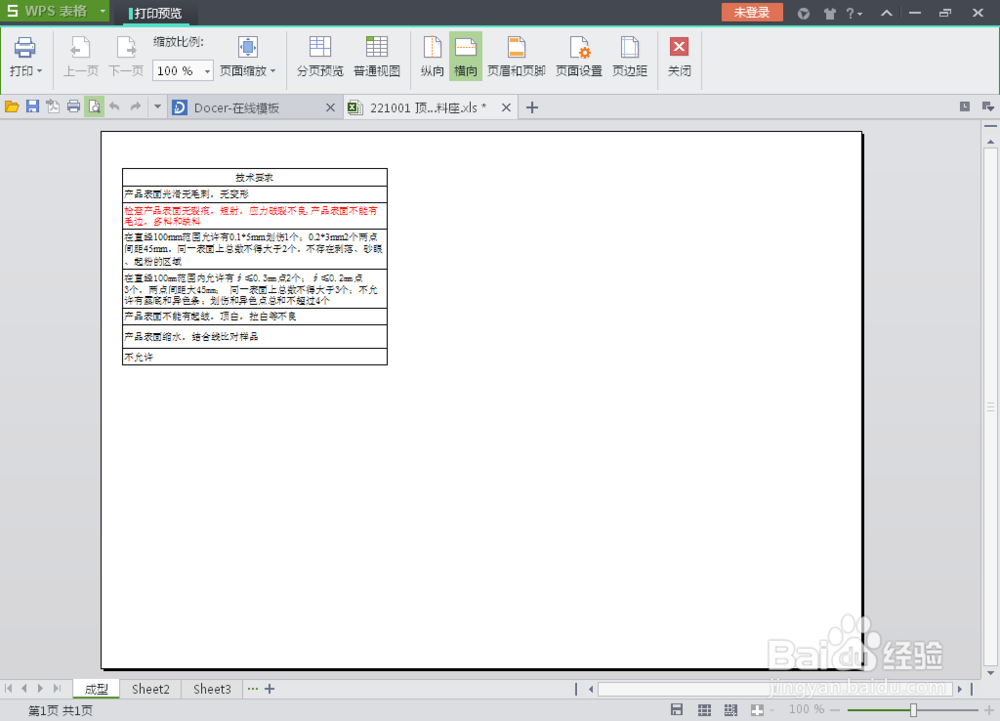
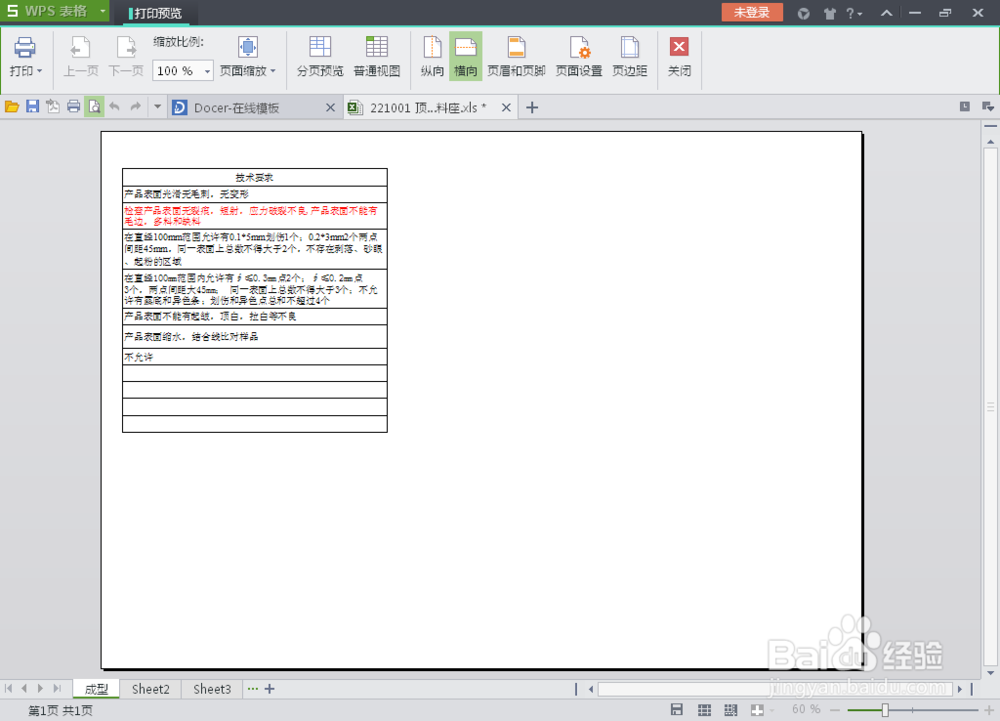
WPS表格怎么设置打印区域

 时间:2026-02-16 00:16:11

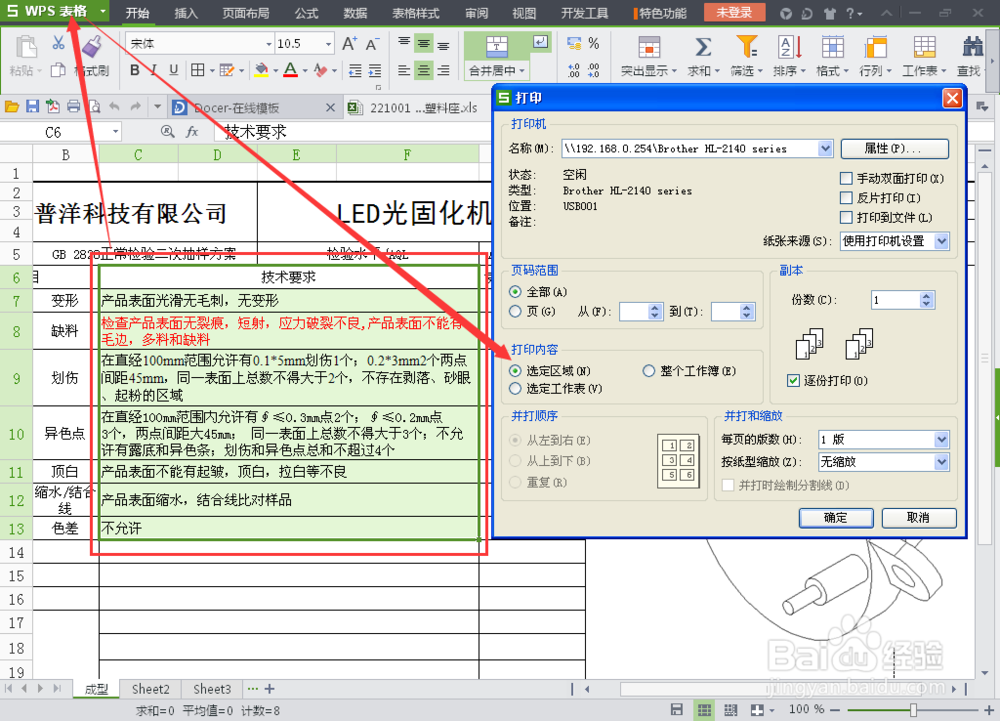
1、方法一:按住鼠标左键拖动或其它方式选中需要打印的区域——点击左上角WPS表格——打印——打印内容选择选定区域
WPS表格怎么设置打印区域

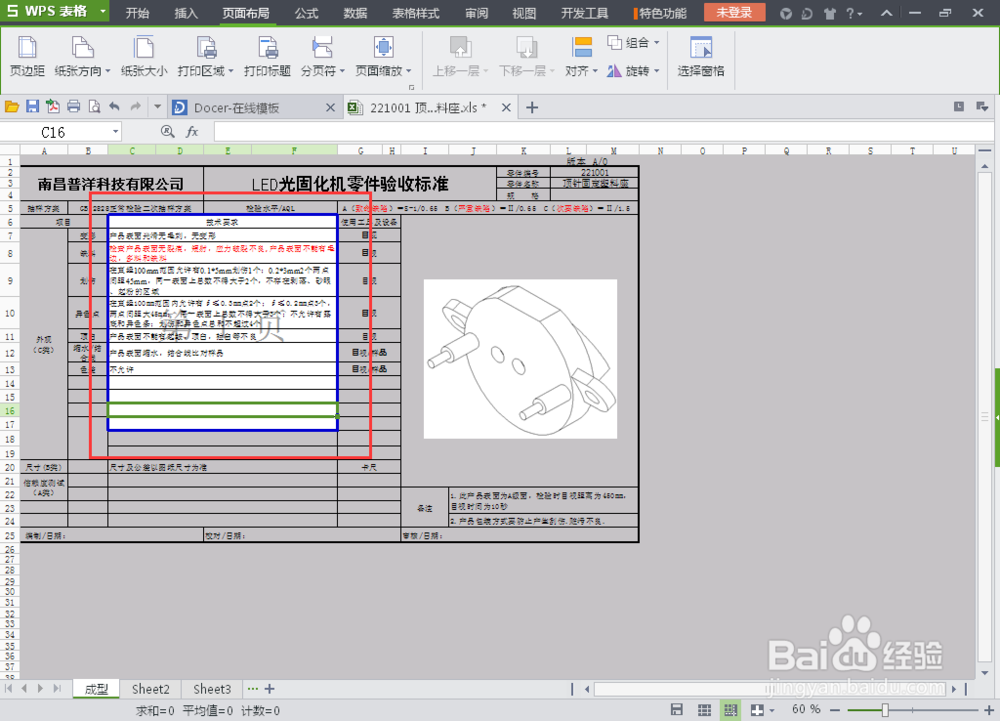
2、方法二:按住鼠标左键拖动或其它方式选中需要打印的区域——点击页面布局——打印区域——设置打印区域
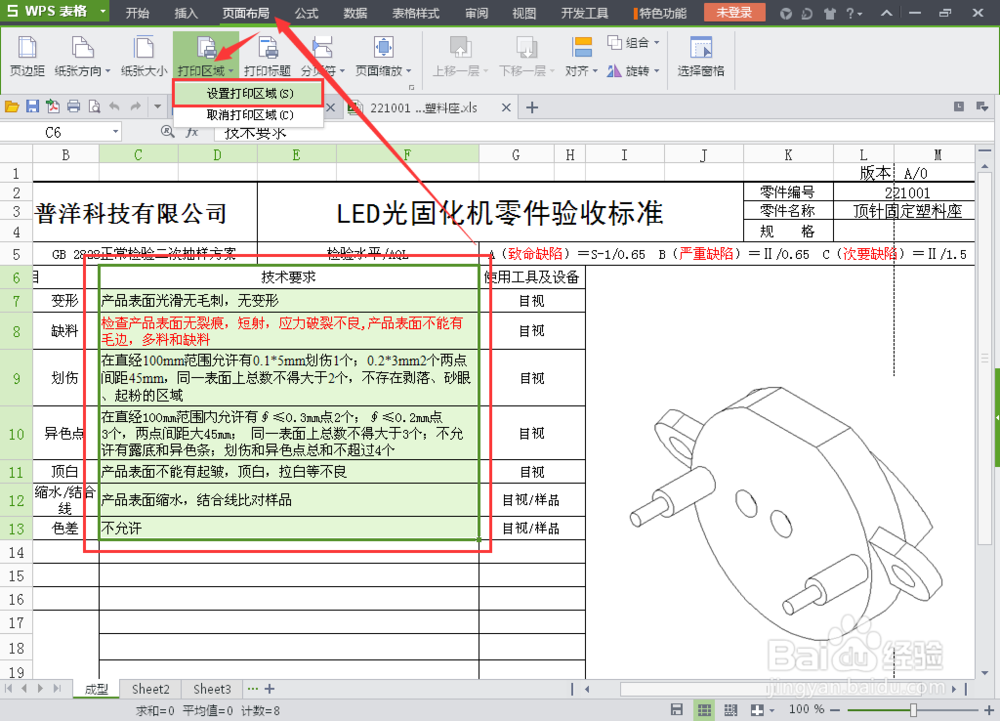
WPS表格怎么设置打印区域

WPS表格怎么设置打印区域

3、方法三:按住鼠标左键拖动或其它方式选中需要打印的区域——点击WPS旁边的下拉小按钮——文件——打印区域——设置打印区域
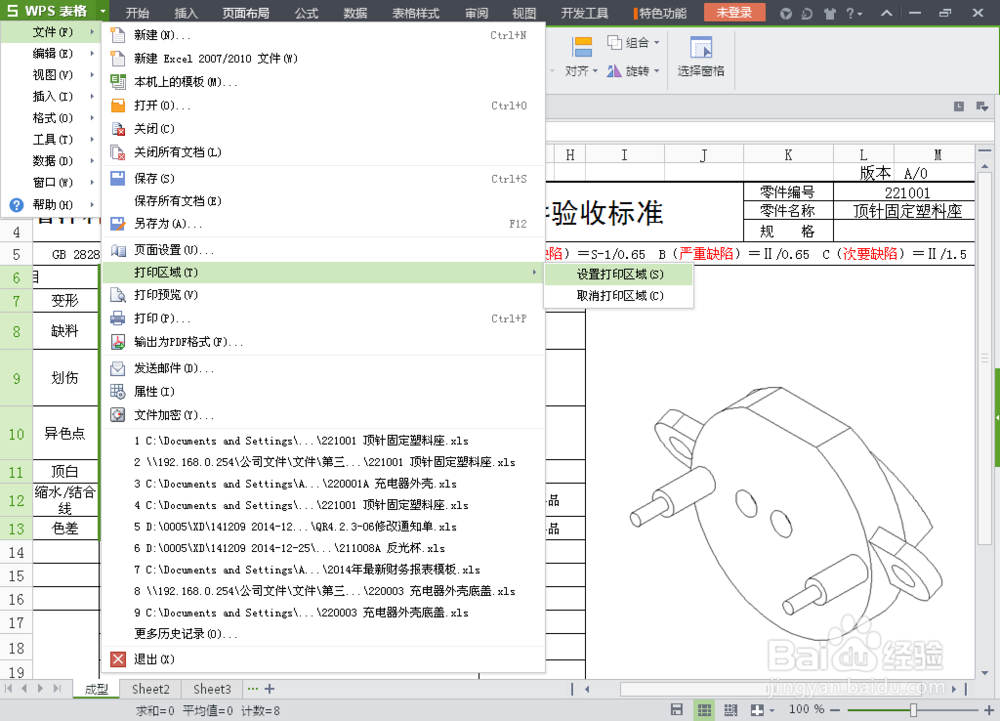
WPS表格怎么设置打印区域

4、方法四:点击WPS旁边的下拉小按钮——文件——页面设置——点击工作表——这里手动输入打印区域的地址范围,或者按住鼠标左键拖动或其它方式选中需要打印的区域——确定
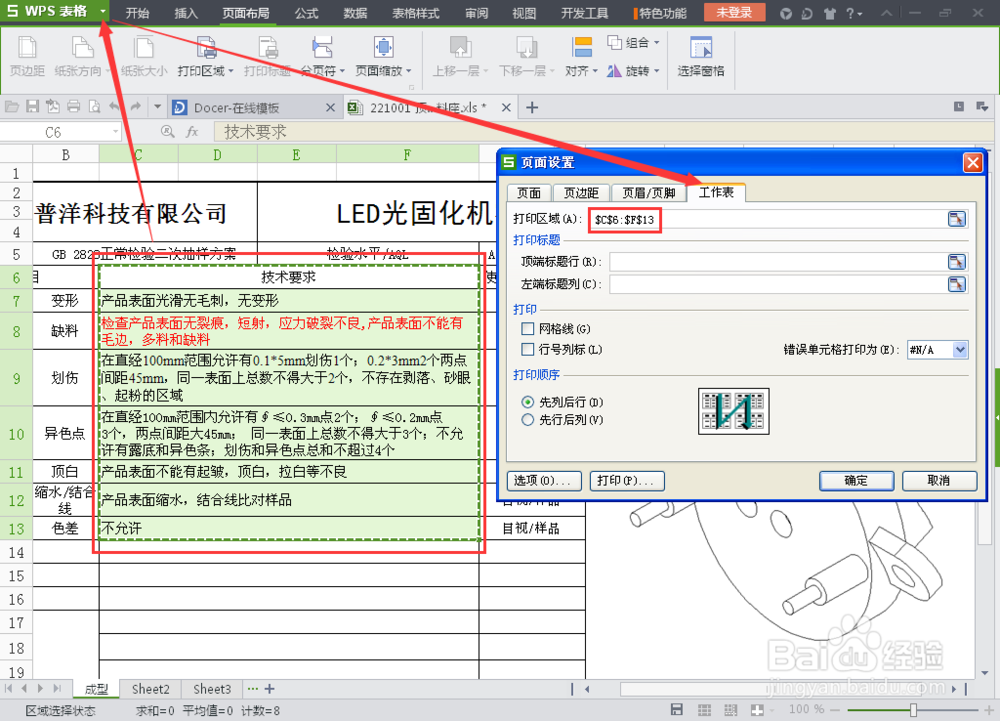
WPS表格怎么设置打印区域

5、方法五:点击右下角的分页预览——拖动边框(如图所示)——拖动框选需要打印的区域即可
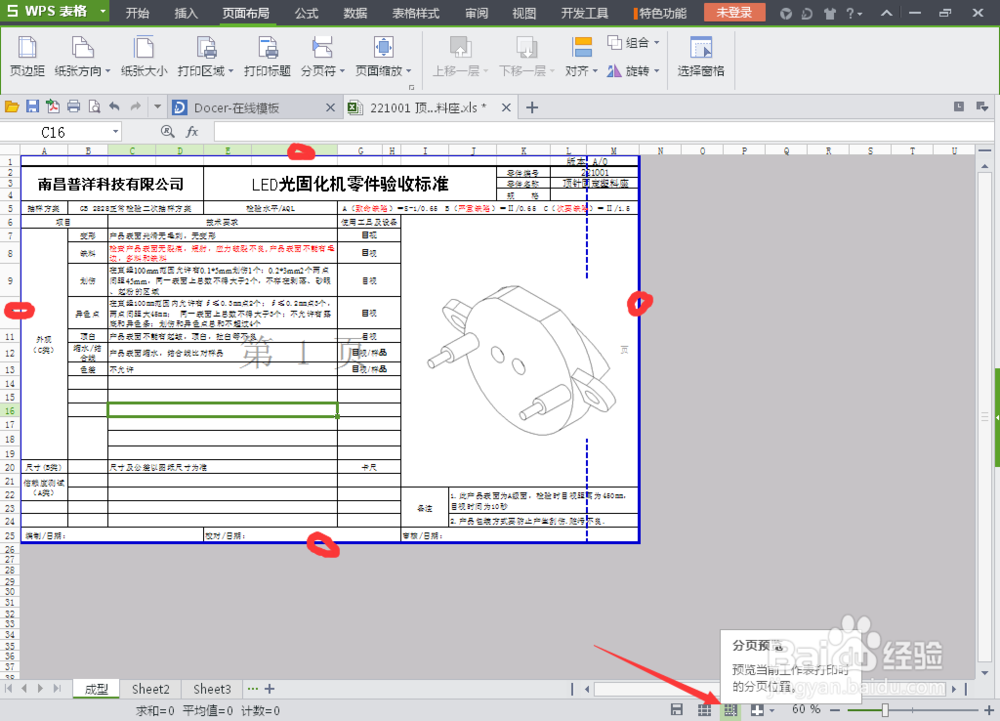
WPS表格怎么设置打印区域

WPS表格怎么设置打印区域

WPS表格怎么设置打印区域

  • wps表格打印显示不全问题解决
  • WPS表格怎么设置打印区域
  • wps设置打印区域在哪里
  • WPS同时查看多个工作表
  • WPS工作表如何设置同时显示两个工作表?
  • 热门搜索
    白头发怎么治疗 怎么化妆好看视频 去水印的方法 压缩文件怎么加密 肉丸子汤的家常做法 毛线编织鞋子的方法 数列求和方法 混合喂养的正确方法 鸡蛋饼的家常做法 治疗疱疹的最好方法