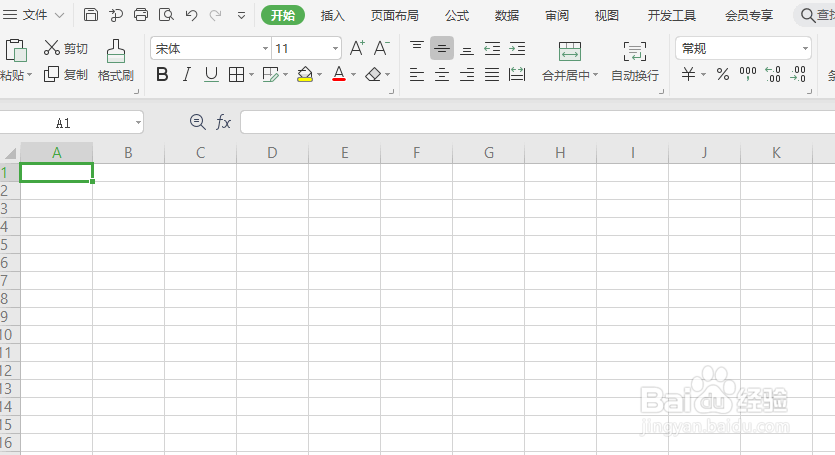
1、进入到"WPS Office"表格工具的操作主界面,新建一个表格文档。
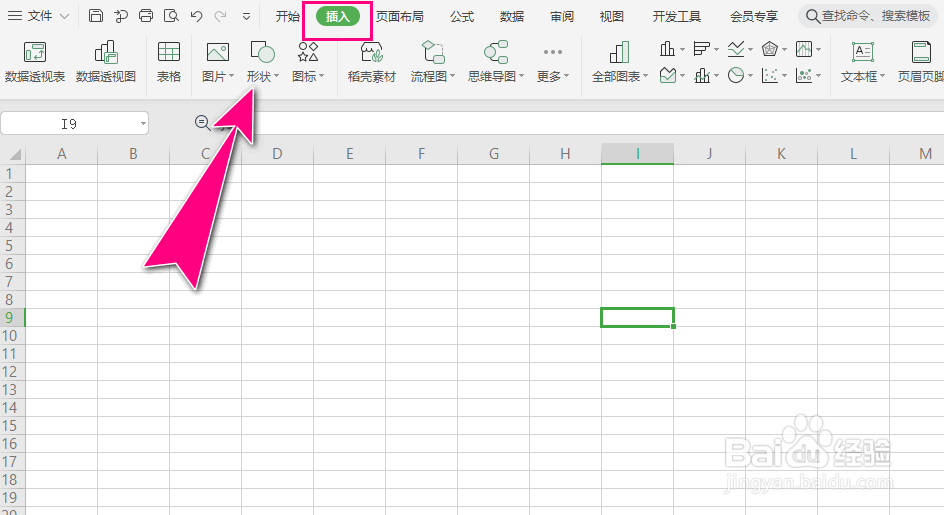
2、选择"插入"->"形状"菜单。
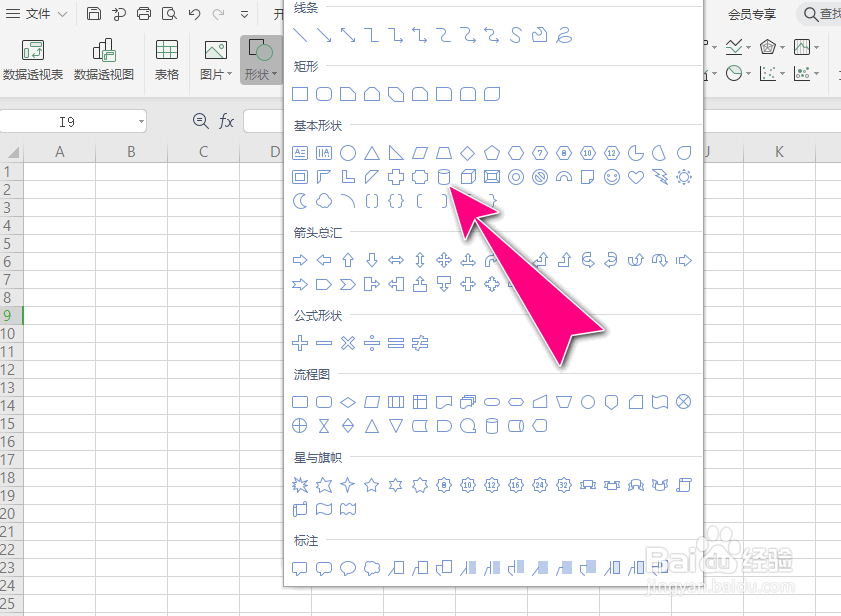
3、之后,选择一个圆柱体。
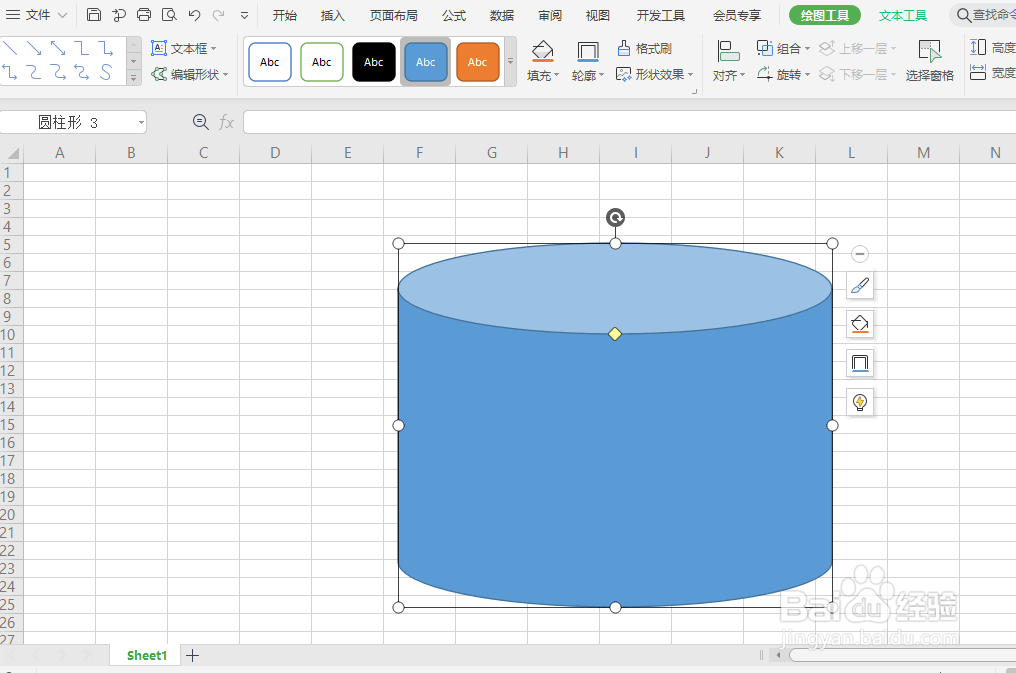
4、在表格文档中,用"鼠标左键"拖拽出一个圆柱体。
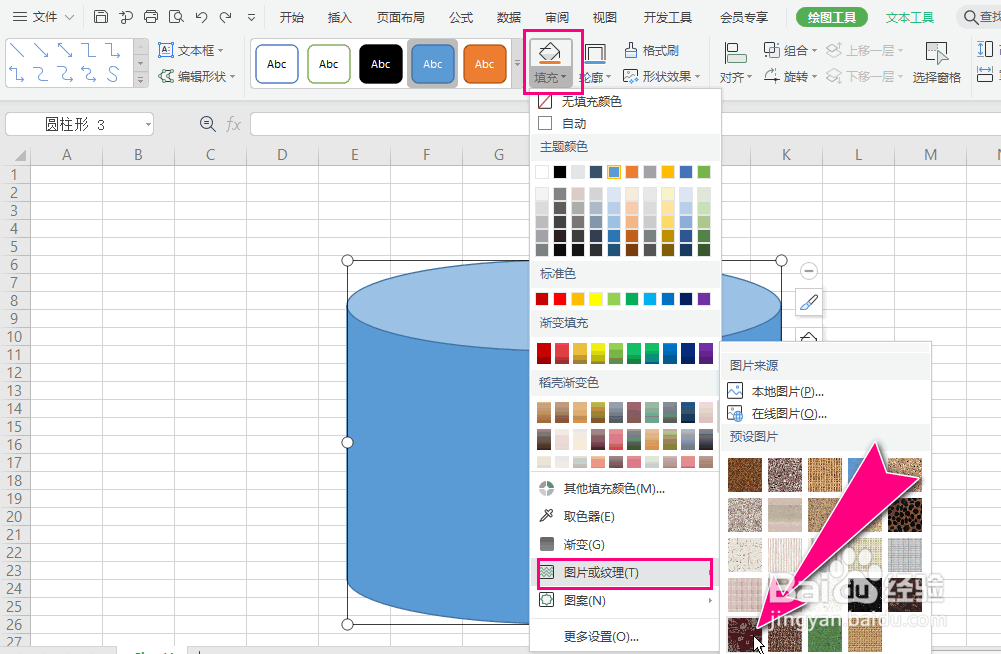
5、选中该圆柱体,点击"填充"->"图片或纹理"菜单,从预设图片中,选择一款纹理图案模板。
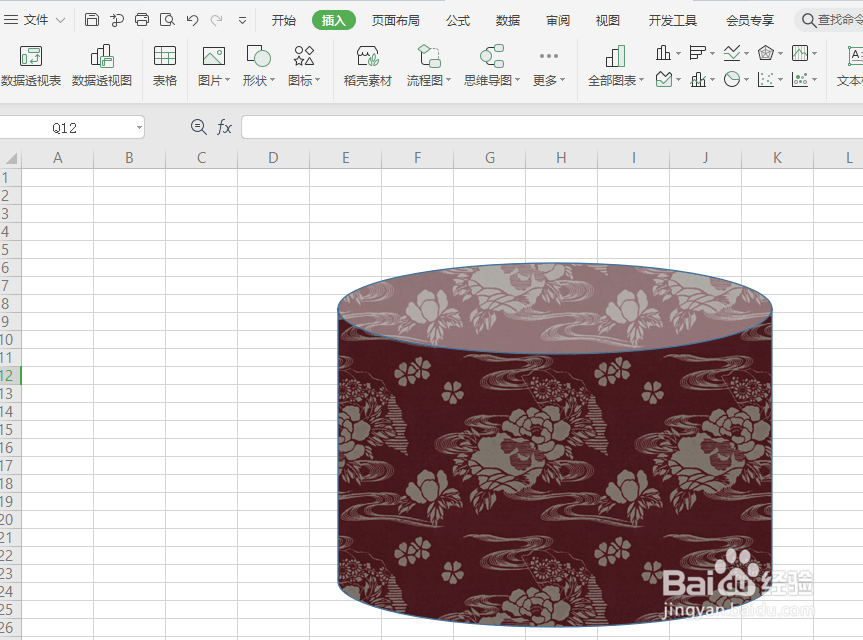
6、完成操作后,可在圆柱体添加纹理图案效果。
时间:2026-04-22 09:35:12
1、进入到"WPS Office"表格工具的操作主界面,新建一个表格文档。
2、选择"插入"->"形状"菜单。
3、之后,选择一个圆柱体。
4、在表格文档中,用"鼠标左键"拖拽出一个圆柱体。
5、选中该圆柱体,点击"填充"->"图片或纹理"菜单,从预设图片中,选择一款纹理图案模板。
6、完成操作后,可在圆柱体添加纹理图案效果。
