如何用PS快速设计特效风景画

 时间:2026-04-21 18:42:24

1、打开PS,按ctrl+O打开一张图片,如图
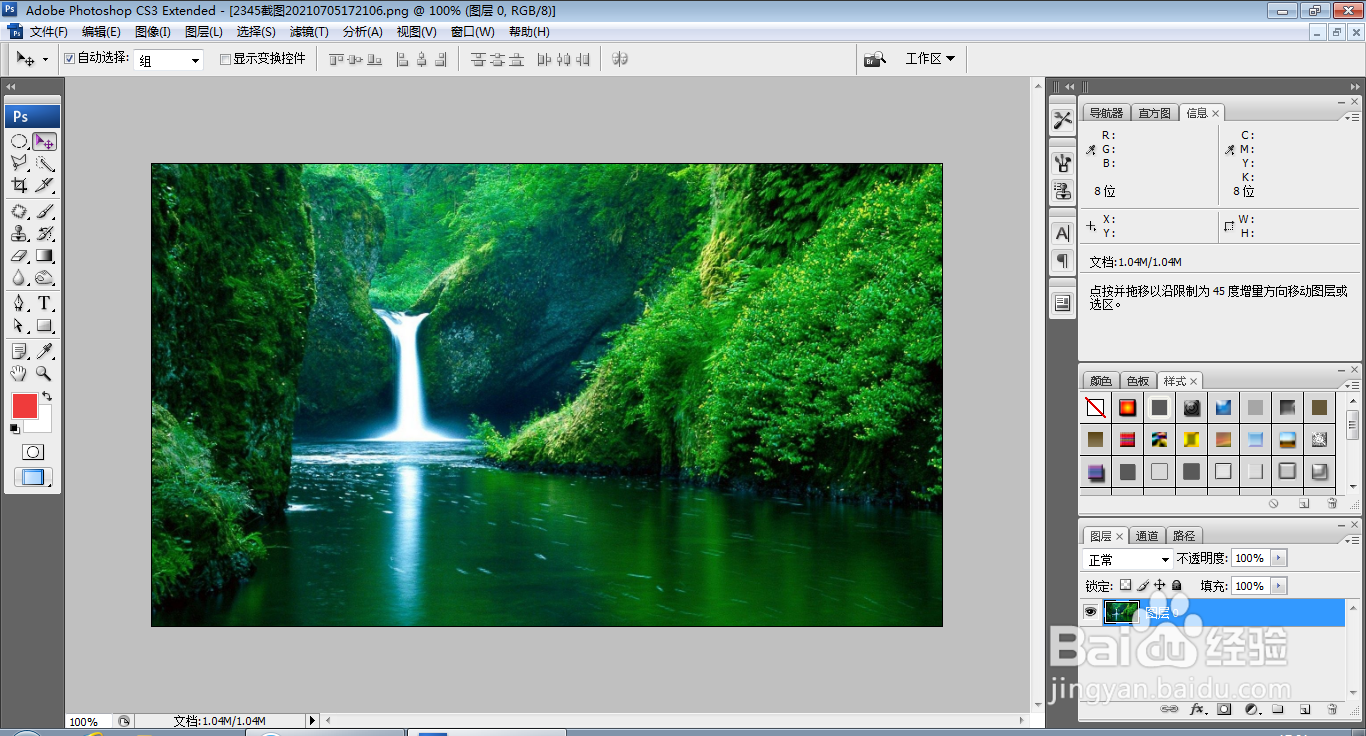
如何用PS快速设计特效风景画

2、按ctrl+a载入选区,选择编辑,描边,设置描边颜色为白色,如图

如何用PS快速设计特效风景画

3、按ctrl+B打开色彩平衡对话框,设置色阶为-25,20,23,点击确定,如图

如何用PS快速设计特效风景画

4、复制图层副本,设置图层混合模式为滤色,如图

如何用PS快速设计特效风景画

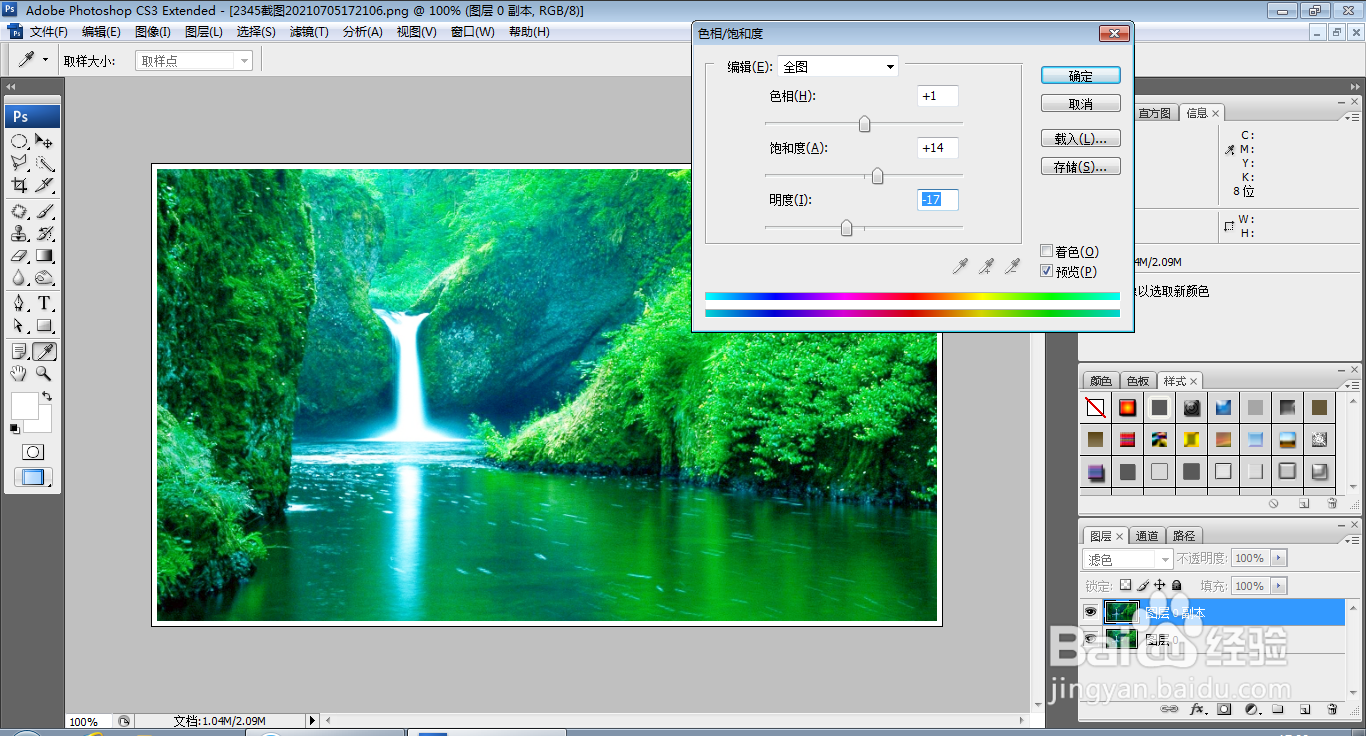
5、按ctrl+U打开色相饱和度对话框,设置色相为1,饱和度为14,明度设置为-17,点击确定,如图
如何用PS快速设计特效风景画

6、按ctrl+M打开曲线对话框,调整曲线的节点,如图

如何用PS快速设计特效风景画

7、选择图像,调整,亮度和对比度,设置亮度为-39,对比度为-7,点击确定,如图

如何用PS快速设计特效风景画

8、再次复制图层副本,选择滤镜,扭曲,波浪,如图

如何用PS快速设计特效风景画

9、设置图层混合模式为滤色,如图

如何用PS快速设计特效风景画

10、选择横排文字工具,输入字体,调整字号大小,调整字体颜色为白色,点击确定,如图

如何用PS快速设计特效风景画

  • PS中怎么使用图案填充制作编织纹理
  • 怎样在PS2018中给图片添加岩石纹理
  • 轻松学PS制作彩色眼球
  • Photoshop绘制卡通闹钟
  • PS-制作文字的透明投影
  • 热门搜索
    角膜炎治疗方法 狍子肉怎么做好吃 社交恐惧症怎么治疗 菜谱家常菜 怎么制作名片 单田芳评书大全免费听 车标图片大全及名字 红牛喝多了会怎么样 抗衰老最好的方法 鱼干怎么做好吃