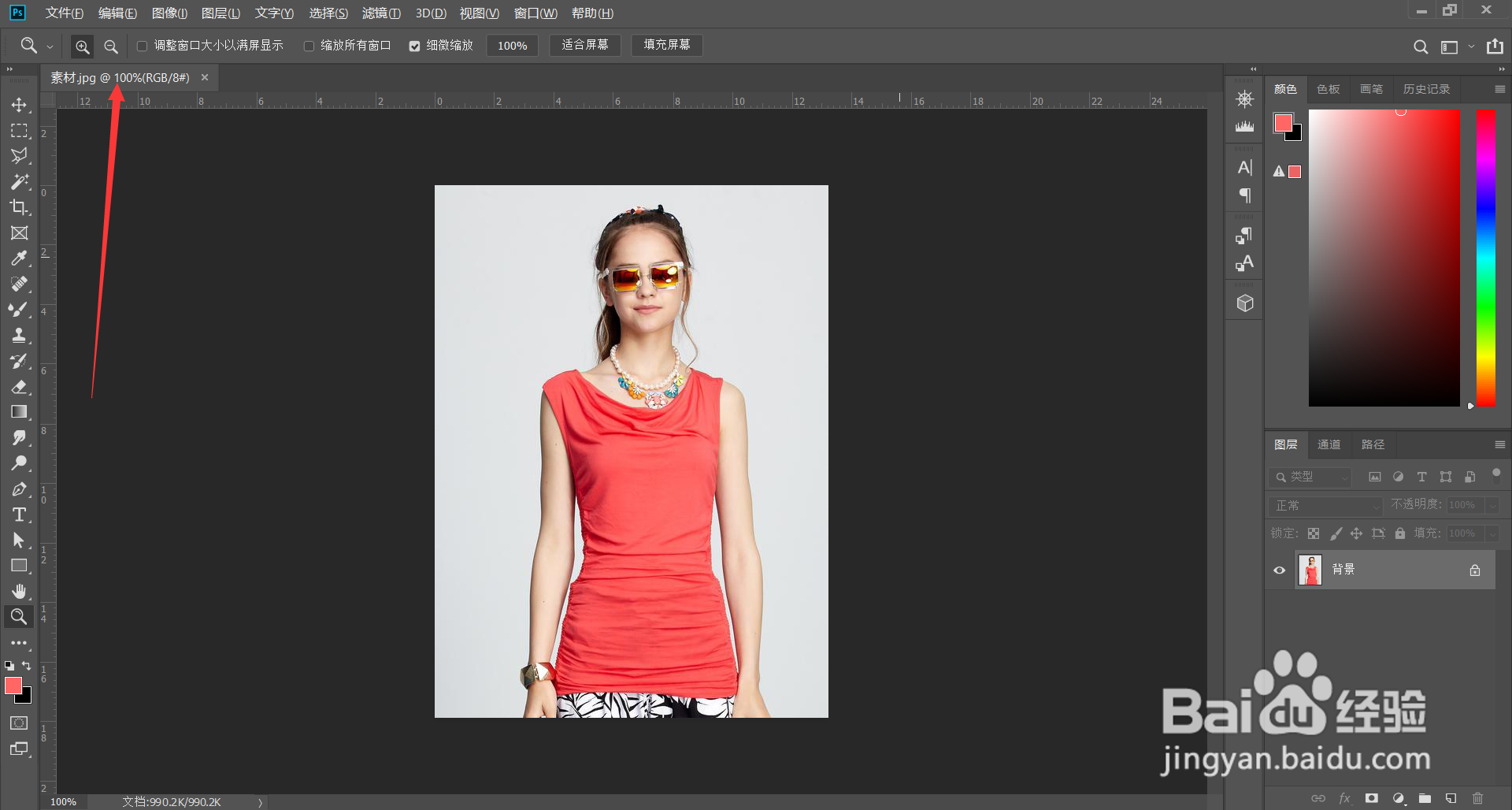
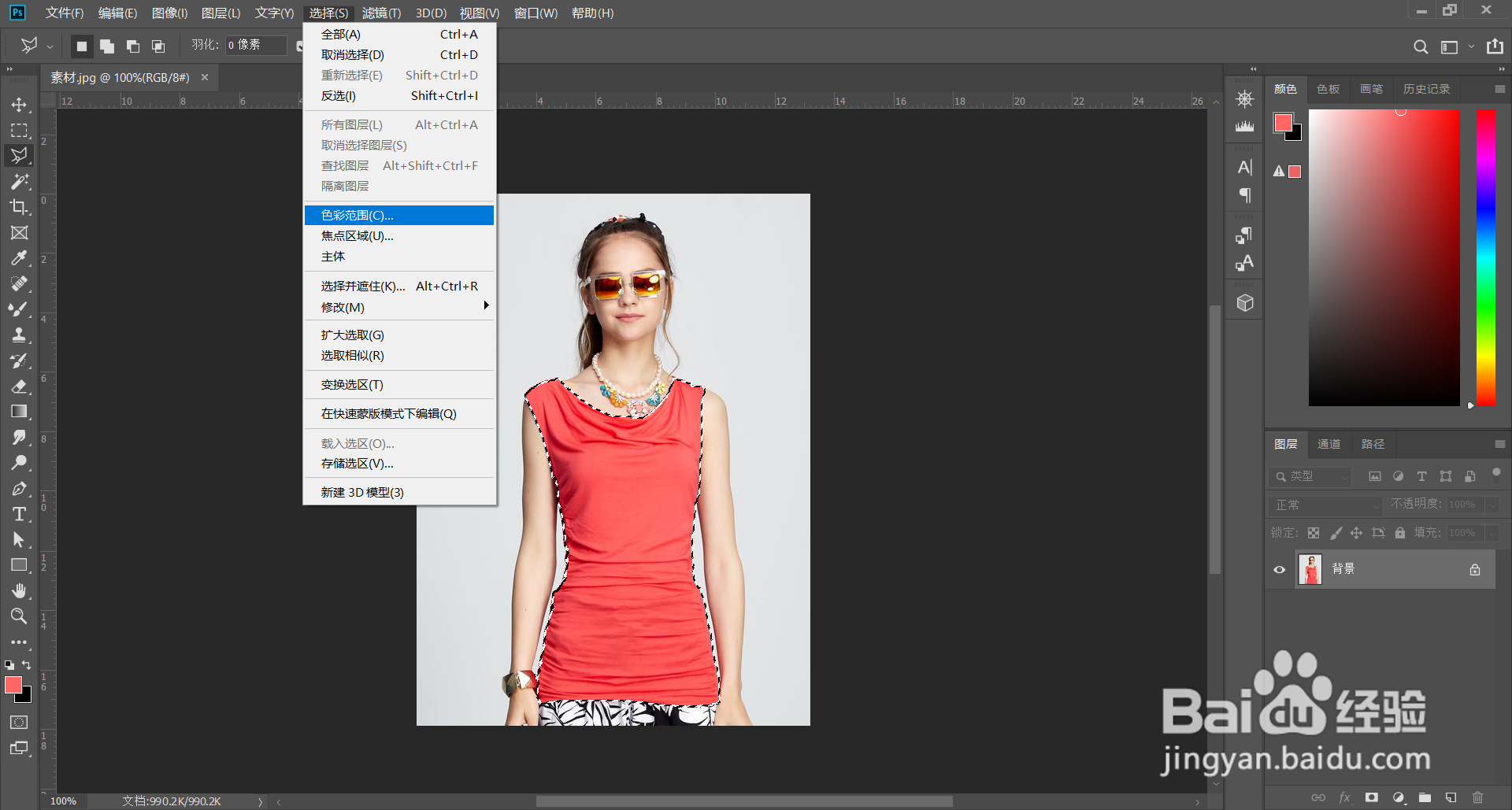
1、第一步:PS里打开照片,执行选择—色彩范围,选出衣服区域,按Ctrl+J复制两个图层。
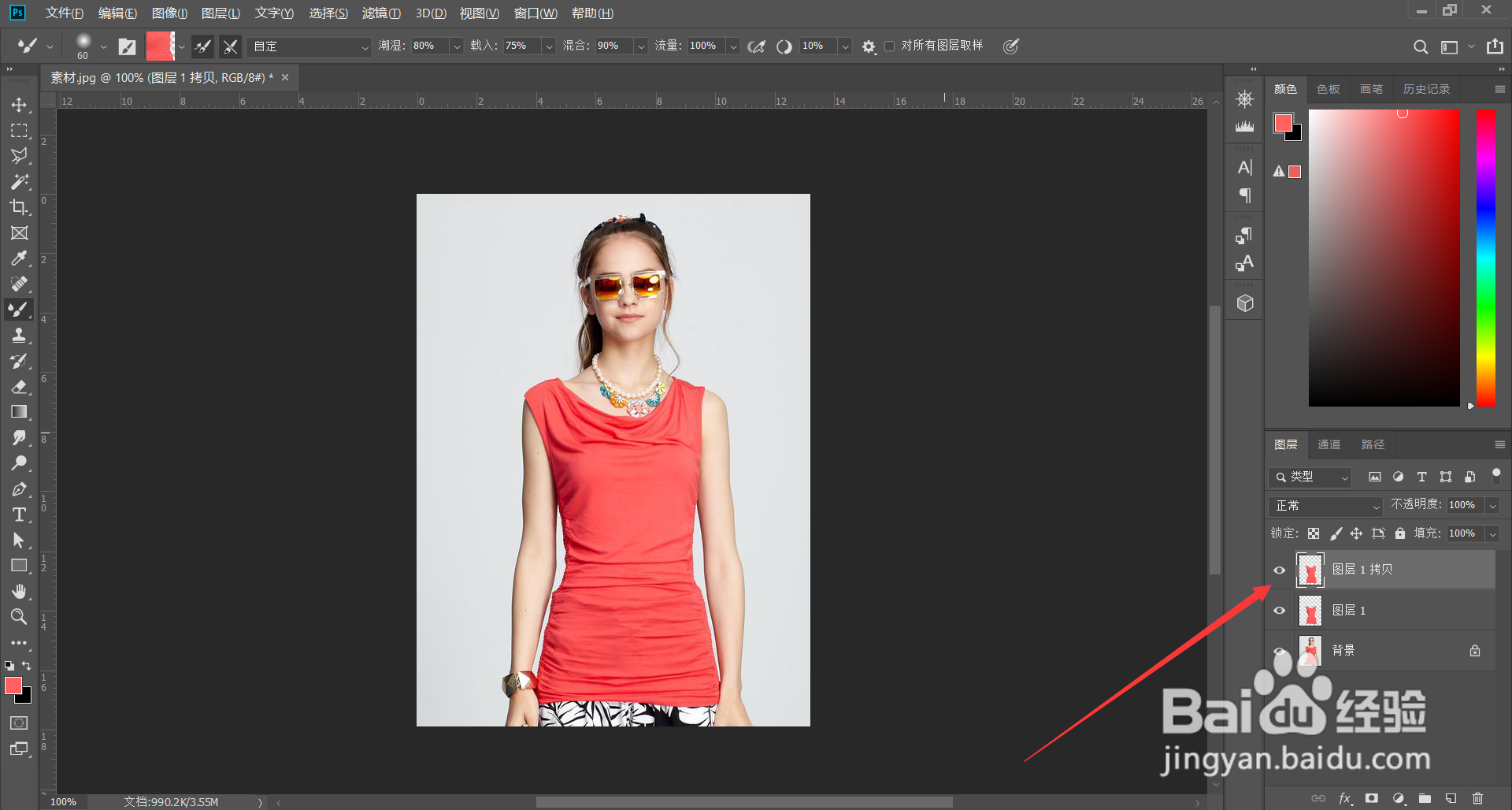
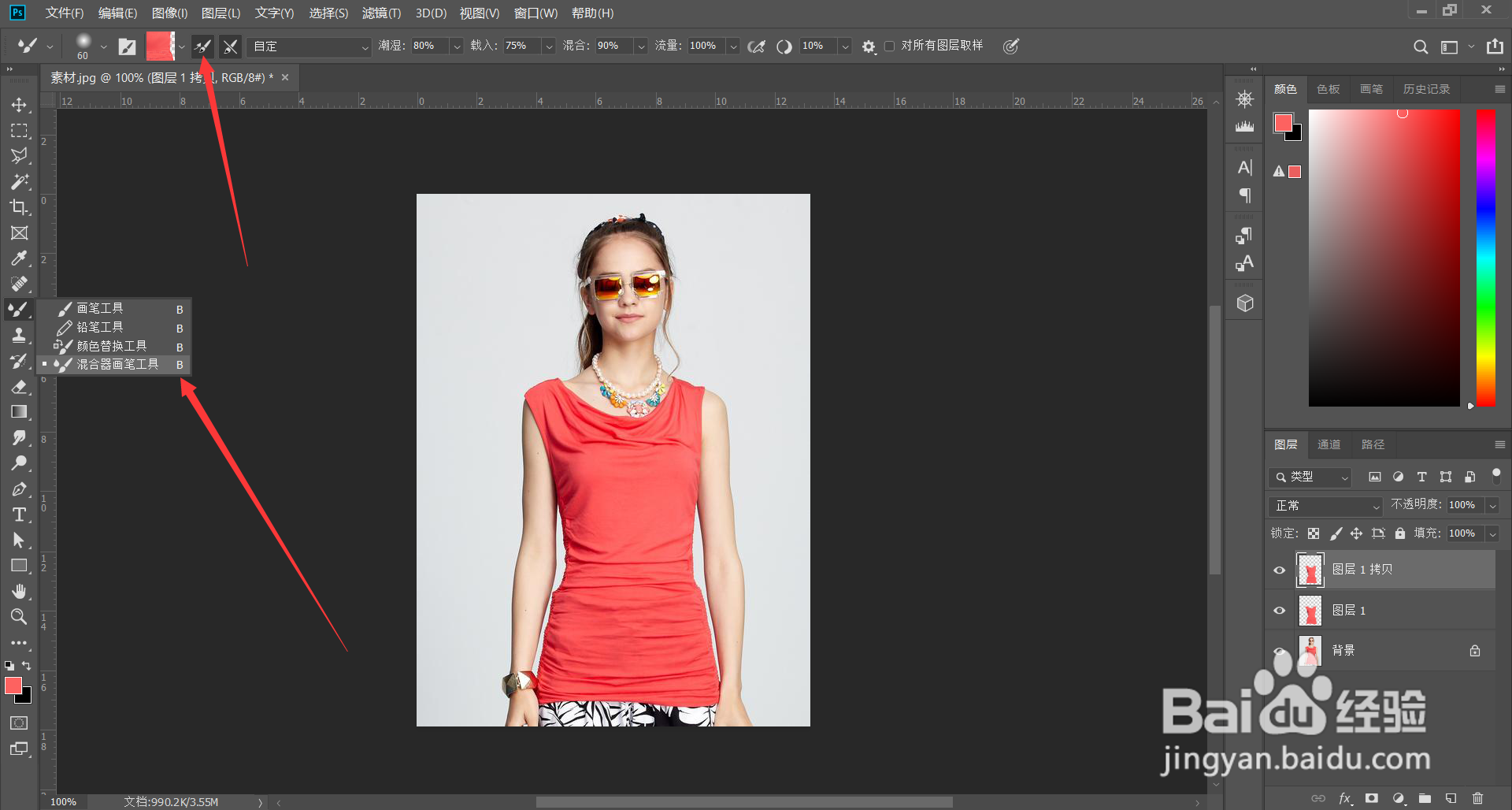
2、第二步:选择一个衣服图层,用混合器画笔工具,按Alt吸取衣服没有褶皱的区域,去涂抹有褶皱的区域。
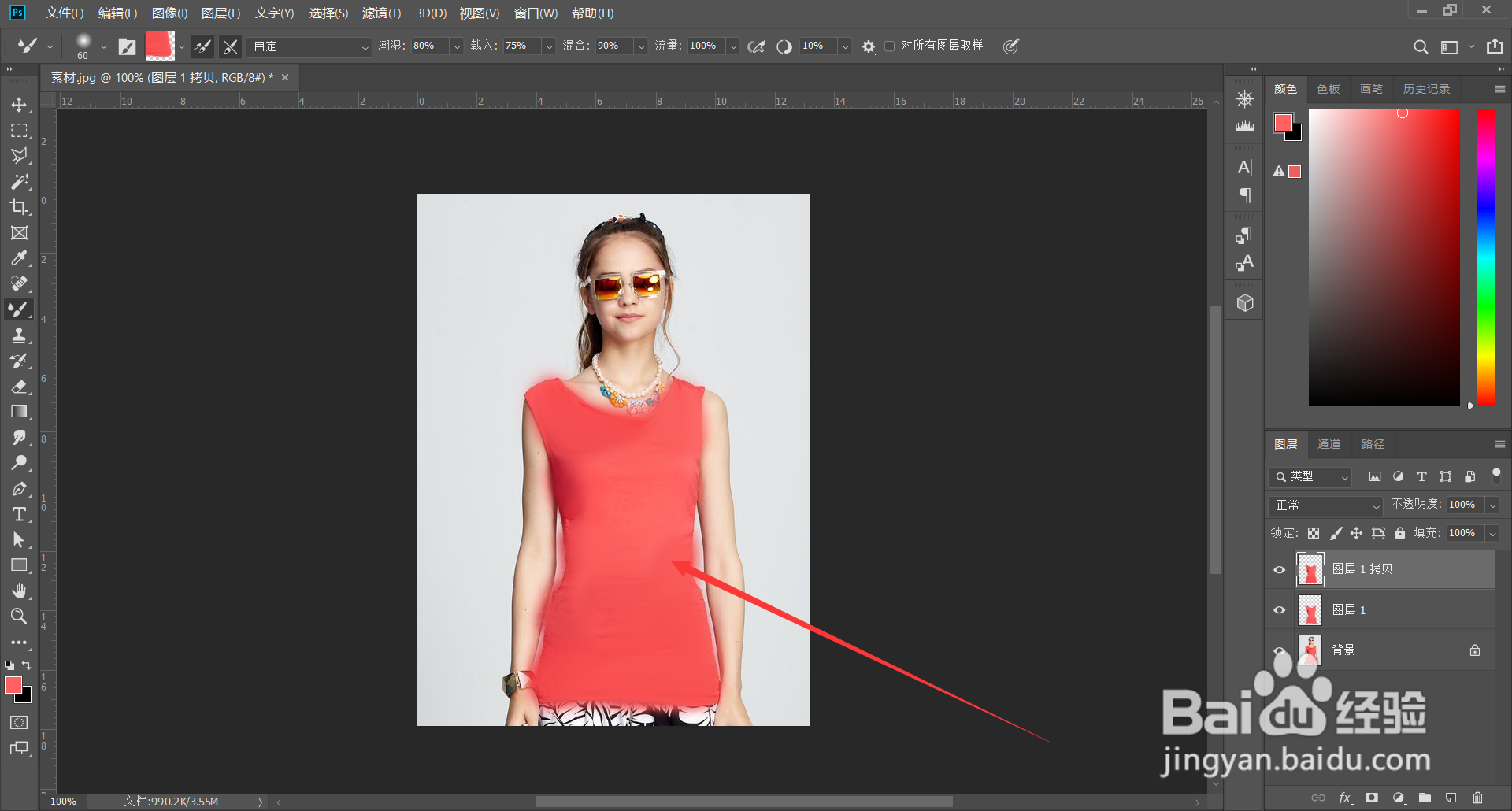
3、第三步:选择刚才复制的另一个图层,执行选择—载入选区,接着点选用画笔涂抹过的图层,按Ctrl+Shift+I反选,然后按DEL删除涂多的区域。
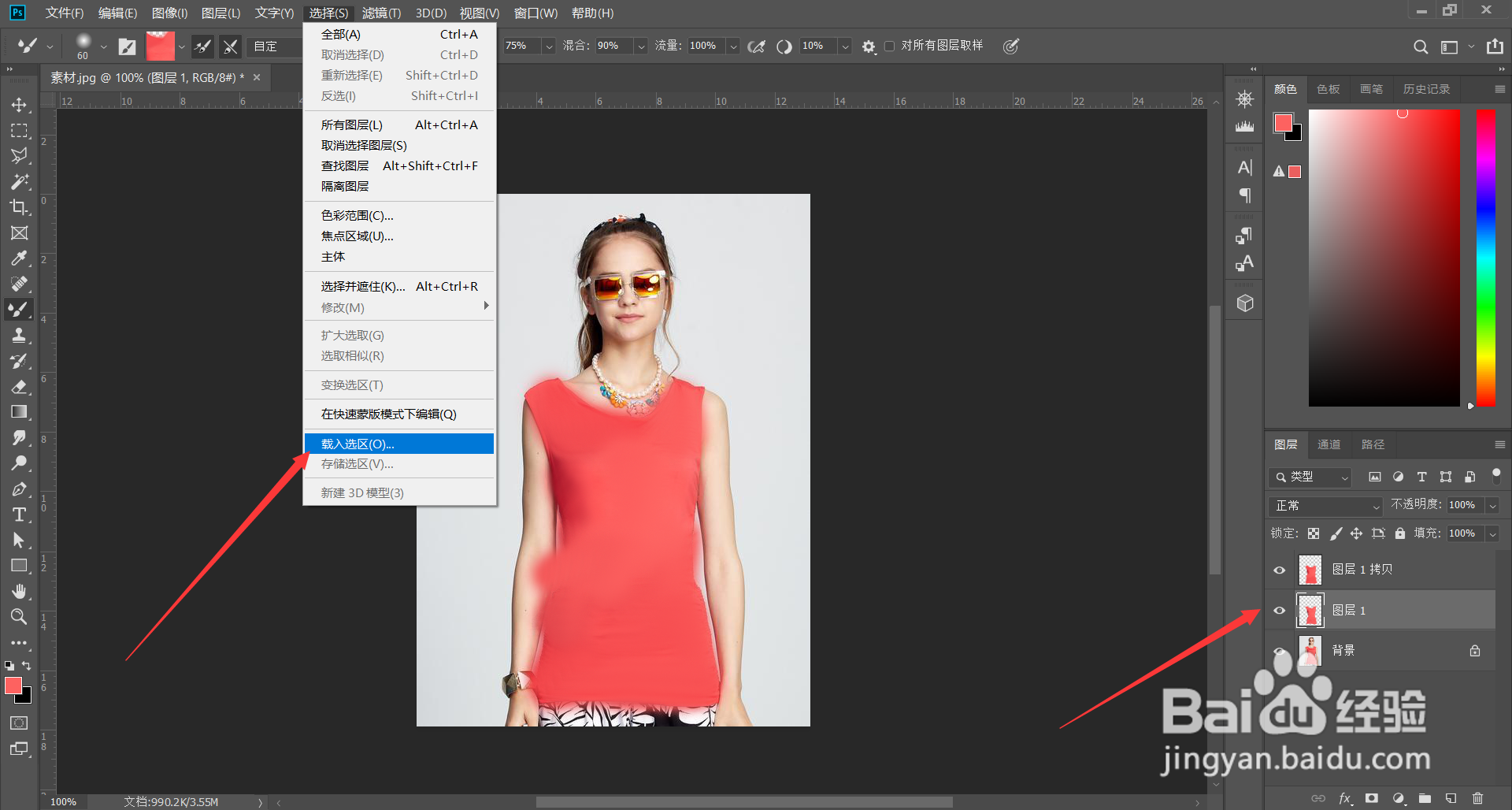
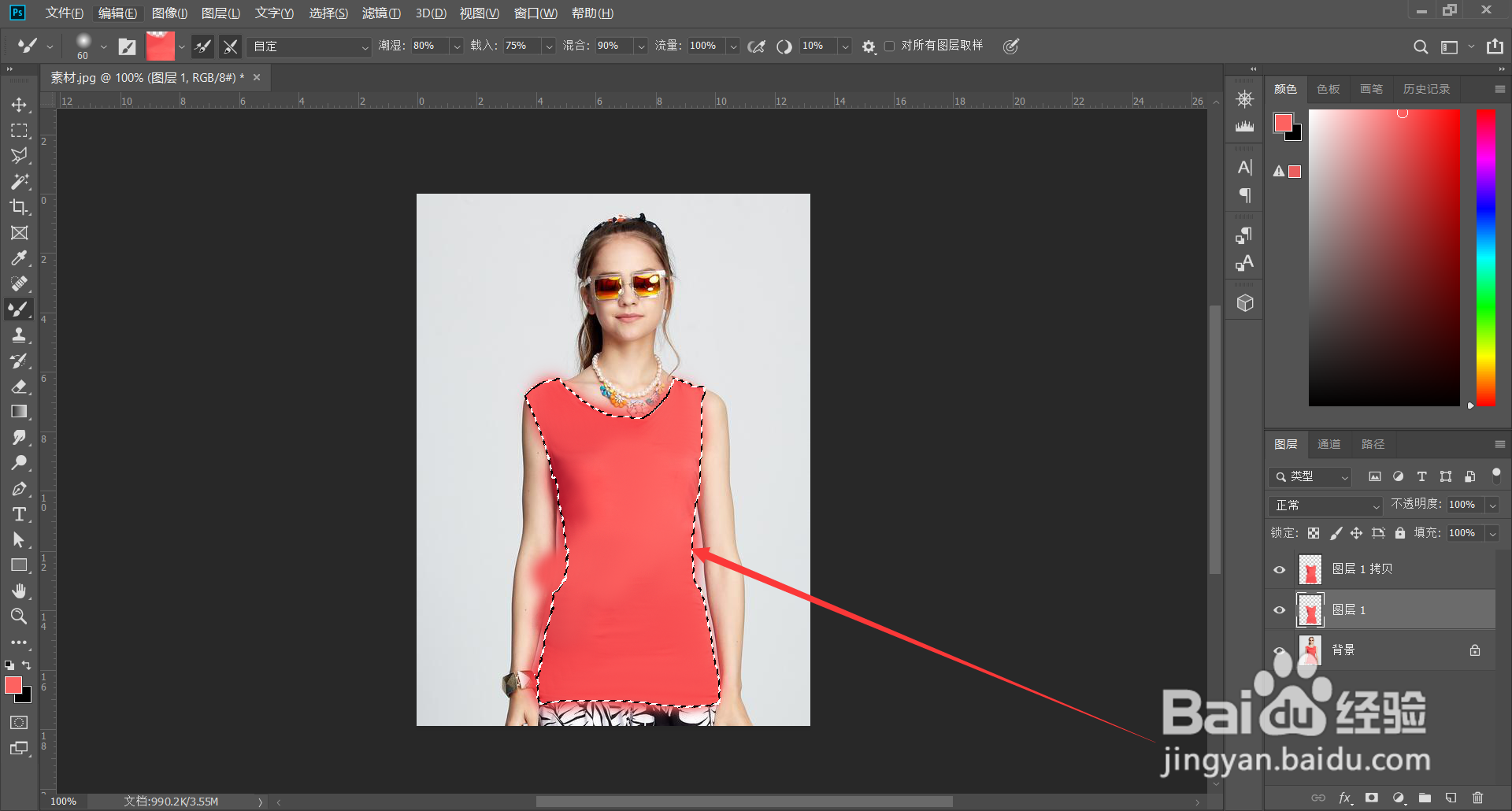
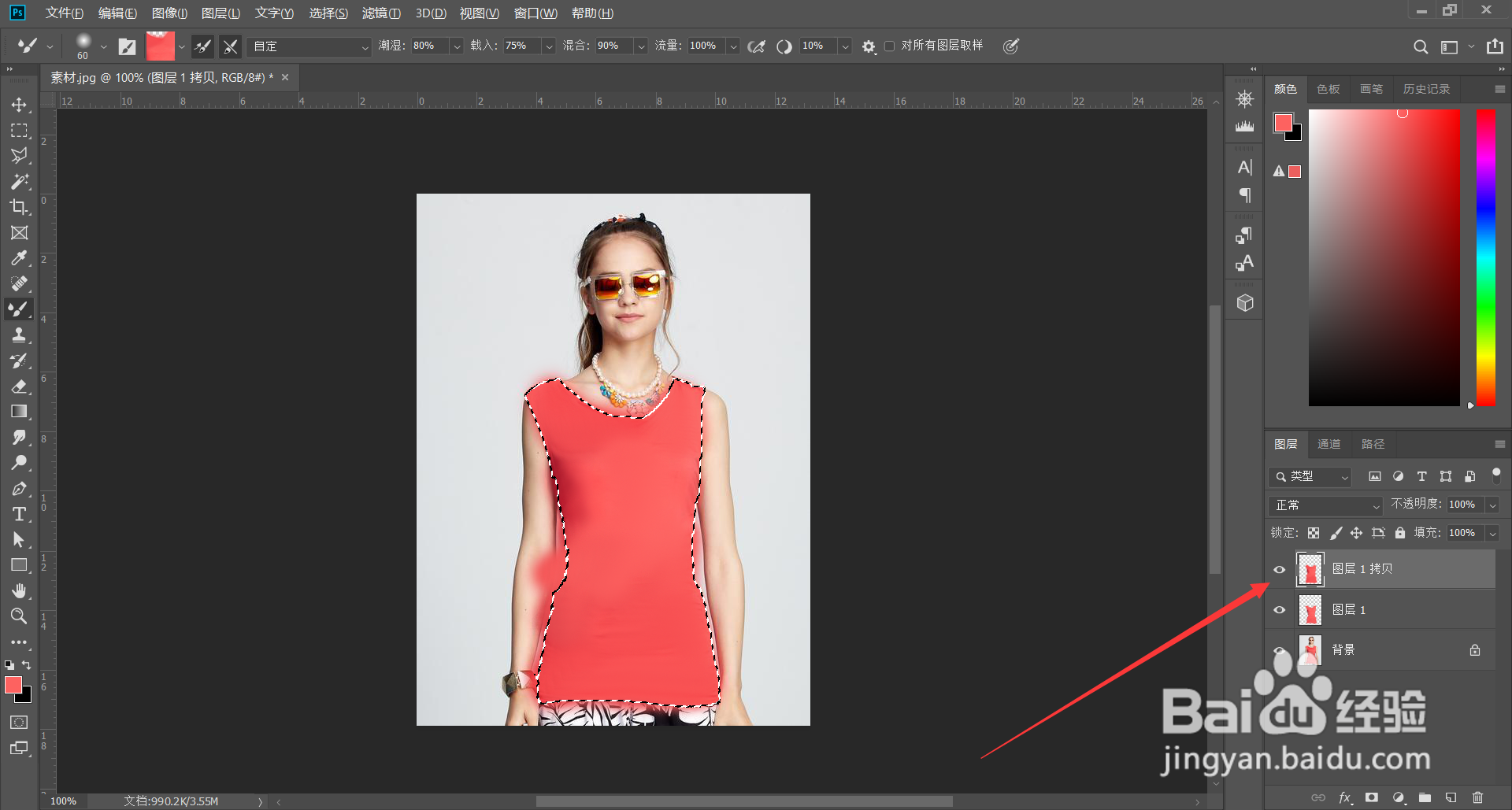
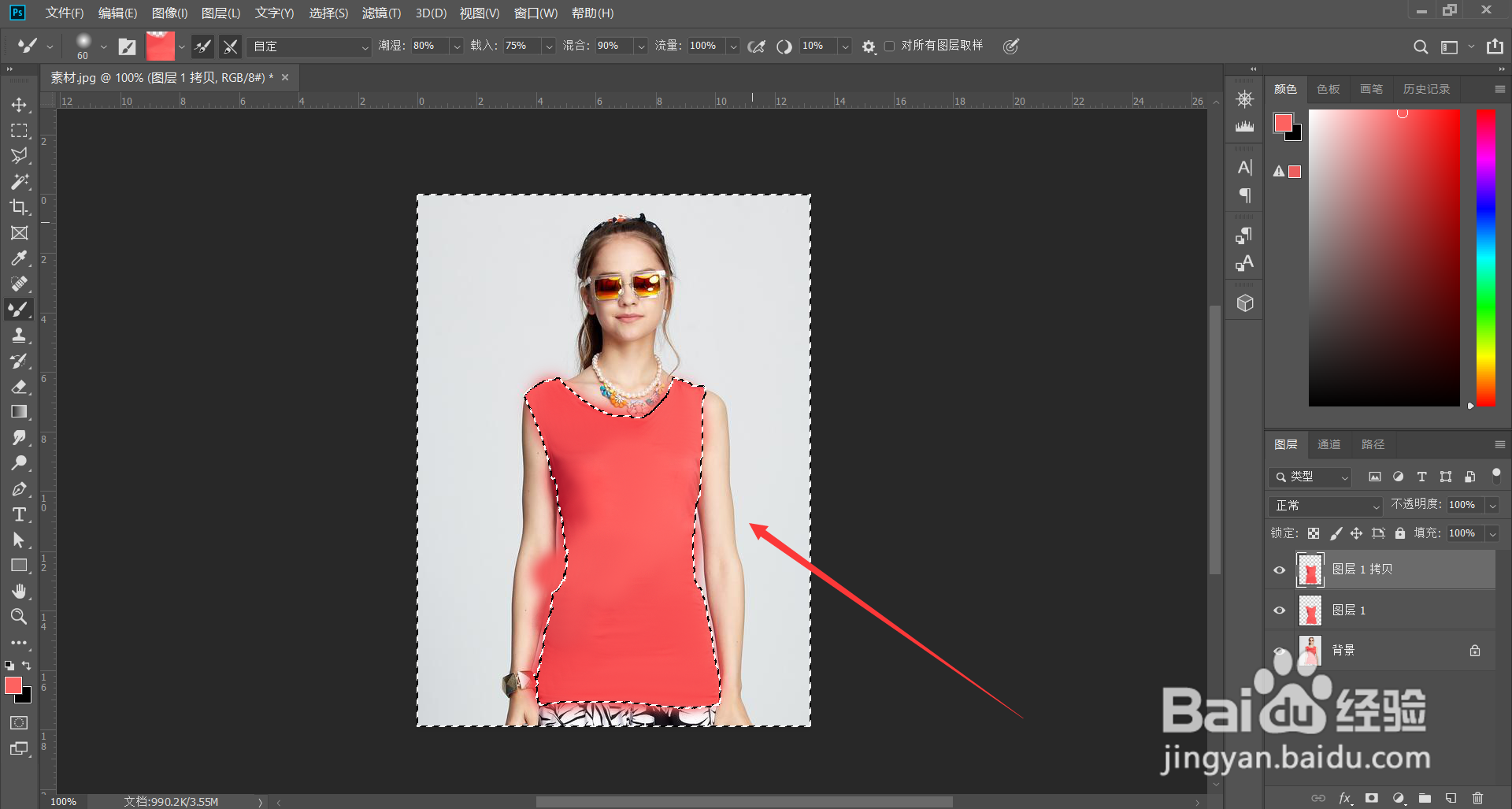
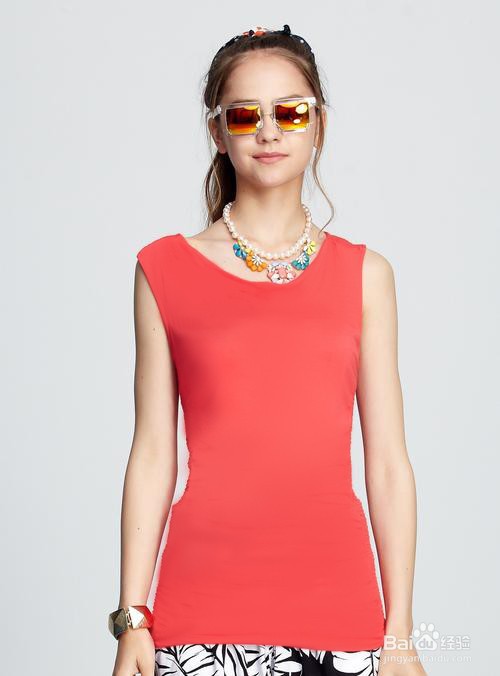
4、第四步:这样衣服的褶皱就去除干净了,喜欢的点赞关注收藏,分享更多PS小技巧。
时间:2026-04-22 00:57:38
1、第一步:PS里打开照片,执行选择—色彩范围,选出衣服区域,按Ctrl+J复制两个图层。
2、第二步:选择一个衣服图层,用混合器画笔工具,按Alt吸取衣服没有褶皱的区域,去涂抹有褶皱的区域。
3、第三步:选择刚才复制的另一个图层,执行选择—载入选区,接着点选用画笔涂抹过的图层,按Ctrl+Shift+I反选,然后按DEL删除涂多的区域。
4、第四步:这样衣服的褶皱就去除干净了,喜欢的点赞关注收藏,分享更多PS小技巧。
