word2016怎么做三栏两斜线表头_斜线表头中写字

 时间:2026-04-26 10:04:44

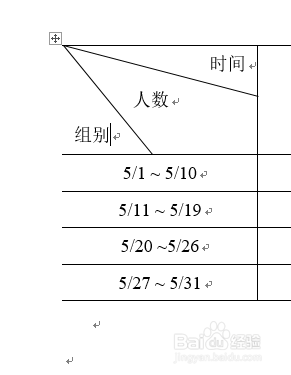
1、如图所示,本人想要将这个表格的表头作为三栏斜线表头
word2016怎么做三栏两斜线表头_斜线表头中写字

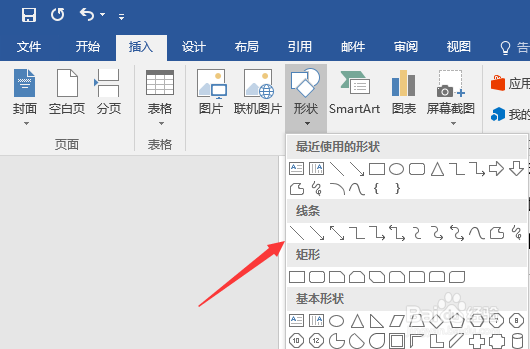
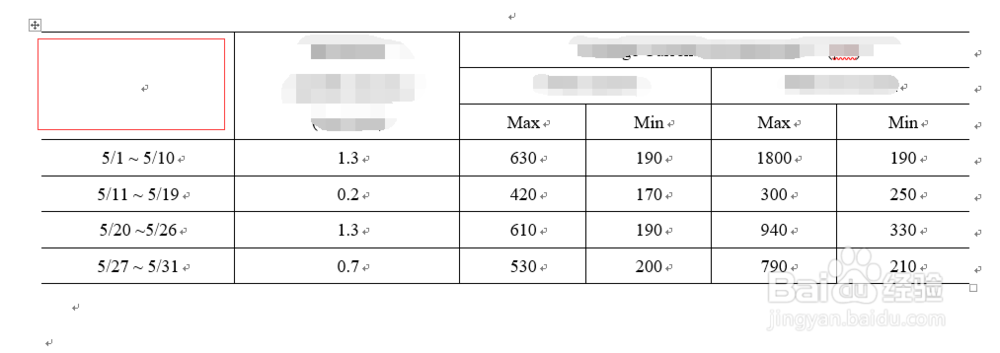
2、我们点击插入——形状——直线

word2016怎么做三栏两斜线表头_斜线表头中写字

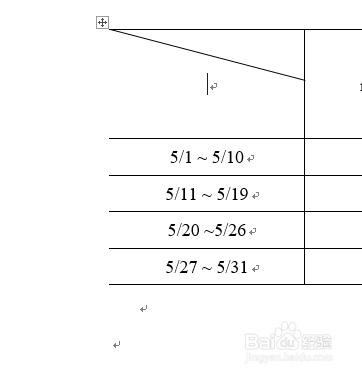
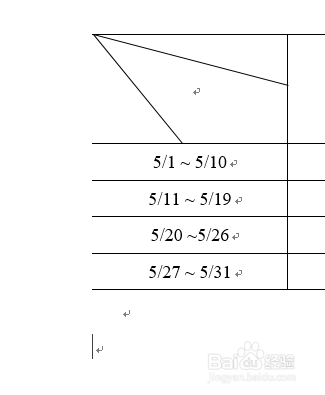
3、重复操作两次,在适当的位置添加2根线条,如图所示

word2016怎么做三栏两斜线表头_斜线表头中写字

word2016怎么做三栏两斜线表头_斜线表头中写字

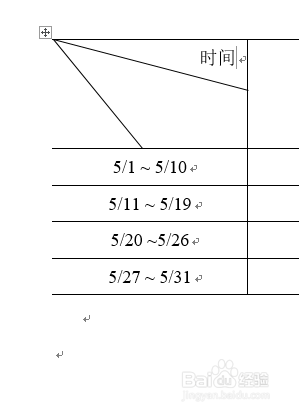
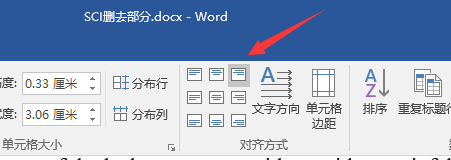
4、我们选择表格单元的对齐方式为右上对齐,这样我们就能在右上角输入文字了
word2016怎么做三栏两斜线表头_斜线表头中写字

word2016怎么做三栏两斜线表头_斜线表头中写字

5、然后回车换行,在合适的位置输入文字即可

word2016怎么做三栏两斜线表头_斜线表头中写字

  • 亿图图示如何创建网络营销方法分析圆形图?
  • 如何安装织梦系统,DEDECMS如何使用
  • Webstrom如何查看本地Git更改的记录
  • C# 读取Word中嵌入的txt文件
  • C#----将图片插入数据库
  • 热门搜索
    双面打印怎么设置 安利产品怎么样 嘴唇干怎么办 黑眼圈怎么去 怎么用手机挣钱 性功能减退怎么办 word怎么打下划线 近视眼怎么恢复 胖头鱼怎么做好吃 怎么投资