PS中如何使用重复变换

 时间:2024-10-12 02:21:08

1、打开PS,创建一个白色画布。

PS中如何使用重复变换

2、创建一个矩形,关闭填充,描边选择矩形。在描边这里选择渐变,然后选择自己喜欢的颜色。点击确定。(描边的粗细根据自身需求调整)
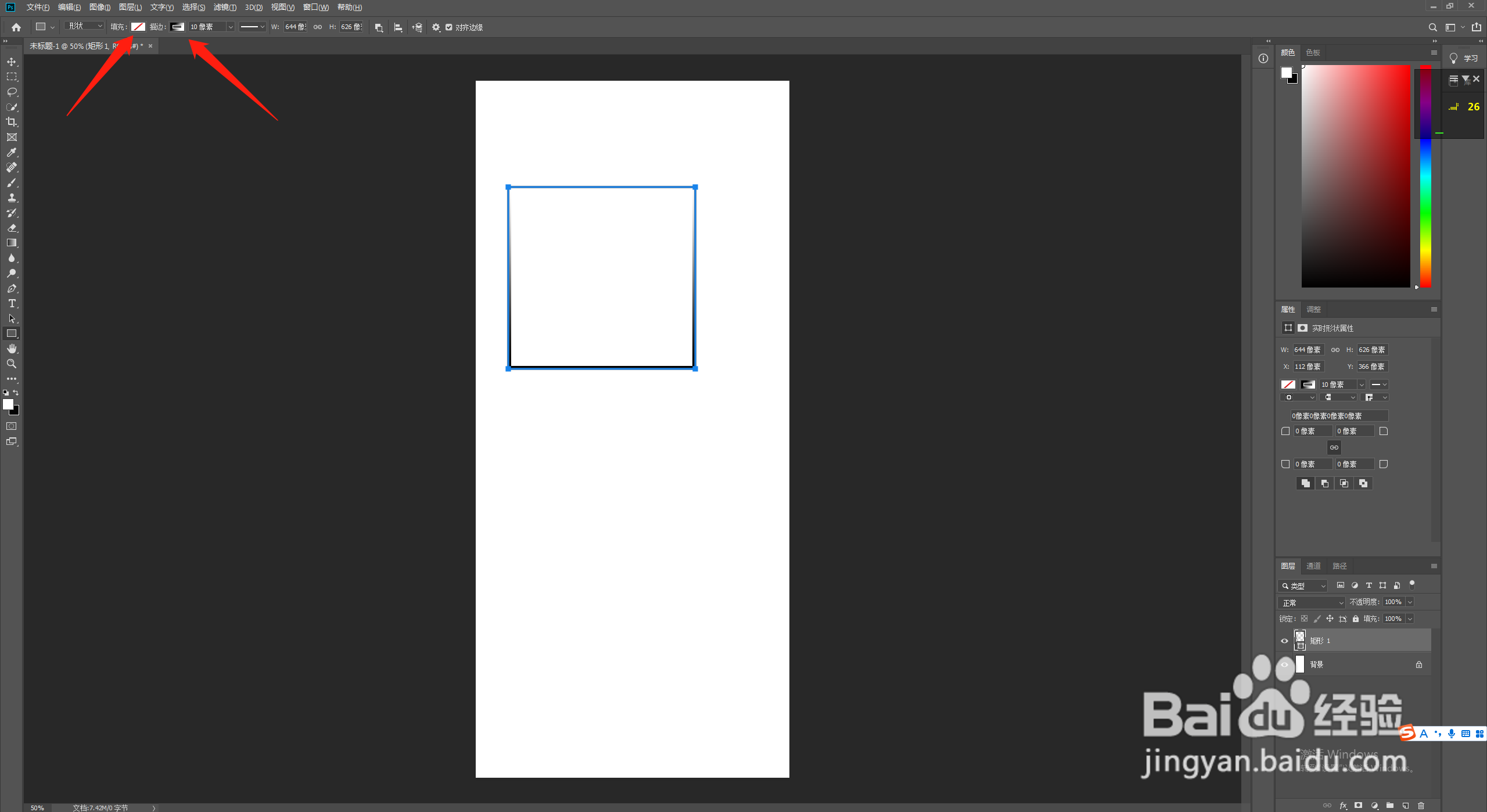
PS中如何使用重复变换PS中如何使用重复变换

3、然后按CTRl+T,旋转45°。

PS中如何使用重复变换

4、然后复制一个图层,选中复制的这个图层,按CTRl+T,将参考点往下移动,在缩小一点点。

PS中如何使用重复变换

5、如果我们这里没有找到参考点,按CTRl陴鲰芹茯+K打开首选项。在工具里面,在里面找到“在使用变换的时候显示参考点”前面打钩。

PS中如何使用重复变换

6、然后我们再移动参考点,旋转一点点。确定变换

PS中如何使用重复变换

7、然后按住alt shift Ctrl +t 重复变换,一直按直到变换成想要的形状。

PS中如何使用重复变换

8、我们选中重复变换出来的图形,给他成一个组。并且复制一个组,然后把两个图形拖动到想要的位置就可以了。

PS中如何使用重复变换PS中如何使用重复变换
  • PS中的图层样式如何复制?
  • PS怎么创建参考线
  • ps渐变工具在哪
  • PS的自由变换是怎么操作的呢
  • ps圆角矩形工具在哪里
  • 热门搜索
    分频器的作用 华为mate9什么时候上市 会计知识 西梅的功效与作用 化学九年级上册知识点 幼儿园育儿知识 虾青素的功效与作用 溺水安全知识 海底椰的功效与作用 附片的功效与作用