1、打开Excel,以此素材为例。

2、选中所有数据区域。
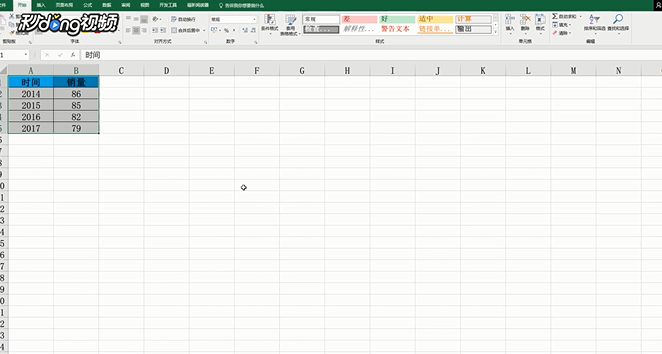
3、点击菜单栏,找到开始,选择样式。
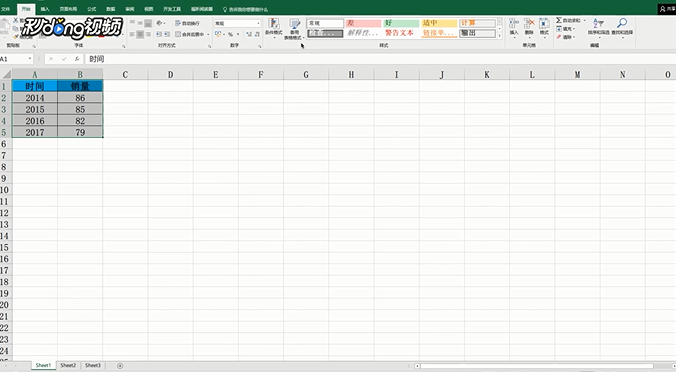
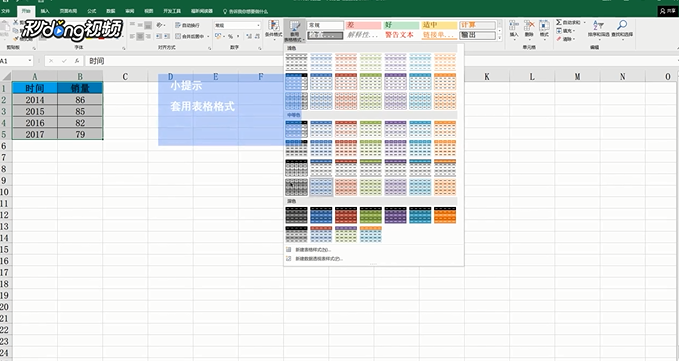
4、再选择套用表格格式,选择第一个即可。
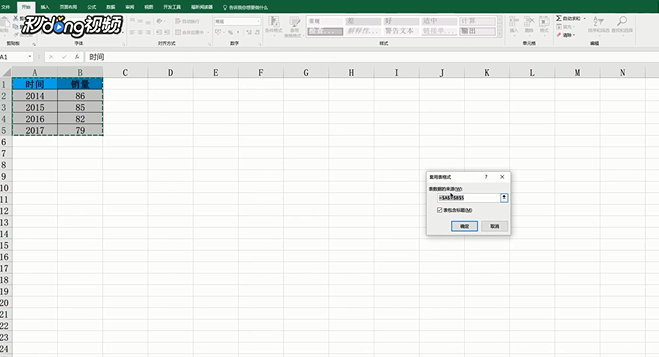
5、在弹出的对话框中点击“确定”即可。
6、点击菜单栏,找到插入,选择图表。
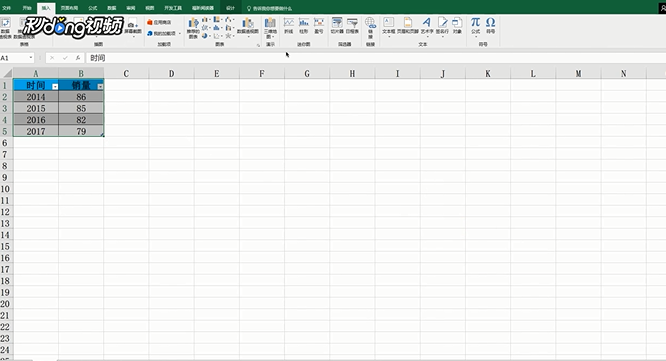
7、再选择柱形图。

8、此时添加数据,图表即可自己添加。

时间:2026-04-27 09:28:16
1、打开Excel,以此素材为例。
2、选中所有数据区域。
3、点击菜单栏,找到开始,选择样式。
4、再选择套用表格格式,选择第一个即可。
5、在弹出的对话框中点击“确定”即可。
6、点击菜单栏,找到插入,选择图表。
7、再选择柱形图。
8、此时添加数据,图表即可自己添加。
