win10系统下的分区方法!

 时间:2026-02-15 23:11:52

1、     把鼠标指向桌面上的“此电脑”,右键选择管理。

win10系统下的分区方法!

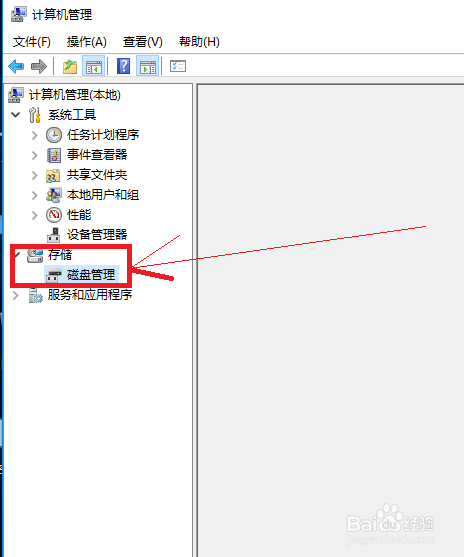
2、  打开左边的“磁盘管理”。

win10系统下的分区方法!

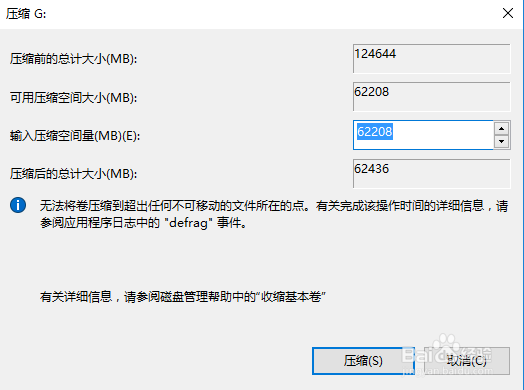
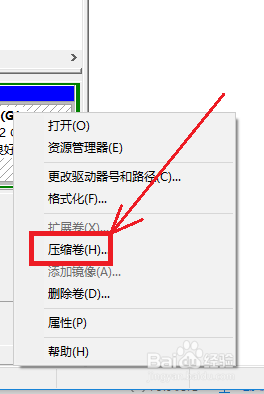
3、     进入磁盘管理之后,我们可以看到我的分区情况。然后选择你需要进行分区的磁盘,点击右键,选择“压缩卷”;然后系统会自动的查询压缩空间
win10系统下的分区方法!

win10系统下的分区方法!

4、     然后我们选择选择好需要压缩空间的大小,点击压缩;

win10系统下的分区方法!

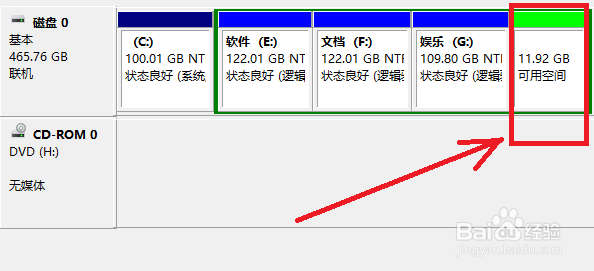
5、       等一会,空间就压缩好了。如图示会出现一个可用的空间。这就是我们刚才压缩出来的空间;
win10系统下的分区方法!

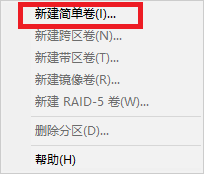
6、然后我们选中该空白分区,点击右键,选择“新建简单卷”;

win10系统下的分区方法!

7、进入新建简单卷向导,我们这里直接点击“下一步”

win10系统下的分区方法!

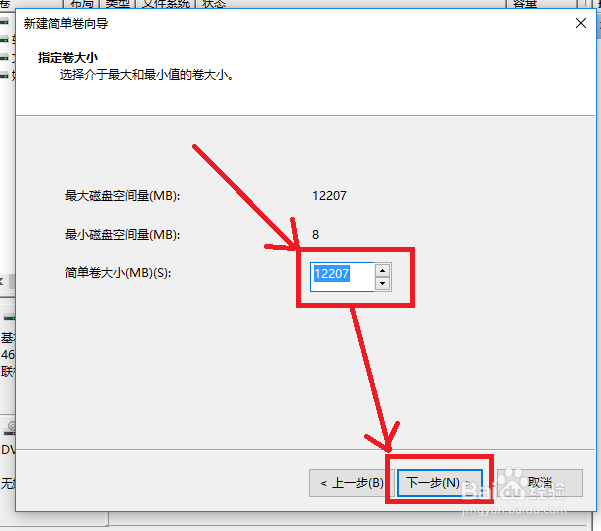
8、然后我们指定卷的大小,我们可以输入自己想要的大小,然后点击“下一步”;
win10系统下的分区方法!

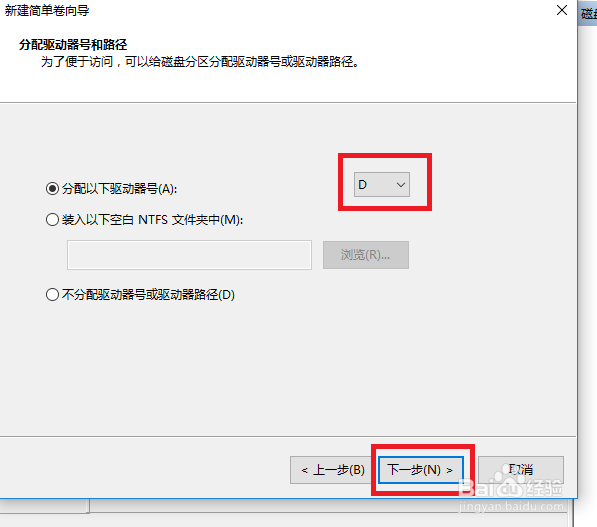
9、 为你新建的简单卷,选择需要分配的盘符;

win10系统下的分区方法!

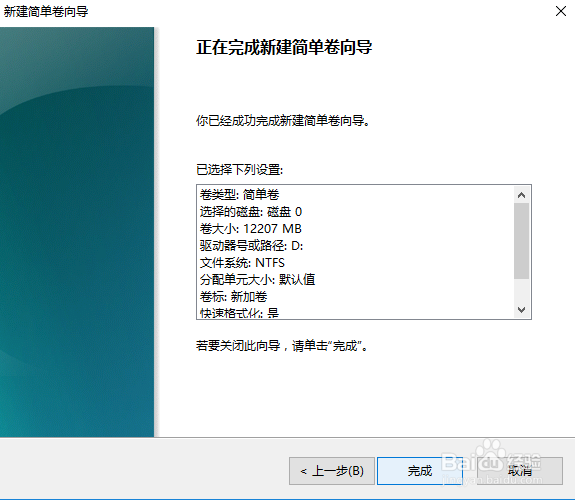
10、然后为你新建的简单卷选择磁盘的格式,这里我们一般选择“NTFS”。最后下一步 完成新建分区。
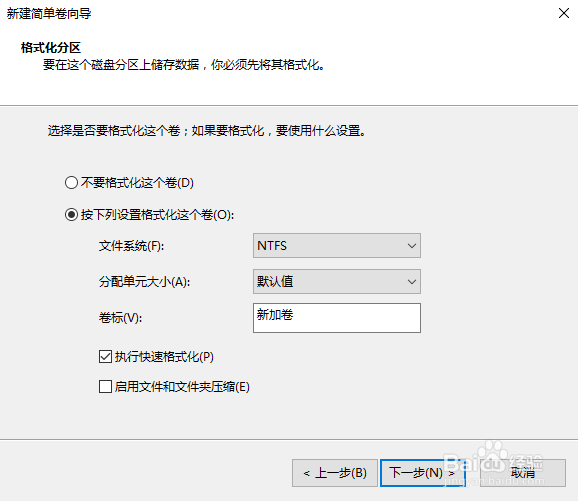
win10系统下的分区方法!

win10系统下的分区方法!

  • windows 10磁盘如何分区?
  • win10如何分区?win10磁盘分区图文教程
  • win10怎样给系统硬盘分区
  • win10磁盘分区教程
  • 如何转换动态磁盘与基本磁盘
  • 热门搜索
    word怎么删除表格 怎么写字好看 百香果怎么种植 康乃馨怎么画 喝醉了怎么快速解酒 心动过速怎么办 小腹下坠疼痛怎么回事 教育类别怎么填 英语怎么拼 数位板怎么用