win10 1709如何禁止电脑睡眠后被自动更新唤醒

 时间:2026-02-14 20:21:03

1、在Windows10桌面,右键点击桌面上的“此电脑”图标,在弹出的菜单中点击“管理”菜单项

win10 1709如何禁止电脑睡眠后被自动更新唤醒

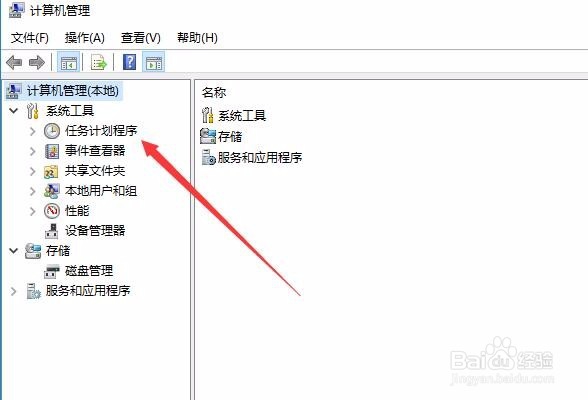
2、这时会打开计算机管理窗口,点击左侧边栏的任务计划程序菜单项

win10 1709如何禁止电脑睡眠后被自动更新唤醒

3、接下来依次点击:任务计划库-Microsoft-Windows-UpdateOrchestrator计划项

win10 1709如何禁止电脑睡眠后被自动更新唤醒

4、在右侧的窗口中右键点击“Reboot”设置项,在弹出菜单中点击“属性”菜单项

win10 1709如何禁止电脑睡眠后被自动更新唤醒

5、这时会打开Reboot属性窗口,在这里点击“条件”标签

win10 1709如何禁止电脑睡眠后被自动更新唤醒

6、在打开的条件窗口中,取消掉“唤醒计算机运行此任务”前的勾选。最后点击确定按钮就可以了,这样以后电脑睡眠的时候就不会再被自动更新唤醒了。

win10 1709如何禁止电脑睡眠后被自动更新唤醒

  • 联想笔记本fn快捷键
  • 微软OneDrive怎么关闭退出
  • 关闭OneNote(快速笔记)开机自启
  • 联想笔记本怎么强制关机重启
  • Win11安全中心有个黄色感叹号的解决方法
  • 热门搜索
    匍匐怎么读 爱心怎么剪 纸飞机怎么折飞得远 扇贝怎么清洗 怎么知道自己的血型 怎么买特价机票 仙人球怎么养 万用表怎么用 笔名怎么取 国际象棋怎么下