Photoshop怎么平均切片大小,ps切片大小怎么平均

 时间:2026-04-23 02:11:42

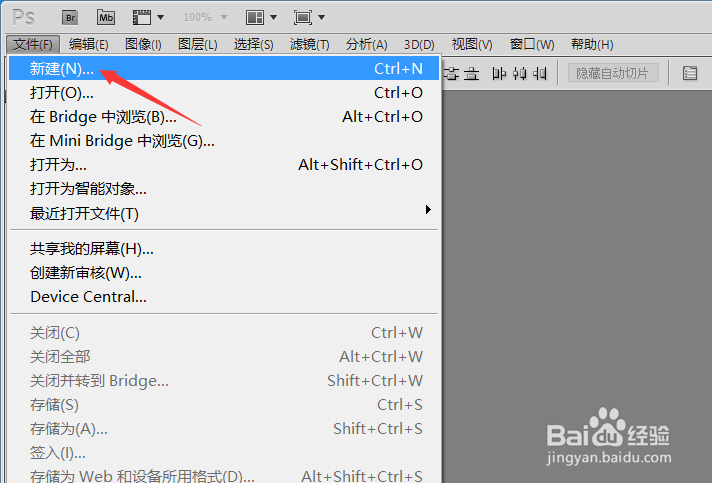
1、打开Photoshop应用软件,点击导航栏上的【文件】-->新建,如下图所示。
Photoshop怎么平均切片大小,ps切片大小怎么平均

2、在弹出的新建对话框里,输入你要创建的ps大小,然后点击确定,如下图所示。

Photoshop怎么平均切片大小,ps切片大小怎么平均

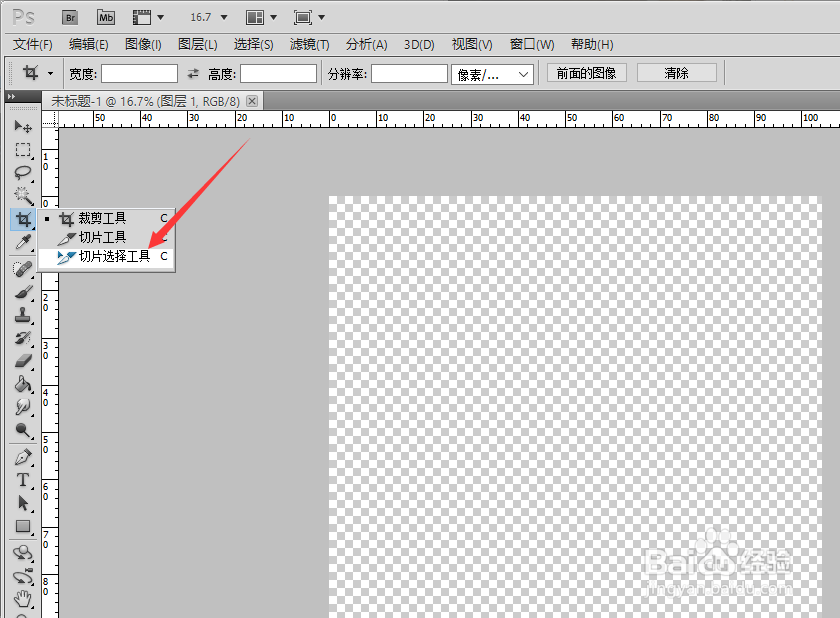
3、在点击ps左侧导航上切片组图标,然后点击下面的【切片工具或者切片选择工具】,如下图所示。
Photoshop怎么平均切片大小,ps切片大小怎么平均

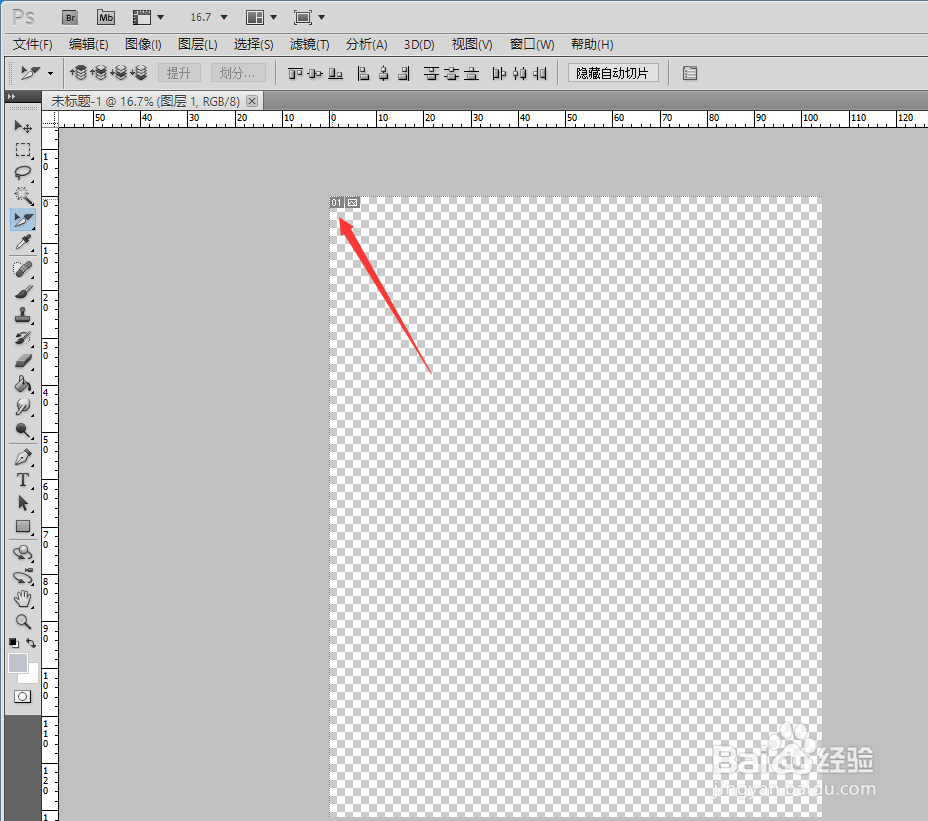
4、选中后,整个文档就被虚线包围了,如下图所示。

Photoshop怎么平均切片大小,ps切片大小怎么平均

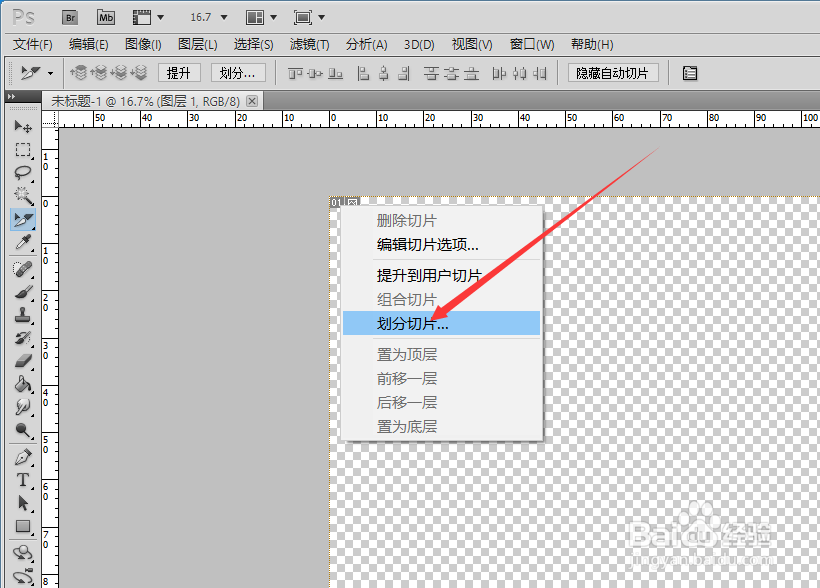
5、再点击鼠标右键,然后点击弹出菜单的【划分切片】,如下图所示。

Photoshop怎么平均切片大小,ps切片大小怎么平均

6、在打开的划分切片对话框,可以勾选横向切,切成几分。然后在ps直接可以看到效果,如下图所示。
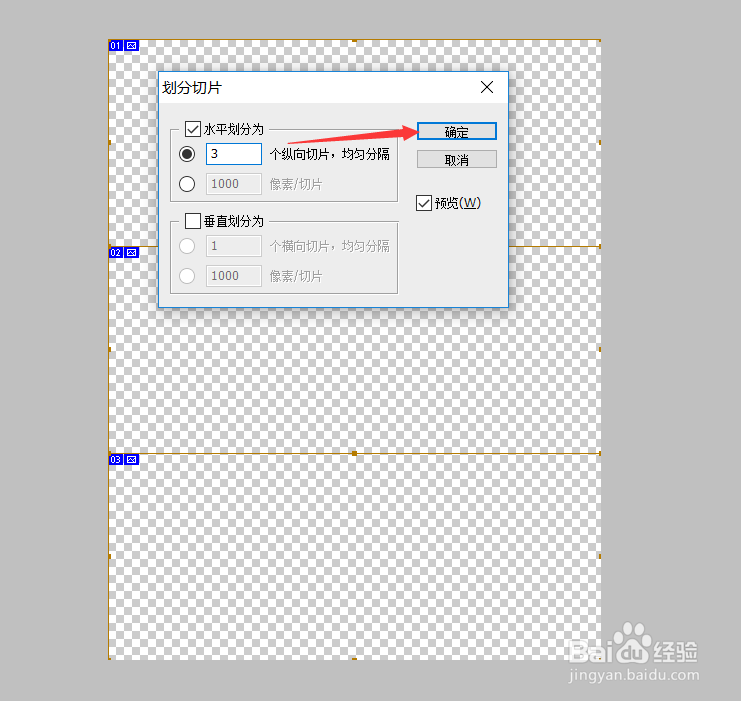
Photoshop怎么平均切片大小,ps切片大小怎么平均

7、在打开的划分切片对话框,也可以勾选纵向切,切成几分。然后在ps直接可以看到效果,如下图所示。
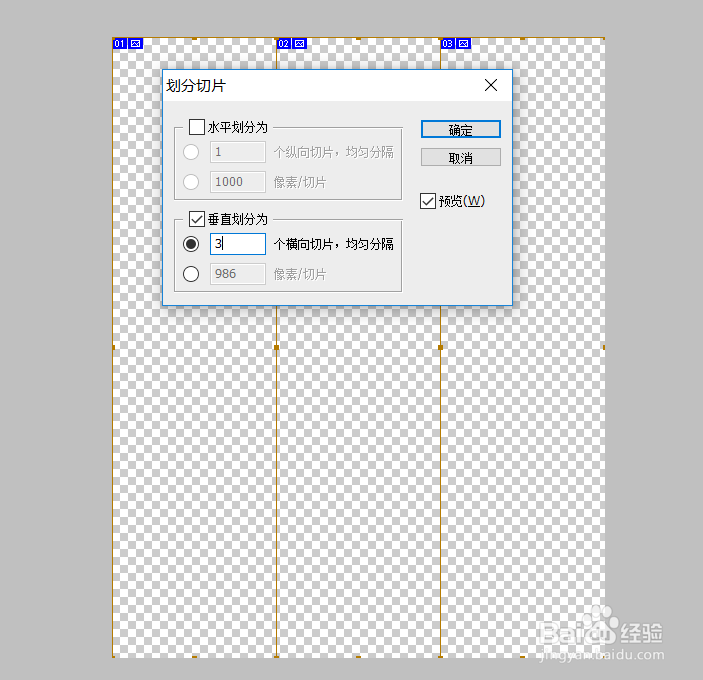
Photoshop怎么平均切片大小,ps切片大小怎么平均

  • PS调色教程27:提高羽毛的清晰度
  • photoshop怎么制作人像双重撞色效果?
  • 使用通道更换照片背景
  • 怎样利用蒙版来制作模糊图片
  • photoshop怎么制作红桃小爱心
  • 热门搜索
    莫代尔是什么面料 诸葛亮是个什么样的人 mad是什么意思 眼睛浮肿是什么原因 举一反三是什么意思 刻舟求剑告诉我们什么道理 教师编制是什么 sunshine是什么意思 fairy是什么意思 放样是什么意思