惠普Acer E5-571G怎么一键u盘装win7系统教程

 时间:2024-10-14 12:27:33

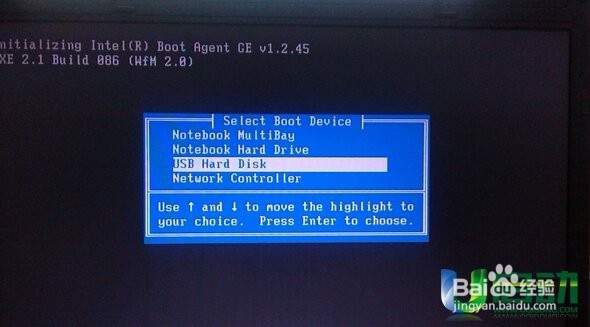
1、把制作好的u启动u盘启动盘插在电脑usb接口上(建议插在usb2.0端口,非蓝色usb端口),接着重启电脑,在呈现惠普e5-571g开机画面时按F12快捷键进入启动项挑选窗口,如下图所示:

惠普Acer E5-571G怎么一键u盘装win7系统教程

2、进入到启动项挑选窗口后,挑选u盘启动。(通常以USB为最初,或是以u盘名显现),按回车键承认挑选履行,如下图所示:
惠普Acer E5-571G怎么一键u盘装win7系统教程

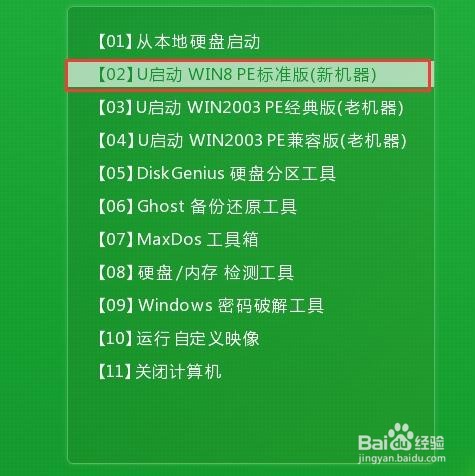
3、接着进入u启动主菜单界面,挑选【02】运转u启动win8pe防蓝屏版,按回车键履行,如下图所示:
惠普Acer E5-571G怎么一键u盘装win7系统教程

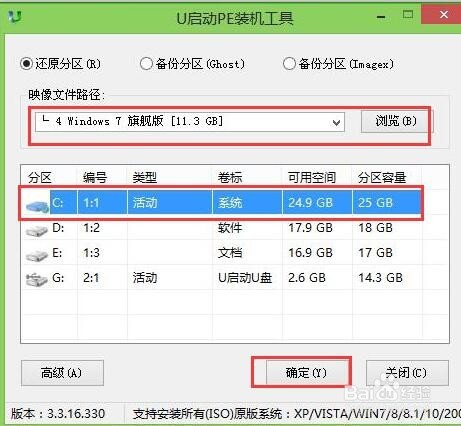
4、进入到u启动win8pe系统后,u启动pe装机东西会主动翻开并加载。单击挑选c盘,再点击“确定”按钮持续,如下图所示:
惠普Acer E5-571G怎么一键u盘装win7系统教程

5、电脑重启后主动完结后续程序装置,并设置有关账户参数。至此咱们就为惠普e5-571g装上win7系统了。

惠普Acer E5-571G怎么一键u盘装win7系统教程
  • Win7如何创建/加入家庭组以及共享文件到家庭组
  • Windows XP操作系统设置Guest帐户密码
  • Win7取消开机按Ctrl+Shfit+Del
  • 视频会议终端SX20和SX10如何使用?
  • 无权访问网络,自己的共享出现问题怎么办?
  • 热门搜索
    wild是什么意思 大什么大什么的成语 鸡宝是什么 运动裤男 苹果笔记本什么系统 csdn是什么 epc项目什么意思 爱你我已不是幼稚的少年是什么歌 awful是什么意思 临床诊断是什么意思