网络操作系统实验1:Windows Server 2008安装

 时间:2026-02-12 08:49:53

1、C盘--->vmos--->Windows Sever 2008 R2 x64--->右击Windows Server 2008 R2 x64.vmdk--->映射虚拟磁盘--->Y盘

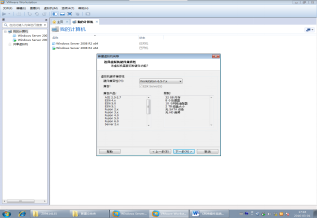
1、如下图选择自定义

网络操作系统实验1:Windows Server 2008安装

2、设置虚拟硬件兼容性如下图

网络操作系统实验1:Windows Server 2008安装

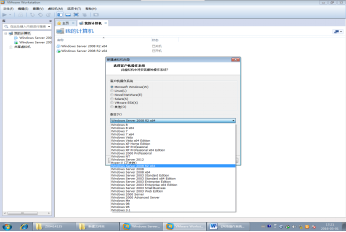
3、选择要建立的Windows Server如下图

网络操作系统实验1:Windows Server 2008安装

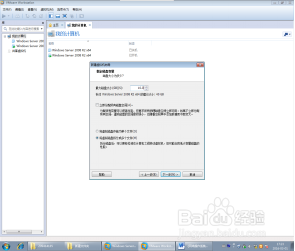
4、选择磁盘大小,最少10G,建议40G

网络操作系统实验1:Windows Server 2008安装

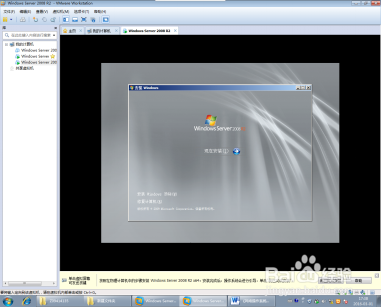
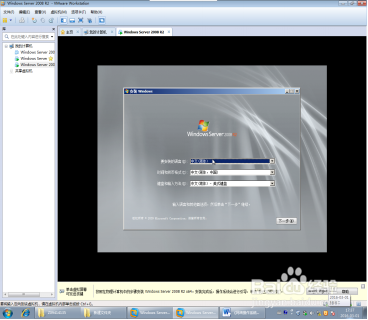
1、(1)启动安装程序

    选择需要安装的语言类型,键盘和输入方法。如下图

网络操作系统实验1:Windows Server 2008安装

网络操作系统实验1:Windows Server 2008安装

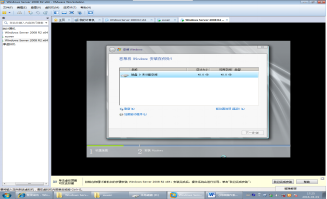
2、(2)选择安装类型

    选择windows server 2008 standard(完全安装)再选择安装自定义(高级)如下图
网络操作系统实验1:Windows Server 2008安装

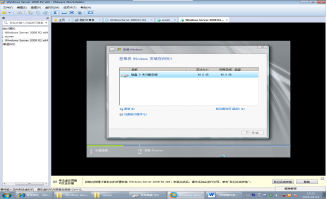
3、(3)设置安装分区

    安装windows server2008需要一个空的大容量分区,并且分区剩余空间必须大于8GB。单击驱动器选项(高级)可以进行磁盘操作,如删除,新建分区,格式化分区,扩展分区等。
网络操作系统实验1:Windows Server 2008安装

1、完成安装

网络操作系统实验1:Windows Server 2008安装

  • Windows Server 2012R2 修改主机名
  • 360怎么关闭445端口
  • 使用netstat命令如何显示所有TCP端口?
  • 群晖NAS如何看装新套件进行功能扩展
  • 如何制作iso镜像文件
  • 热门搜索
    胆汁的作用 什么是真正的幸福 理科女生学什么专业就业前景好 有关运动的作文 卖什么小吃简单挣钱 生山楂的功效与作用 文章标题的作用 醋的作用 英姿飒爽什么意思 什么是oem