Excel 将八进制转换成二进制的方法

 时间:2024-10-12 11:48:12

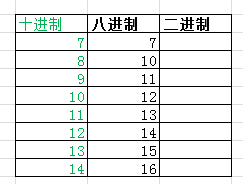
1、新建或打开Excel表格,输入下图所示的内容,便于后续案例介绍,其中前面那一列十进制的数据供参考。
Excel 将八进制转换成二进制的方法

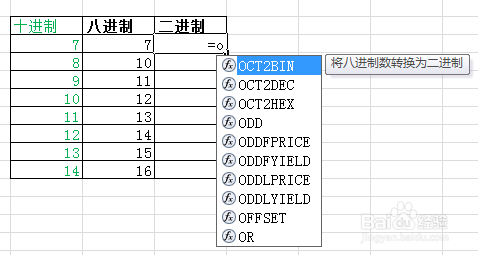
2、在八进制下面的第一个单元格输入“=O”,在弹出列表中找到OCT2BIN函数,函数后面会有汉字提示,确保正确。双击它,使之填充到“=”后面。
Excel 将八进制转换成二进制的方法

3、点击选择前面的那个单元格,然后手动添加一个右半括号,按Enter键。

Excel 将八进制转换成二进制的方法

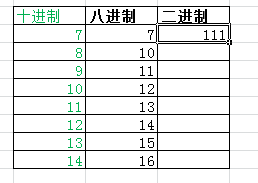
4、此时八进制下面第一个单元格里的7,转换成了二进制下面第一个单元格里的111,如下图所示。
Excel 将八进制转换成二进制的方法

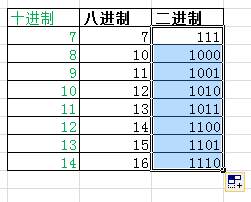
5、点击二进制的111,光标放在单元格右下角变成+时,拖动它至所需要的单元格,即可批量复制该公式,最终显示八进制7~16的二进制转换结果111~11100,均对应十进制的7~14,如下图所示。
Excel 将八进制转换成二进制的方法
  • excel怎么快速输入员工编号
  • Excel 2016如何使用LEN函数
  • excel 小技巧 如何快速为销售排名
  • EXCEL运用COUNTIF统计某课程的报名人数
  • Excel表格里面如何定义名称?
  • 热门搜索
    南瓜蛋糕的做法 长寿花怎么养 乌龟怎么养 虾仁怎么做好吃 炒藕片家常做法 502胶水怎么溶解 为什么会长智齿 苹果手机怎么用 股票怎么开户 凉拌鸡爪的做法大全