PPT中如何设置文字超链接

 时间:2026-05-01 01:45:02

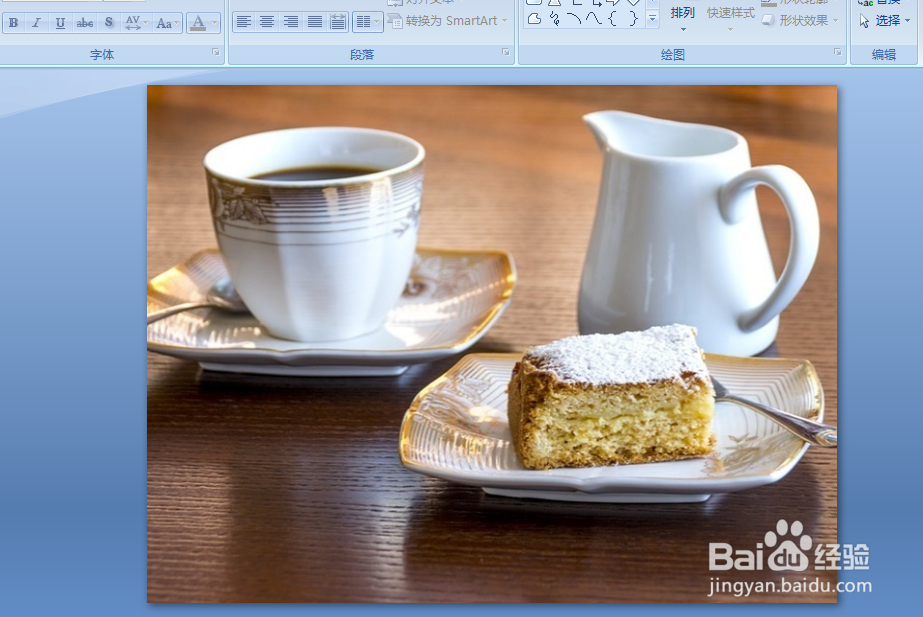
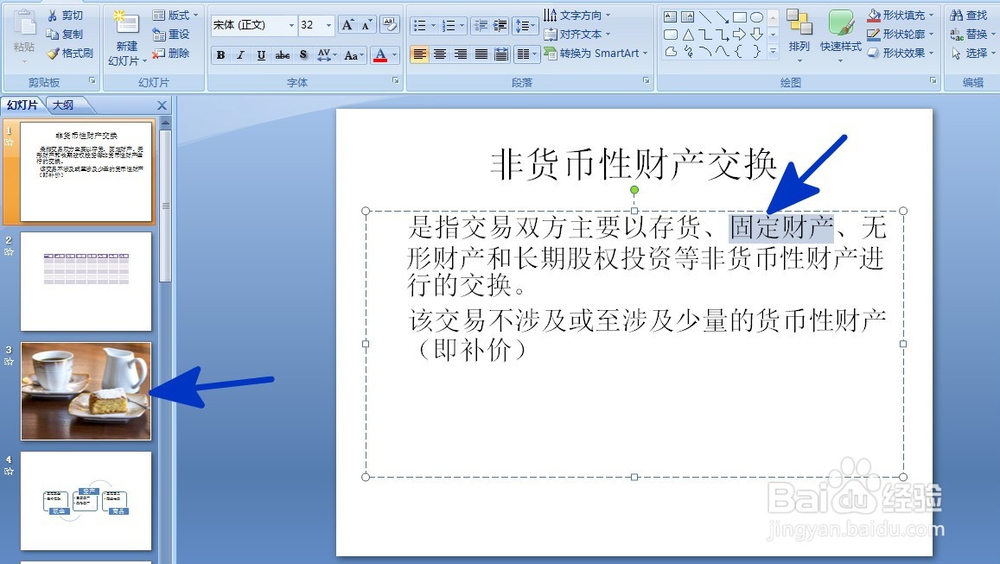
1、如本例,要求将选中的文字[固定财产]链接蓝色箭头指向的页面。
PPT中如何设置文字超链接

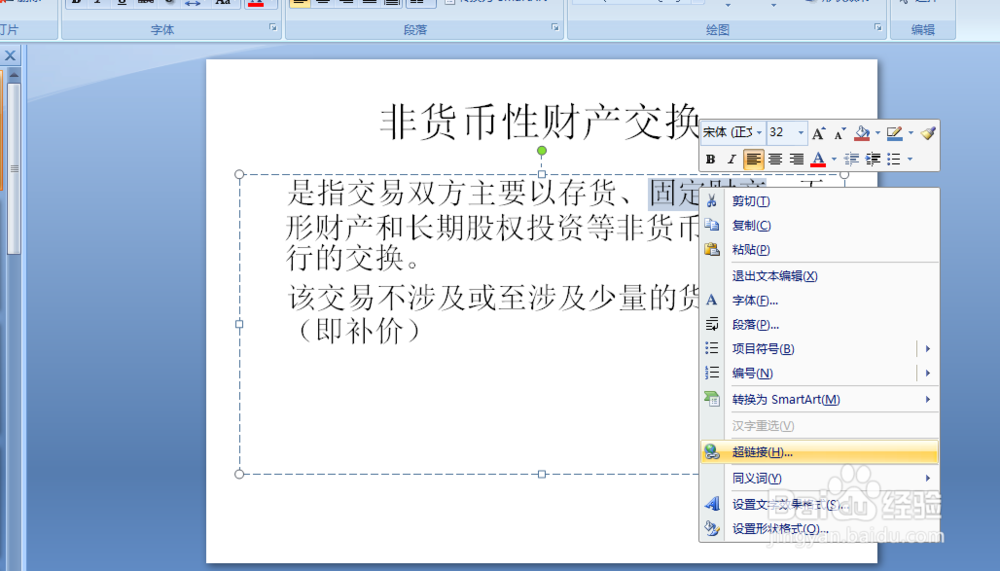
2、点击选中文字内容,点击鼠标右键,在弹出的菜单中点击选择【超链接】选项。
PPT中如何设置文字超链接

3、如下图,通过上一步骤的操作,系统弹出【插入超链接】对话框。

PPT中如何设置文字超链接

4、在弹出的【插入超链接】对话框中:

在【链接到】中选择【本文档中的位置】选项;在【请选择文档中的位置】中点击选择要链接的页面,选择好后点击【确定】按钮。

PPT中如何设置文字超链接

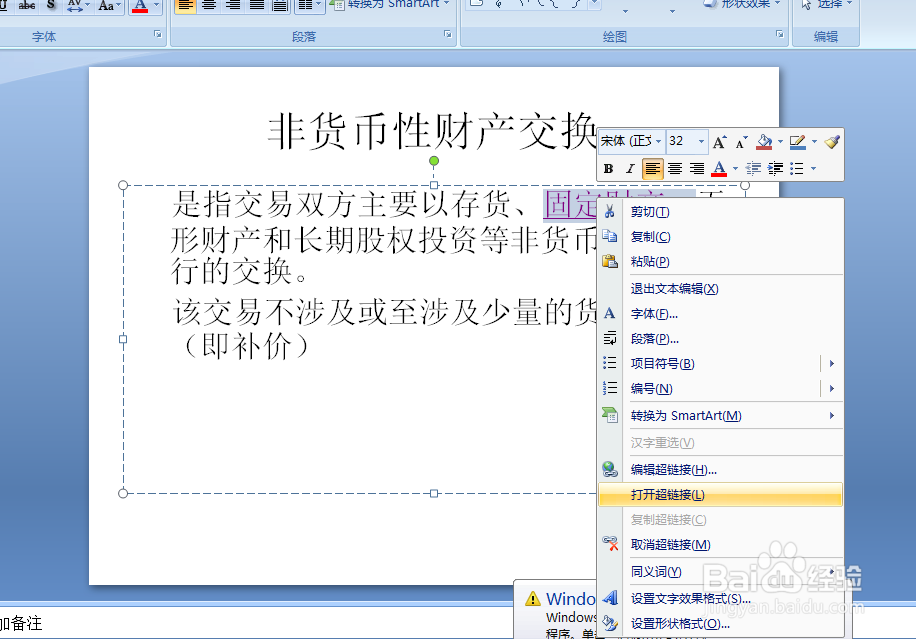
5、返回到页面中,设置的字段颜色发生改变,点击选中该字段,点击鼠标右键,在弹出的菜单选项中点击选择【打开超链接】选项,这样链接的页面就显示了出来。
PPT中如何设置文字超链接

PPT中如何设置文字超链接

  • PPT的切换速度怎么设置
  • PPT怎么设置文本框的动画效果
  • ppt超链接怎么做
  • PPT怎样设置幻灯片动画效果
  • 如何在ppt中制作红色文本框边框
  • 热门搜索
    网页视频如何下载 旅游社区 如何算预产期 江南水乡在哪里 excel换行怎么换 准生证如何办理 如何治便秘 青岛有什么旅游景点 哪里机票最便宜 去厦门旅游要多少钱